
Rimborsa un ordine
Restituisci il denaro a un cliente dall’ordine in Payly, per intero, per articoli scelti o per un importo a tua scelta, tramite Stripe o PayPal.
Un rimborso restituisce il denaro al tuo cliente tramite l’account Stripe o PayPal con cui ha pagato. Puoi rimborsare un intero ordine, rimborsare solo alcuni articoli oppure rimborsare un importo a tua scelta. Payly non trattiene mai il denaro, quindi il rimborso esce dal tuo saldo Stripe o PayPal.
Prima di iniziare
- L’ordine deve essere Pagato o Spedito, con del denaro ancora da rimborsare. Un ordine in sospeso, non riuscito o già interamente rimborsato non ha il pulsante Rimborsa.
- Il tuo account Stripe o PayPal deve essere ancora collegato al tuo negozio.
- Solo il proprietario e gli amministratori del sito possono effettuare rimborsi. Vedi Invita il tuo team e assegna i ruoli.
- Un ordine che hai creato manualmente non ha un pagamento Stripe o PayPal alle spalle, quindi Payly non può rimborsarlo. Vedi Crea un ordine manualmente.
Rimborsa un ordine
- Nella dashboard del tuo sito fai clic su Ordini.
- Fai clic sull’ordine che vuoi rimborsare. Si apre in un pop-up.
- Scorri in basso fino al riquadro Gestisci questo ordine con il pulsante rosso Rimborsa e fai clic su di esso.

- Scegli cosa rimborsare:
- Per rimborsare l’intero ordine, lascia tutto com’è. Importo da rimborsare mostra già tutto ciò che resta.
- Per rimborsare alcuni articoli, selezionali sotto Rimborsa articoli specifici. Se un cliente ha acquistato più di un esemplare di un articolo, imposta quanti rimborsare. Payly mostra una stima che include la quota di tasse e spedizione degli articoli e calcola l’importo esatto a partire dall’ordine.
- Per rimborsare un altro importo, digitalo in Importo da rimborsare. Non può superare l’importo mostrato sotto la casella.
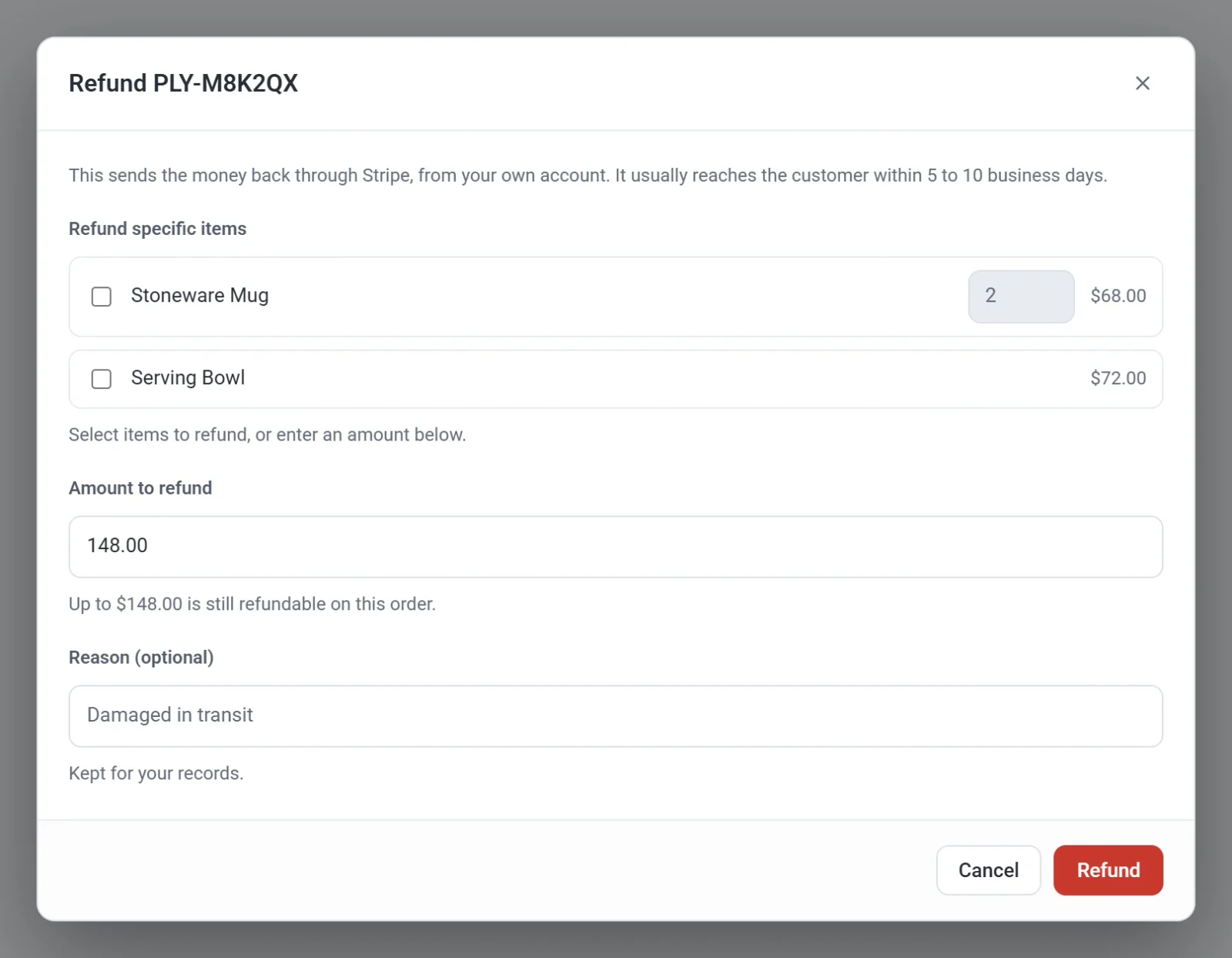
- Se l’ordine contiene prodotti di cui tieni traccia delle scorte, Rimetti nelle scorte gli articoli rimborsati è selezionato fin dall’inizio. Payly rimette quindi nelle scorte gli articoli che hai selezionato sopra, o tutti gli articoli se rimborsi l’intero ordine. Un importo da solo non rimette nulla. Deseleziona la casella se gli articoli non torneranno, ad esempio quando un pacco è andato perso.
- Se vuoi, inserisci un Motivo, ad esempio Danneggiato durante il trasporto. In un ordine PayPal, il motivo viene trasmesso a PayPal.
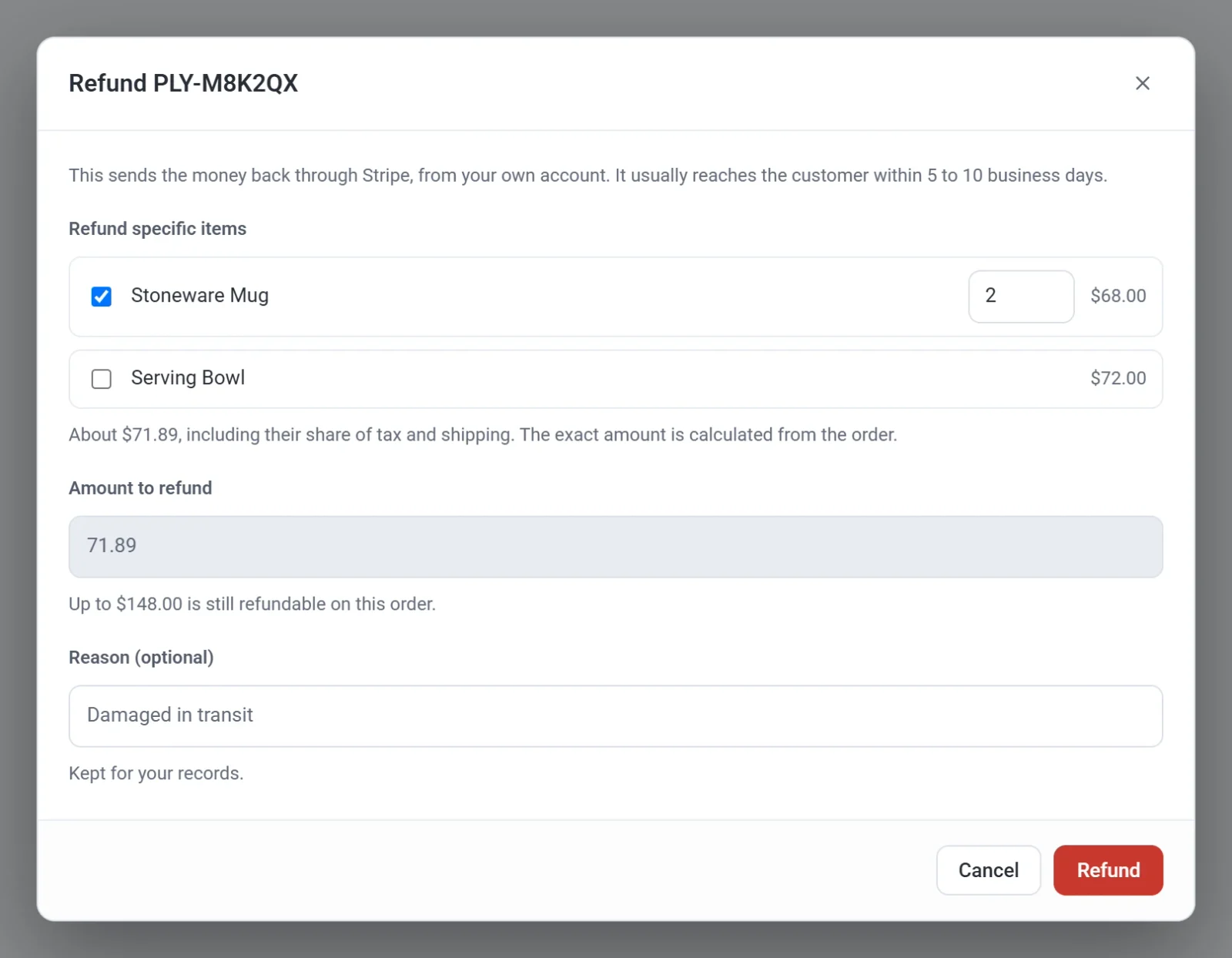
- Fai clic su Rimborsa. Payly chiede Effettuare questo rimborso? e mostra l’importo.
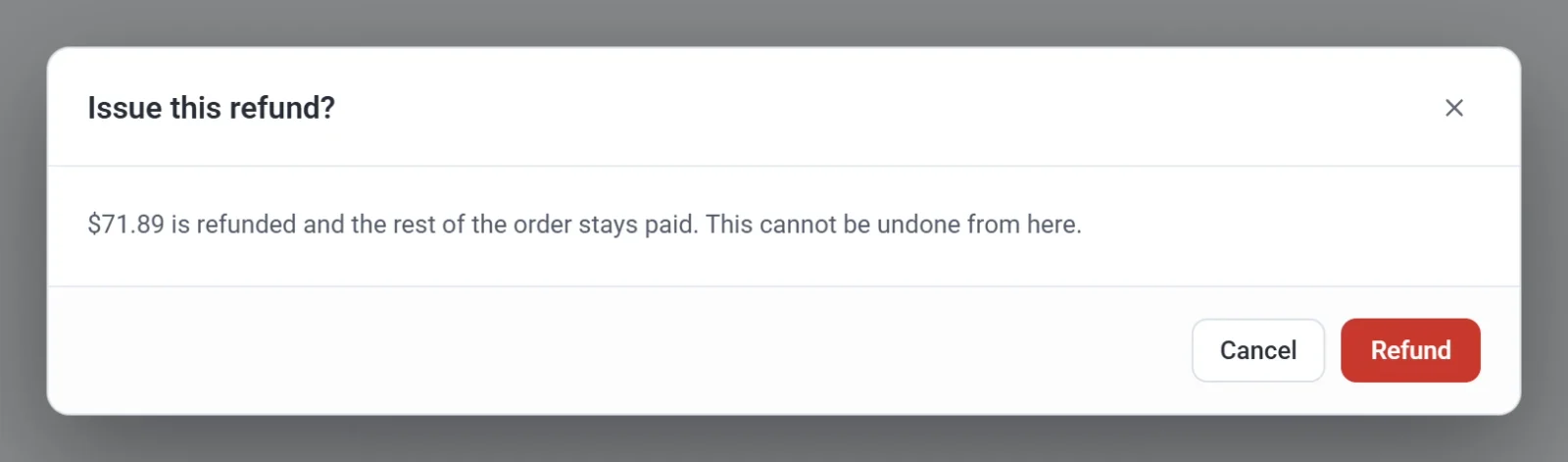
- Fai di nuovo clic su Rimborsa per confermare. Un messaggio come Rimborsati $71.89. ti dice che l’operazione è andata a buon fine.
Importante: un rimborso non si può annullare da Payly. Controlla attentamente l’importo prima di confermare.
Cosa succede dopo
- Stripe o PayPal restituisce il denaro al metodo di pagamento originale del cliente. Di solito gli arriva entro 5-10 giorni lavorativi.
- Il tuo cliente riceve un’email che mostra l’importo rimborsato e, per un rimborso parziale, quanto resta dell’ordine. Vedi Le email che ricevono i tuoi clienti.
- L’ordine mostra il rimborso. Una riga Rimborsato toglie l’importo dal totale e Rimborsato il mostra la data. Quando l’intero ordine è stato rimborsato, il suo stato diventa Rimborsato.
- Se Stripe o PayPal rifiuta il rimborso, Payly mostra il motivo e lascia l’ordine com’era.
Puoi rimborsare un ordine più di una volta, ad esempio un articolo adesso e un altro più tardi, finché l’intero importo non è stato restituito. La finestra mostra allora Già rimborsato con l’importo finora restituito.
Da sapere
- Un rimborso che fai dalla tua dashboard Stripe o PayPal invece che in Payly non rimette gli articoli nelle tue scorte. Aggiorna tu le scorte. Vedi Tieni traccia e gestisci le scorte.
- Il rimborso non annulla un abbonamento. Per interrompere i pagamenti futuri, vedi Visualizza e gestisci gli abbonamenti.
- Scegliere Segna come Rimborsato nell’elenco Ordini cambia solo lo stato mostrato in Payly. Non invia alcun denaro. Usa invece Rimborsa nell’ordine. Vedi Visualizza e gestisci gli ordini.
- Se un cliente contesta un pagamento con la sua banca, rispondi alla contestazione nella tua dashboard Stripe o PayPal. Una contestazione non è un rimborso.