
Rembourser une commande
Renvoyez de l’argent à un client depuis la commande dans Payly, en totalité, pour des articles choisis ou pour un montant de votre choix, via Stripe ou PayPal.
Un remboursement renvoie de l’argent à votre client via le compte Stripe ou PayPal avec lequel il a payé. Vous pouvez rembourser une commande entière, rembourser seulement certains de ses articles ou rembourser un montant de votre choix. Payly ne détient jamais l’argent : le remboursement est donc prélevé sur votre propre solde Stripe ou PayPal.
Avant de commencer
- La commande doit être Payée ou Expédiée, avec un solde restant à rembourser. Une commande en attente, échouée ou déjà entièrement remboursée n’a pas de bouton Rembourser.
- Votre compte Stripe ou PayPal doit toujours être connecté à votre boutique.
- Seuls le propriétaire et les administrateurs du site peuvent effectuer des remboursements. Consultez Inviter votre équipe et définir les rôles.
- Une commande que vous avez créée manuellement n’est adossée à aucun paiement Stripe ou PayPal : Payly ne peut donc pas la rembourser. Consultez Créer une commande manuellement.
Rembourser une commande
- Dans le tableau de bord de votre site, cliquez sur Commandes.
- Cliquez sur la commande que vous voulez rembourser. Elle s’ouvre dans une fenêtre contextuelle.
- Faites défiler jusqu’à l’encadré Gérer cette commande avec le bouton rouge Rembourser, et cliquez dessus.

- Choisissez ce que vous voulez rembourser :
- Pour rembourser toute la commande, ne changez rien. Montant à rembourser affiche déjà tout ce qui reste.
- Pour rembourser certains articles, cochez-les sous Rembourser des articles précis. Si un client a acheté plusieurs exemplaires d’un article, indiquez combien rembourser. Payly affiche une estimation qui inclut la part de TVA et de livraison de ces articles, et calcule le montant exact à partir de la commande.
- Pour rembourser un autre montant, saisissez-le dans Montant à rembourser. Il ne peut pas dépasser le montant indiqué sous le champ.
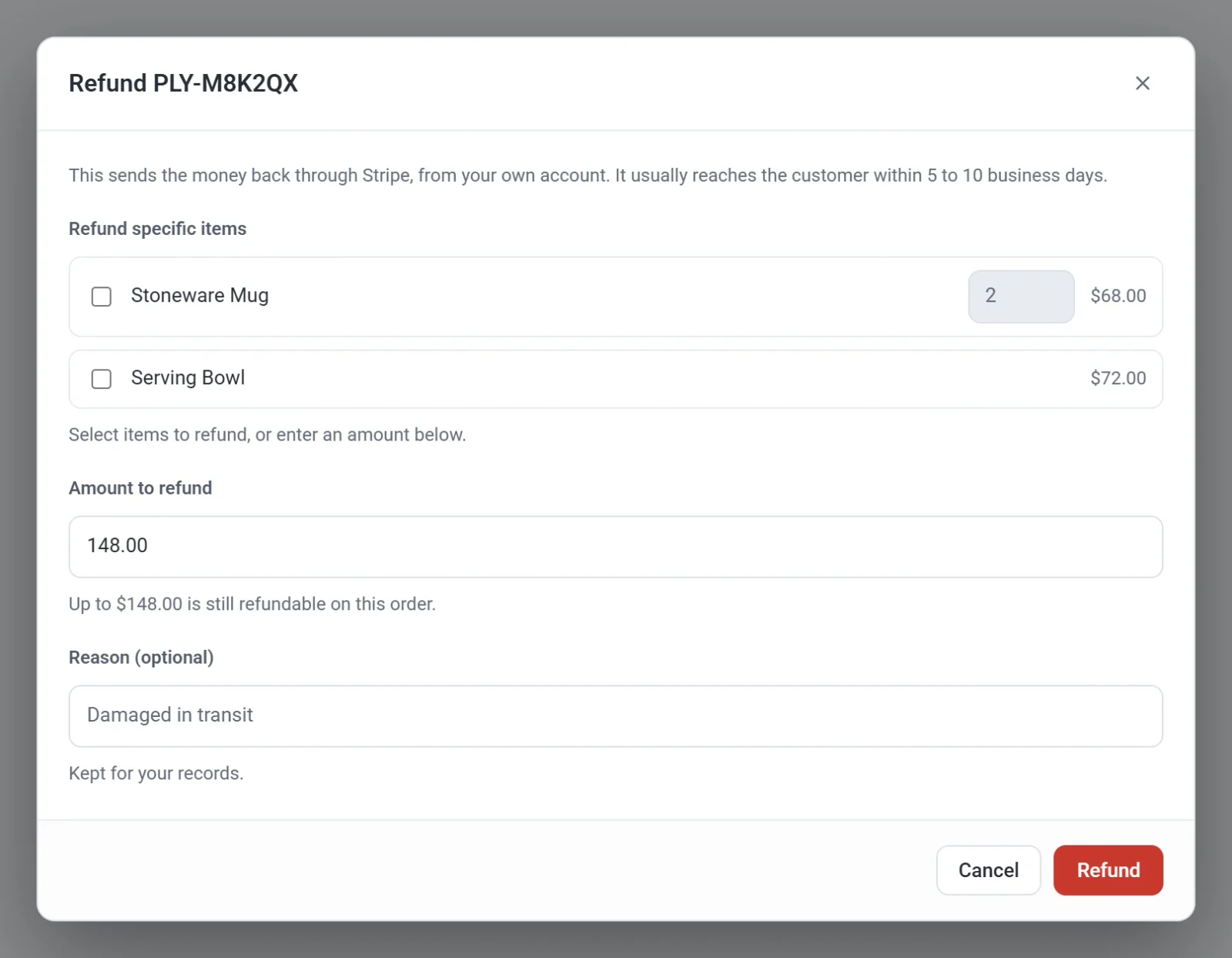
- Si la commande contient des produits dont vous suivez le stock, Remettre en stock les articles remboursés est coché dès le départ. Payly remet alors en stock les articles que vous avez cochés ci-dessus, ou tous les articles si vous remboursez toute la commande. Un montant seul ne remet rien en stock. Décochez la case si les articles ne reviennent pas, par exemple quand un colis a été perdu.
- Si vous le souhaitez, saisissez un Motif, par exemple Abîmé pendant le transport. Pour une commande PayPal, le motif est transmis à PayPal.
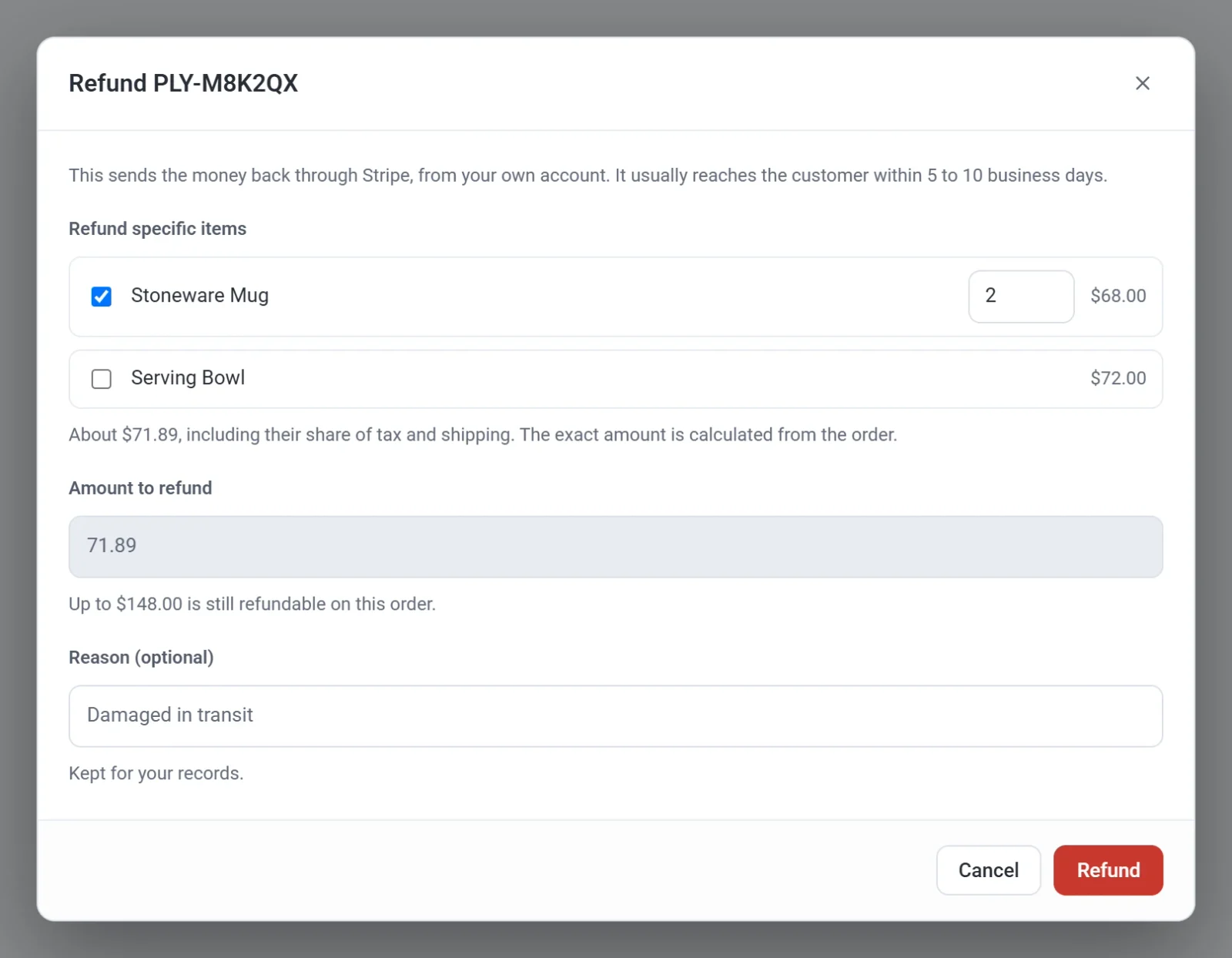
- Cliquez sur Rembourser. Payly demande Effectuer ce remboursement ? et affiche le montant.
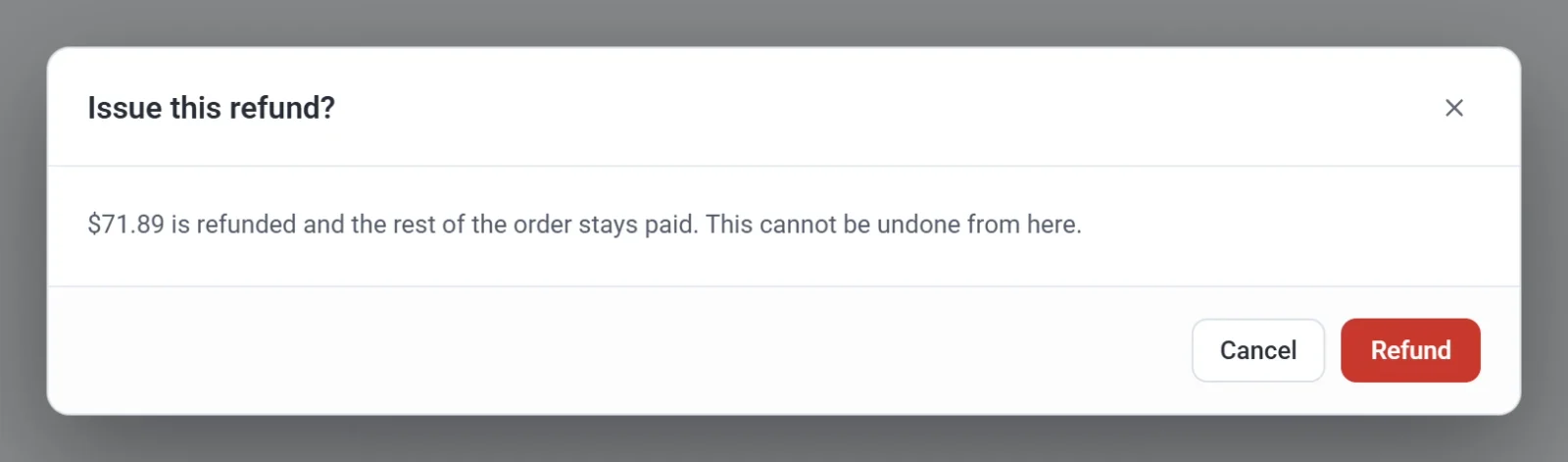
- Cliquez de nouveau sur Rembourser pour confirmer. Un message tel que 71,89 $ remboursé. vous indique que l’opération a abouti.
Important : un remboursement ne peut pas être annulé depuis Payly. Vérifiez attentivement le montant avant de confirmer.
Ce qui se passe ensuite
- Stripe ou PayPal renvoie l’argent au moyen de paiement d’origine du client. Il lui parvient généralement sous 5 à 10 jours ouvrés.
- Votre client reçoit un e-mail indiquant le montant remboursé et, pour un remboursement partiel, la part de la commande qui reste. Consultez E-mails reçus par vos clients.
- La commande affiche le remboursement. Une ligne Remboursée déduit le montant du total, et Remboursée le indique la date. Lorsque toute la commande a été remboursée, son statut devient Remboursée.
- Si Stripe ou PayPal refuse le remboursement, Payly en indique le motif et laisse la commande en l’état.
Vous pouvez rembourser une commande plusieurs fois, par exemple un article maintenant et un autre plus tard, jusqu’à ce que la totalité du montant ait été restituée. La boîte de dialogue affiche alors Déjà remboursé avec le montant à ce jour.
Bon à savoir
- Un remboursement que vous effectuez dans votre tableau de bord Stripe ou PayPal plutôt que dans Payly ne remet pas les articles en stock. Mettez à jour votre stock vous-même. Consultez Suivre et gérer le stock.
- Un remboursement ne résilie pas un abonnement. Pour arrêter les paiements futurs, consultez Consulter et gérer les abonnements.
- Choisir Marquer comme Remboursée dans la liste des commandes ne change que le statut affiché dans Payly. Aucun argent n’est envoyé. Utilisez plutôt Rembourser dans la commande. Consultez Consulter et gérer les commandes.
- Si un client conteste un paiement auprès de sa banque, vous répondez au litige dans votre tableau de bord Stripe ou PayPal. Un litige n’est pas un remboursement.