
Eine Bestellung erstatten
Senden Sie Geld über Stripe oder PayPal direkt aus der Bestellung in Payly an einen Kunden zurück, vollständig, für ausgewählte Artikel oder in einer Höhe, die Sie selbst festlegen.
Eine Erstattung sendet Geld über das Stripe- oder PayPal-Konto, mit dem Ihr Kunde bezahlt hat, an ihn zurück. Sie können eine ganze Bestellung erstatten, nur einige ihrer Artikel oder einen Betrag, den Sie selbst festlegen. Payly hält nie das Geld, die Erstattung wird also von Ihrem eigenen Stripe- oder PayPal-Guthaben abgezogen.
Bevor Sie anfangen
- Die Bestellung muss Bezahlt oder Versendet sein und noch einen erstattbaren Betrag haben. Bei einer ausstehenden, fehlgeschlagenen oder bereits vollständig erstatteten Bestellung gibt es keine Schaltfläche Erstatten.
- Ihr Stripe- oder PayPal-Konto muss weiterhin mit Ihrem Shop verbunden sein.
- Nur der Inhaber und die Administratoren der Website können Erstattungen veranlassen. Siehe Team einladen und Rollen festlegen.
- Hinter einer Bestellung, die Sie manuell angelegt haben, steht keine Stripe- oder PayPal-Zahlung, deshalb kann Payly sie nicht erstatten. Siehe Eine Bestellung manuell anlegen.
Eine Bestellung erstatten
- Klicken Sie in Ihrem Website-Dashboard auf Bestellungen.
- Klicken Sie auf die Bestellung, die Sie erstatten möchten. Sie öffnet sich in einem Pop-up.
- Scrollen Sie nach unten zum Kasten Diese Bestellung verwalten mit der roten Schaltfläche Erstatten und klicken Sie darauf.

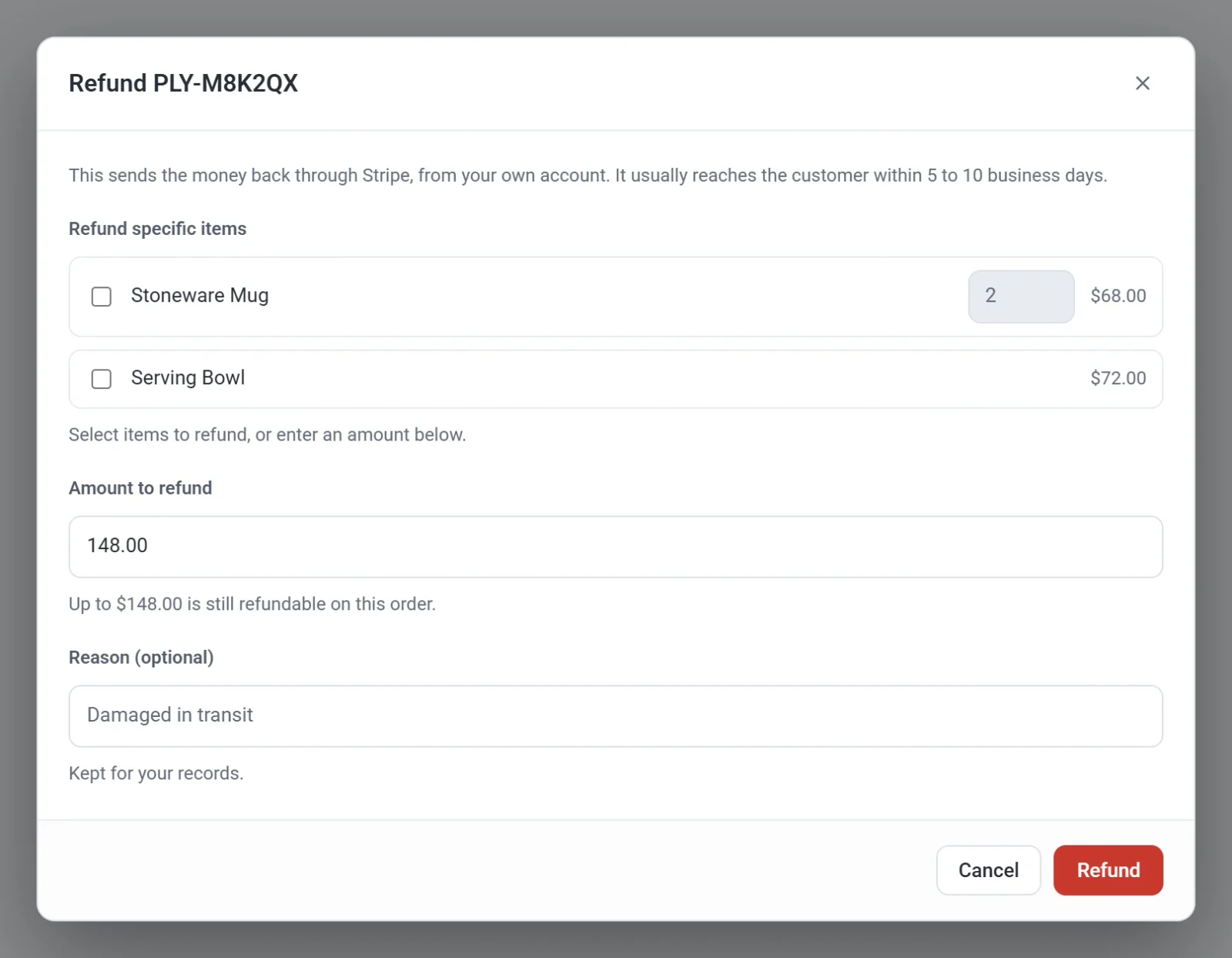
- Wählen Sie, was erstattet werden soll:
- Um die ganze Bestellung zu erstatten, lassen Sie alles, wie es ist. Zu erstattender Betrag zeigt bereits alles an, was noch übrig ist.
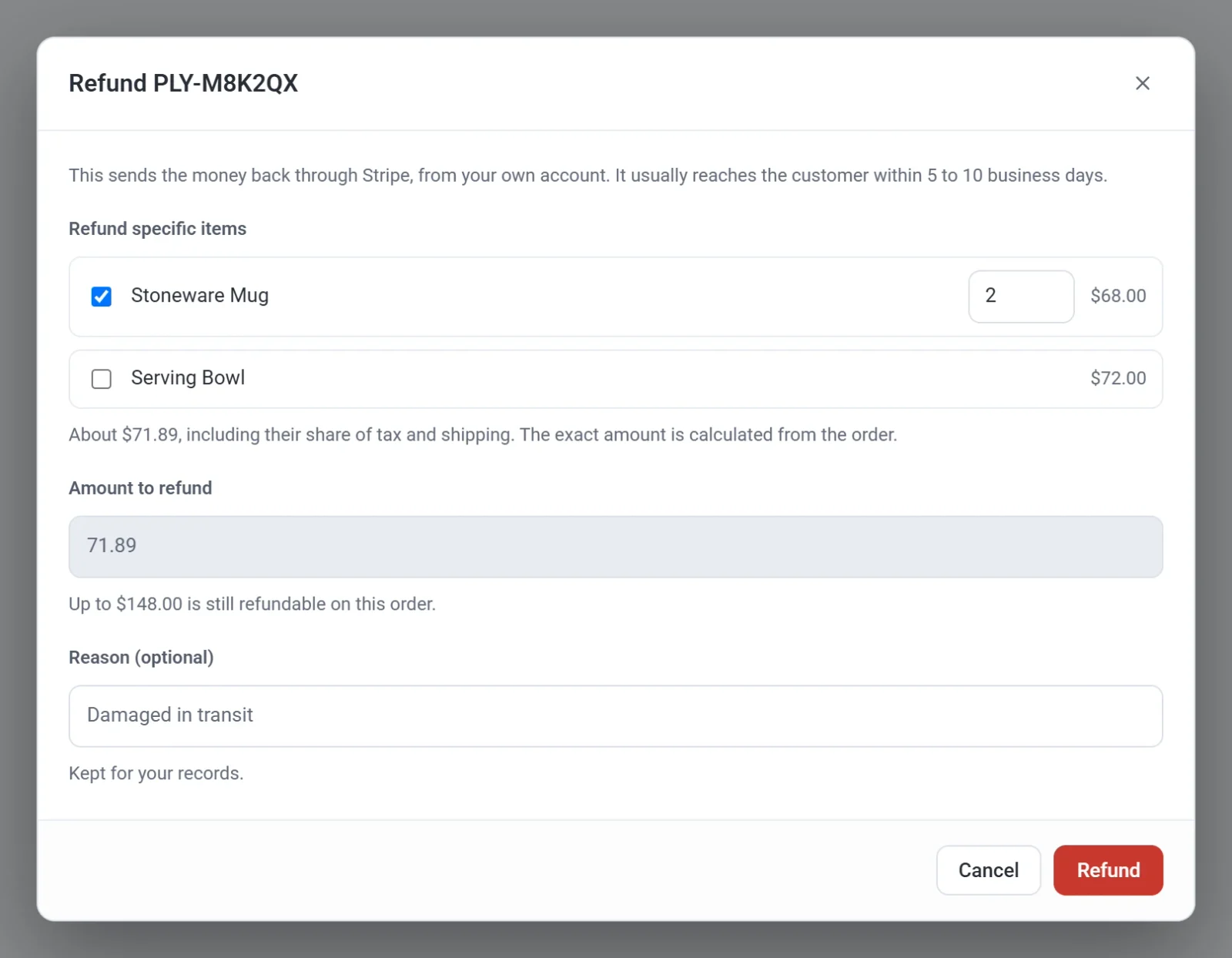
- Um bestimmte Artikel zu erstatten, haken Sie sie unter Bestimmte Artikel erstatten an. Wenn ein Kunde von einem Artikel mehr als einen gekauft hat, legen Sie fest, wie viele erstattet werden. Payly zeigt eine Schätzung an, die den Anteil der Artikel an Steuer und Versand einschließt, und berechnet den genauen Betrag anhand der Bestellung.
- Um einen anderen Betrag zu erstatten, geben Sie ihn unter Zu erstattender Betrag ein. Er darf nicht höher sein als der unter dem Feld angezeigte Betrag.
- Wenn die Bestellung Produkte enthält, deren Bestand Sie erfassen, ist Erstattete Artikel wieder in den Bestand aufnehmen von Anfang an angehakt. Payly nimmt dann die oben angehakten Artikel wieder in den Bestand auf, oder alle Artikel, wenn Sie die ganze Bestellung erstatten. Ein Betrag allein nimmt nichts wieder auf. Entfernen Sie den Haken, wenn die Artikel nicht zurückkommen, zum Beispiel weil ein Paket verloren gegangen ist.
- Wenn Sie möchten, geben Sie einen Grund ein, zum Beispiel „Auf dem Transportweg beschädigt“. Bei einer PayPal-Bestellung wird der Grund an PayPal übermittelt.
- Klicken Sie auf Erstatten. Payly fragt Diese Erstattung veranlassen? und zeigt den Betrag an.
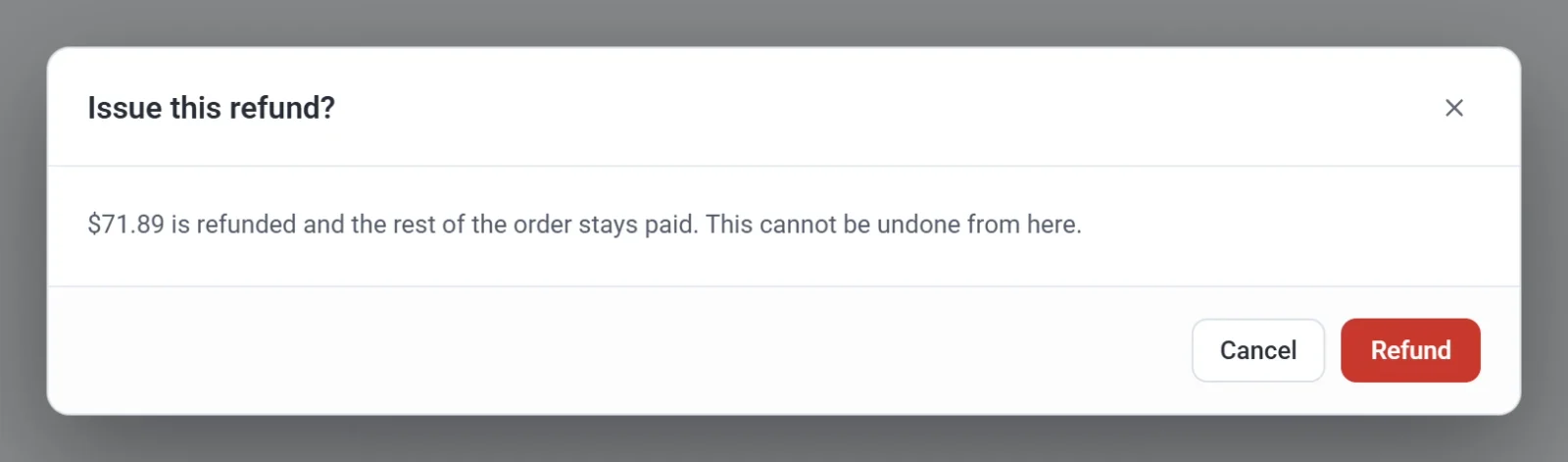
- Klicken Sie zur Bestätigung erneut auf Erstatten. Eine Meldung wie $71.89 erstattet. zeigt an, dass es geklappt hat.
Wichtig: Eine Erstattung kann von Payly aus nicht rückgängig gemacht werden. Prüfen Sie den Betrag sorgfältig, bevor Sie bestätigen.
Was danach passiert
- Stripe oder PayPal sendet das Geld an die ursprüngliche Zahlungsmethode des Kunden zurück. Es kommt in der Regel innerhalb von 5 bis 10 Werktagen bei ihm an.
- Ihr Kunde erhält eine E-Mail, die den erstatteten Betrag und, bei einer Teilerstattung, den verbleibenden Teil der Bestellung zeigt. Siehe E-Mails, die Ihre Kunden erhalten.
- Die Bestellung zeigt die Erstattung. Eine Zeile Erstattet zieht den Betrag von der Summe ab, und Erstattet am zeigt das Datum. Wenn die ganze Bestellung erstattet wurde, wechselt ihr Status zu Erstattet.
- Wenn Stripe oder PayPal die Erstattung ablehnt, zeigt Payly den Grund an und lässt die Bestellung unverändert.
Sie können eine Bestellung mehrmals erstatten, zum Beispiel einen Artikel jetzt und einen anderen später, bis der gesamte Betrag zurückgegangen ist. Der Dialog zeigt dann Bereits erstattet mit dem bisherigen Betrag.
Gut zu wissen
- Eine Erstattung, die Sie in Ihrem Stripe- oder PayPal-Dashboard statt in Payly vornehmen, nimmt keine Artikel wieder in Ihren Bestand auf. Aktualisieren Sie Ihren Bestand dann selbst. Siehe Bestand erfassen und verwalten.
- Eine Erstattung kündigt kein Abonnement. Um künftige Zahlungen zu beenden, siehe Abonnements ansehen und verwalten.
- Wenn Sie in der Liste Bestellungen Als Erstattet markieren wählen, ändert das nur den in Payly angezeigten Status. Es wird kein Geld gesendet. Verwenden Sie stattdessen Erstatten in der Bestellung. Siehe Bestellungen ansehen und verwalten.
- Wenn ein Kunde eine Zahlung bei seiner Bank anfechtet, beantworten Sie den Einspruch in Ihrem Stripe- oder PayPal-Dashboard. Ein Einspruch ist keine Erstattung.