
发布您的第一个站点
用“发布”按钮把您的店铺发到网上:第一次先连接 Cloudflare,留意进度提示框,然后打开您的线上店铺。
发布就是把您的店铺放到互联网上。在发布之前,您的站点只是一份草稿,只有您自己能在 Payly 中看到。发布时,Payly 会把您的页面、图片和商品部署到您的 Cloudflare 账户,顾客就可以通过店铺的网址访问您的店铺了。
开始之前
- 搭建好您的主要页面并添加商品。上线检查清单列出了需要先检查的事项。
- 准备好一个免费的 Cloudflare 账户,或者准备好注册一个。第一次发布时,Payly 会请您连接它。请参阅连接您的 Cloudflare 账户。
- 连接 Stripe 或 PayPal 以收款。没有连接也可以发布,但在连接之前,您的店铺无法接受付款。
从编辑器发布
- 在站点控制台中,点击编辑站点。
- 点击编辑器右上角的发布。

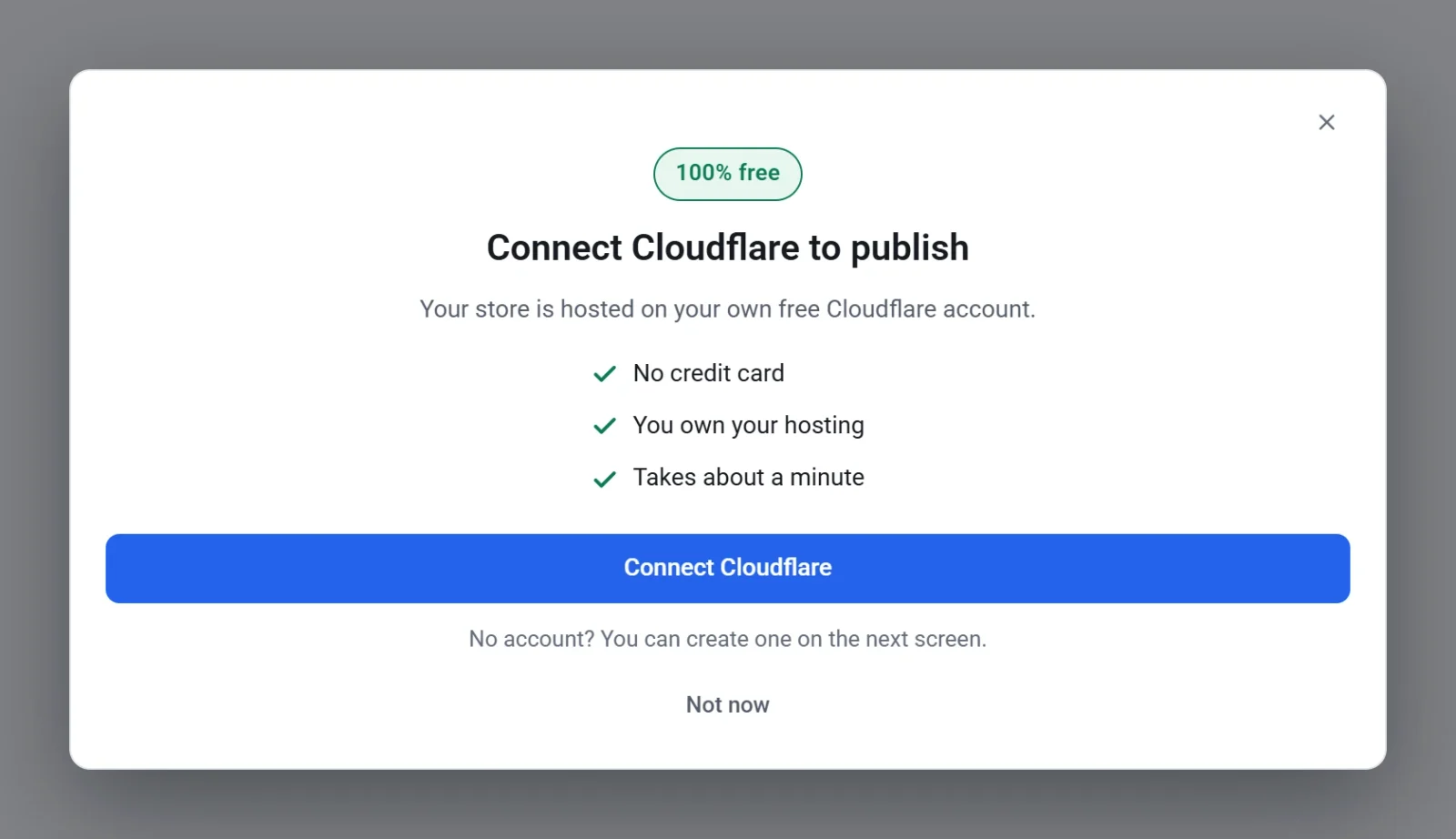
- 如果 Payly 请您连接 Cloudflare,请点击连接 Cloudflare,在 Cloudflare 自己的页面上登录,然后返回 Payly。连接完成后,发布会自动继续。点击暂时不用即可停止,此时不会发布任何内容。
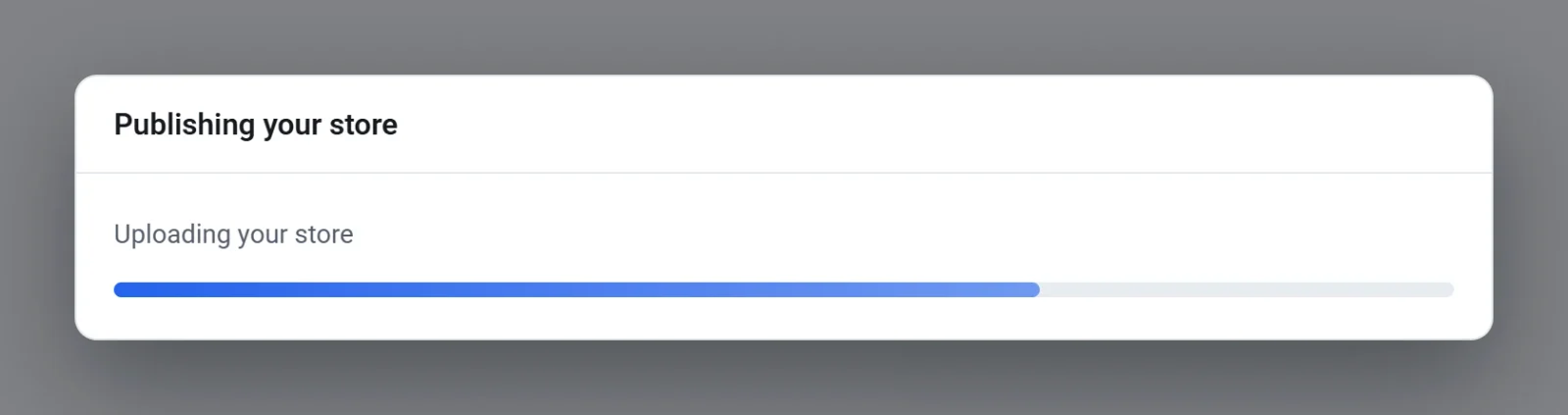
- 等待 Payly 完成发布。正在发布您的店铺提示框会依次显示每个步骤,从保存您的更改到上传您的店铺。在完成之前,您无法关闭它。
- 当提示框显示您的店铺已上线时,点击查看店铺打开它,或点击完成。如果您的店铺还没有自己的域名,提示框中还会显示打造专属地址。点击连接您的域名即可添加。
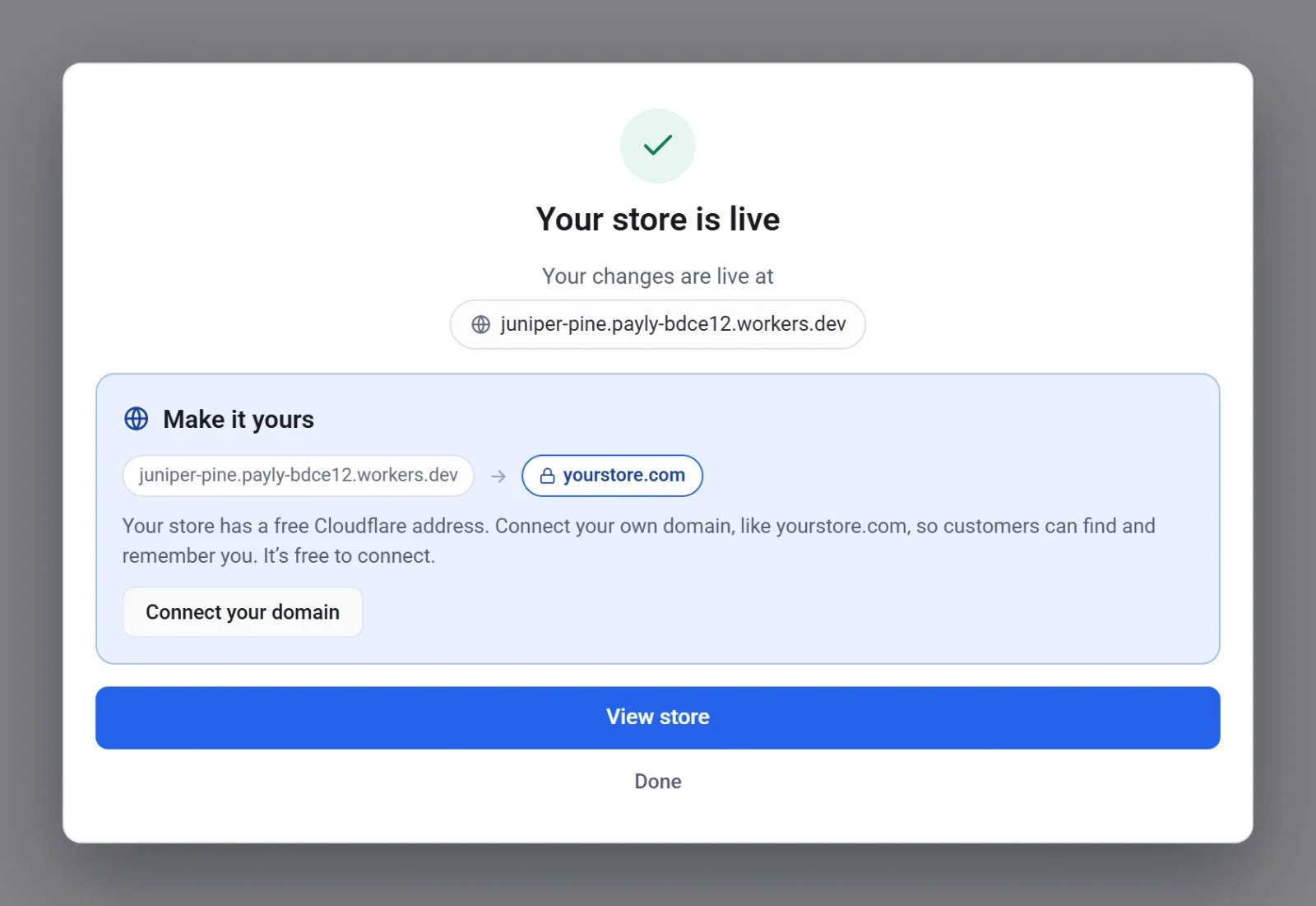
更改可能需要最多一分钟才会显示在您的线上网站上,所以刚刚打开的页面可能暂时还是旧的。
从“控制台和数据分析”发布
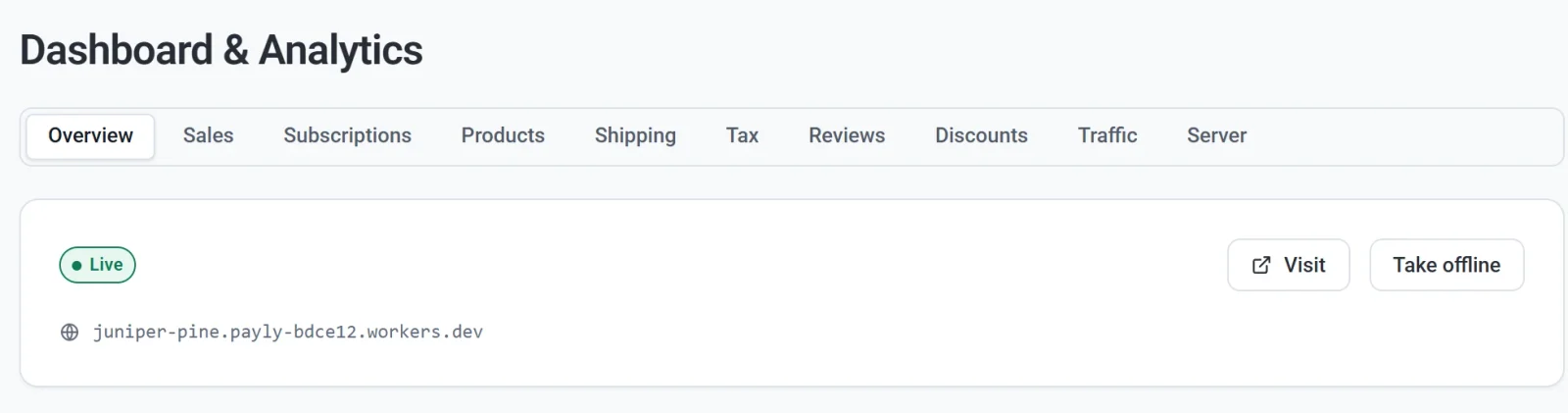
您也可以在站点控制台中发布。点击控制台和数据分析,然后在概览标签页上点击发布。步骤相同。站点上线后,该标签页会显示已上线标记、您的店铺地址、用于打开店铺的访问按钮,以及下线按钮。
更改后再次发布
您在编辑器中所做的更改会随编辑自动保存,但在您再次发布之前,您的店铺不会显示这些更改。编辑器会告诉您当前的状态:已保存,未发布表示有尚未上线的更改,已保存并发布表示您的店铺显示的内容与您看到的完全一致。要更新您的店铺,请再次点击发布。请参阅发布、更新和下线您的站点。
如果发布没有完成
显示发布未完成的提示框会说明出了什么问题。点击关闭,然后前往设置 > 托管,检查 Cloudflare 是否显示已连接。如果没有,或者店铺看起来不对,请点击修复或重新连接,然后再发布一次。请参阅修复或重新连接托管。