
İlk sitenizi yayınlayın
Yayınla düğmesiyle mağazanızı internete açın: ilk seferde Cloudflare’ı bağlayın, ilerleme kutusunu izleyin ve canlı mağazanızı açın.
Yayınlamak, mağazanızı internete açar. Yayınlayana kadar siteniz, Payly içinde yalnızca sizin görebildiğiniz bir taslaktır. Yayınladığınızda Payly sayfalarınızı, görsellerinizi ve ürünlerinizi Cloudflare hesabınıza kurar ve müşteriler mağazanızı web adresinden ziyaret edebilir.
Başlamadan önce
- Ana sayfalarınızı oluşturun ve ürünlerinizi ekleyin. Yayına hazırlık kontrol listeniz, önce nelere bakmanız gerektiğini sıralar.
- Ücretsiz bir Cloudflare hesabınızı hazır tutun veya yeni bir tane açmaya hazır olun. Payly, ilk yayınlayışınızda bunu bağlamanızı ister. Cloudflare hesabınızı bağlama makalesine bakın.
- Ödeme almak için Stripe veya PayPal’ı bağlayın. Bunlar olmadan da yayınlayabilirsiniz, ancak biri bağlanana kadar mağazanız ödeme kabul edemez.
Düzenleyiciden yayınlama
- Site panelinizde Siteyi düzenle’ye tıklayın.
- Düzenleyicinin sağ üstündeki Yayınla’ya tıklayın.

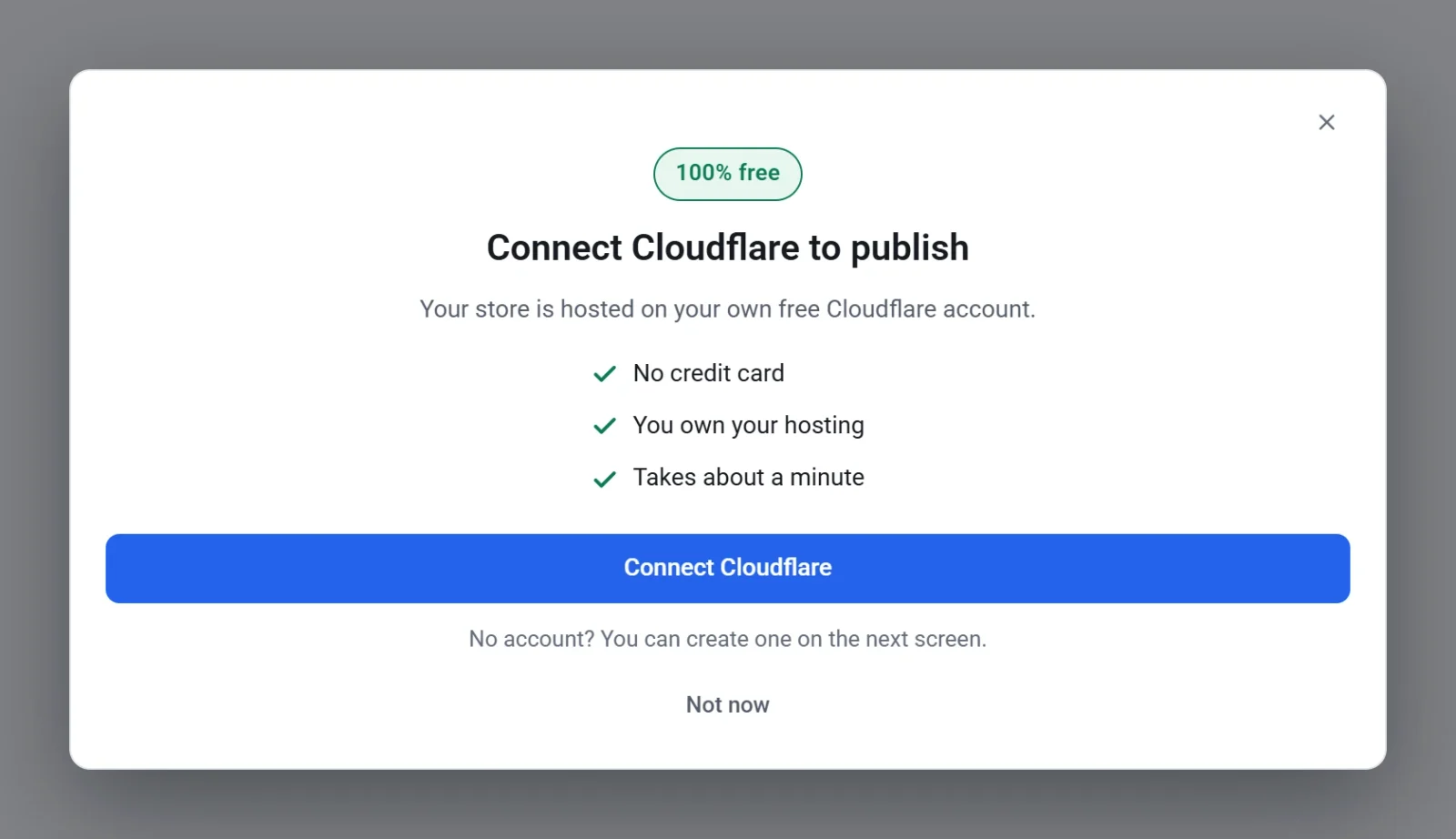
- Payly Cloudflare’ı bağlamanızı isterse Cloudflare’ı bağla’ya tıklayın, Cloudflare’ın kendi ekranında oturum açın ve Payly’ye dönün. Bağlandıktan sonra yayınlama kendiliğinden devam eder. Durdurmak için Şimdi değil’e tıklayın; hiçbir şey yayınlanmaz.
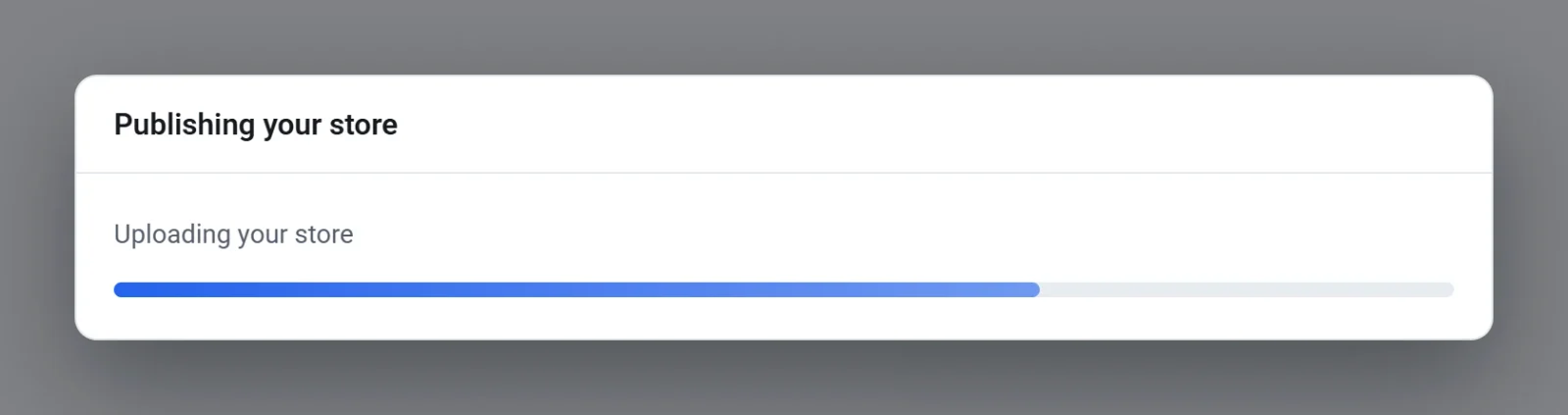
- Payly yayınlarken bekleyin. Mağazanız yayınlanıyor kutusu, değişikliklerinizin kaydedilmesinden mağazanızın yüklenmesine kadar her adımı sırayla gösterir. İşlem bitene kadar kutuyu kapatamazsınız.
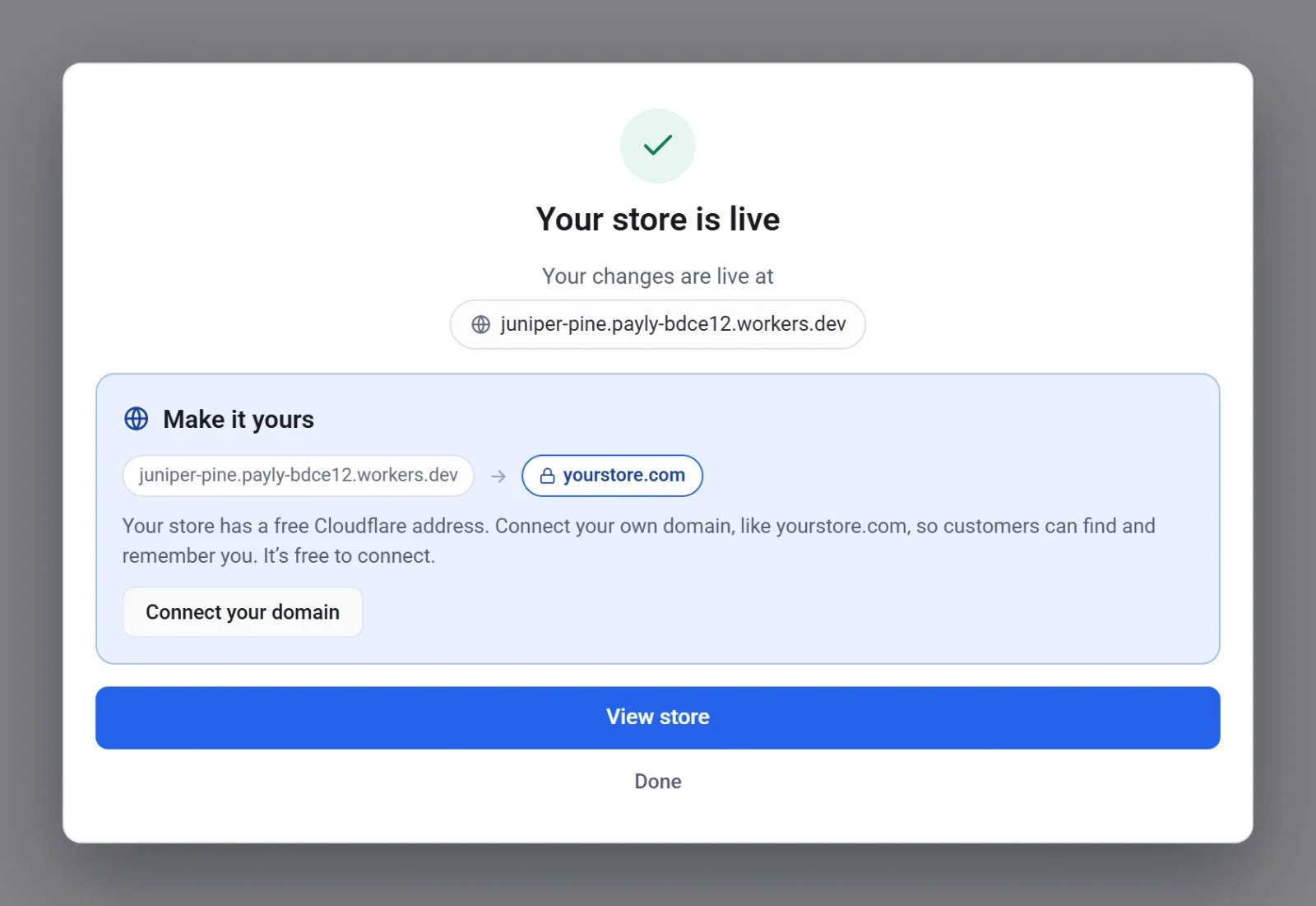
- Kutuda Mağazanız yayında yazdığında, mağazanızı açmak için Mağazayı görüntüle’ye veya Bitti’ye tıklayın. Mağazanızın henüz kendi alan adı yoksa kutuda Kendinize ait yapın bölümü de görünür. Alan adı eklemek için Alan adınızı bağlayın düğmesine tıklayın.
Değişikliklerin canlı web sitenizde görünmesi bir dakikaya kadar sürebilir, bu yüzden yeni bir ziyaret bir an için eski sayfayı gösterebilir.
Panel ve analitik bölümünden yayınlama
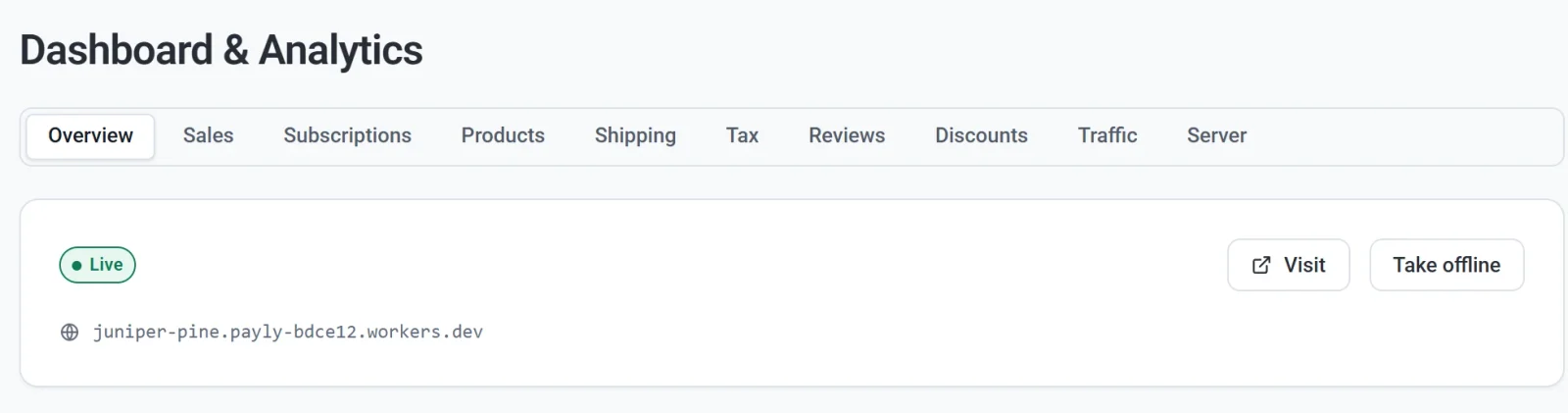
Site panelinizden de yayınlayabilirsiniz. Panel ve analitik seçeneğine tıklayın, ardından Genel bakış sekmesinde Yayınla düğmesine tıklayın. Adımlar aynıdır. Siteniz yayına girdikten sonra sekmede bir Yayında rozeti, mağaza adresiniz, mağazayı açan bir Siteyi aç düğmesi ve bir Yayından kaldır düğmesi görünür.
Değişikliklerden sonra yeniden yayınlama
Düzenleyicide yaptığınız değişiklikler siz çalışırken kaydedilir, ancak yeniden yayınlayana kadar mağazanızda görünmez. Düzenleyici, durumu size bildirir: Kaydedildi, yayınlanmadı, henüz canlı olmayan değişiklikler olduğu anlamına gelir; Kaydedildi ve yayınlandı ise mağazanızın gördüğünüz her şeyi gösterdiği anlamına gelir. Mağazanızı güncellemek için Yayınla’ya yeniden tıklayın. Yayınlama, güncelleme ve sitenizi yayından kaldırma makalesine bakın.
Yayınlama tamamlanmazsa
Yayınlama tamamlanmadı yazan bir kutu, neyin ters gittiğini açıklar. Kapat’a tıklayın, ardından Ayarlar > Barındırma’ya gidin ve Cloudflare’ın Bağlandı gösterdiğinden emin olun. Göstermiyorsa veya mağaza yanlış görünüyorsa Onar’a tıklayın ya da yeniden bağlayın, sonra bir kez daha yayınlayın. Barındırmayı onarma veya yeniden bağlama makalesine bakın.