
Publicera din första webbplats
Lägg ut din butik på nätet med knappen Publicera: koppla Cloudflare första gången, följ förloppsrutan och öppna din live-butik.
När du publicerar läggs din butik ut på internet. Tills du publicerar är din webbplats ett utkast som bara du kan se i Payly. När du publicerar driftsätter Payly dina sidor, bilder och produkter i ditt Cloudflare-konto, och kunderna kan besöka din butik på dess webbadress.
Innan du börjar
- Bygg dina viktigaste sidor och lägg till dina produkter. Din checklista inför lansering visar vad du bör kontrollera först.
- Ha ett kostnadsfritt Cloudflare-konto redo, eller var beredd på att skapa ett. Payly ber dig koppla det första gången du publicerar. Se Koppla ditt Cloudflare-konto.
- Koppla Stripe eller PayPal för att kunna ta emot betalningar. Du kan publicera utan, men din butik kan inte ta emot betalningar förrän du har kopplat någon av dem.
Publicera från redigeraren
- Klicka på Redigera webbplats i webbplatsens kontrollpanel.
- Klicka på Publicera uppe till höger i redigeraren.

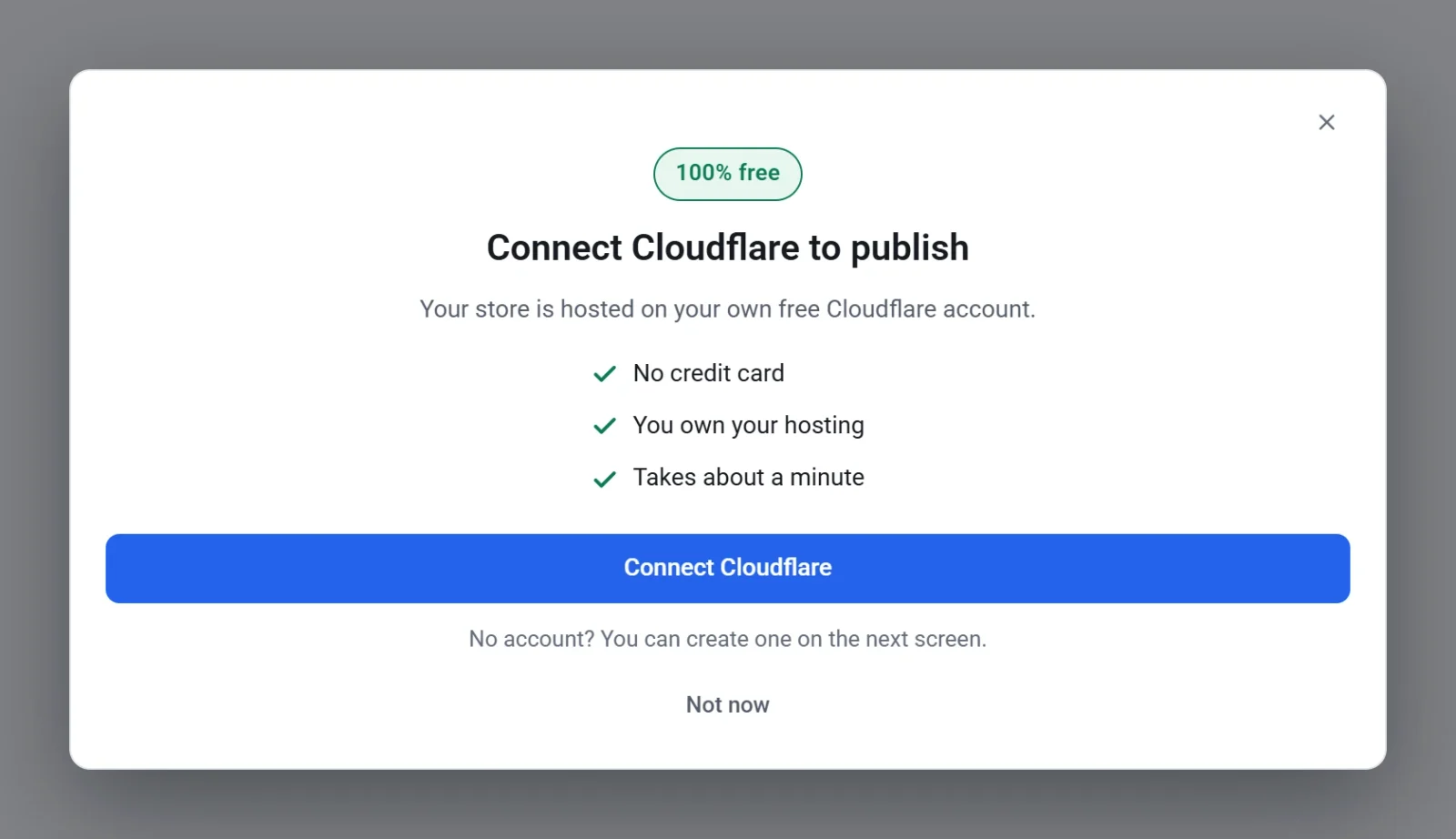
- Om Payly ber dig koppla Cloudflare klickar du på Koppla Cloudflare, loggar in på Cloudflares egen skärm och återvänder till Payly. Publiceringen fortsätter av sig självt när du är kopplad. Klicka på Inte nu för att avbryta, så publiceras ingenting.
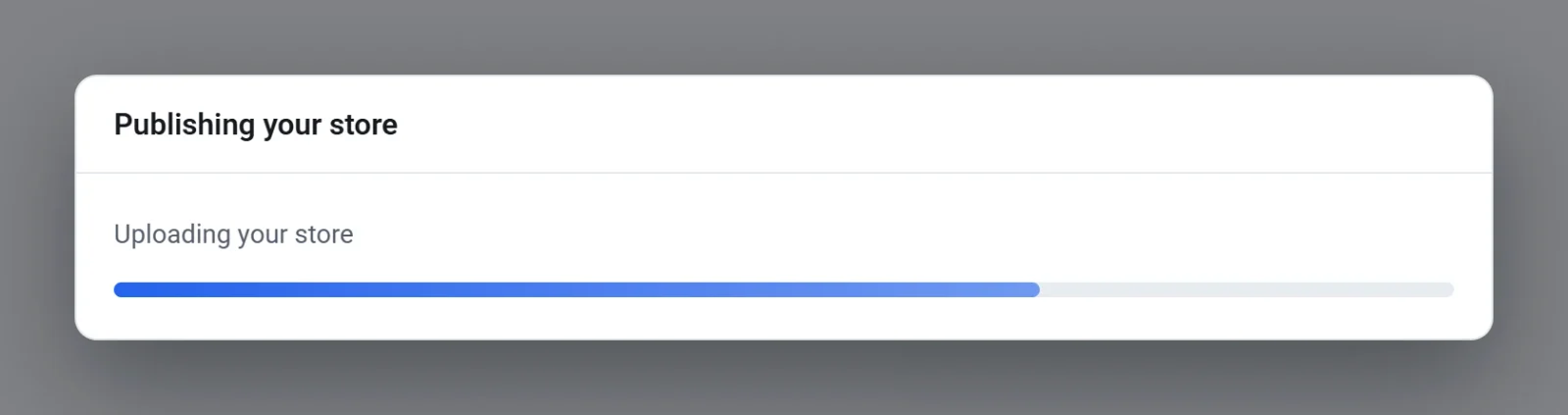
- Vänta medan Payly publicerar. Rutan Publicerar din butik visar varje steg i tur och ordning, från att spara dina ändringar till att ladda upp din butik. Du kan inte stänga den förrän den är klar.
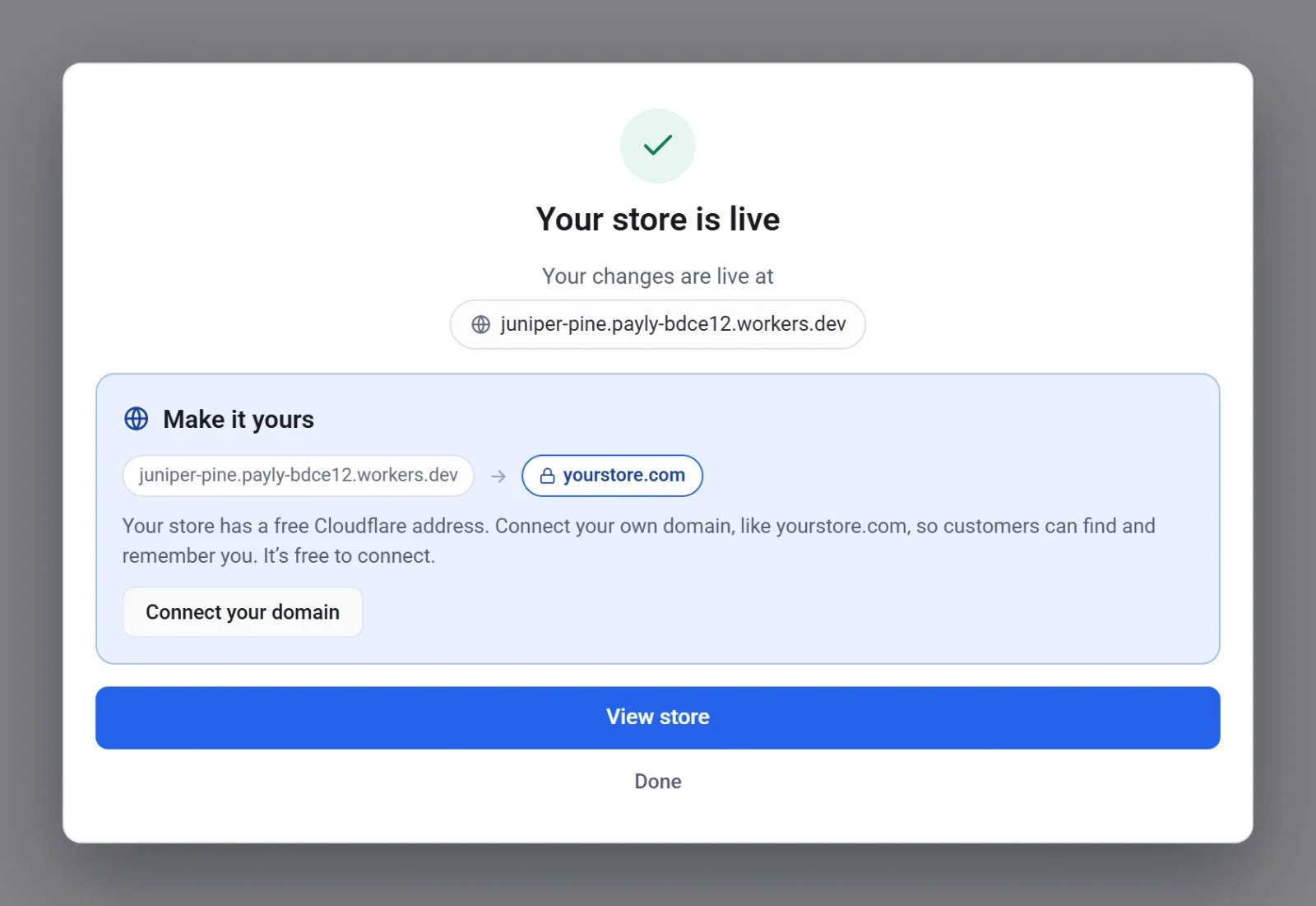
- När rutan visar Din butik är publicerad klickar du på Visa butiken för att öppna den, eller på Klar. Om din butik inte har en egen domän än visar rutan också Gör den till din. Klicka på Anslut din domän för att lägga till en.
Det kan ta upp till en minut innan ändringar syns på din live-webbplats, så ett nytt besök kan en stund visa den gamla sidan.
Publicera från Kontrollpanel och statistik
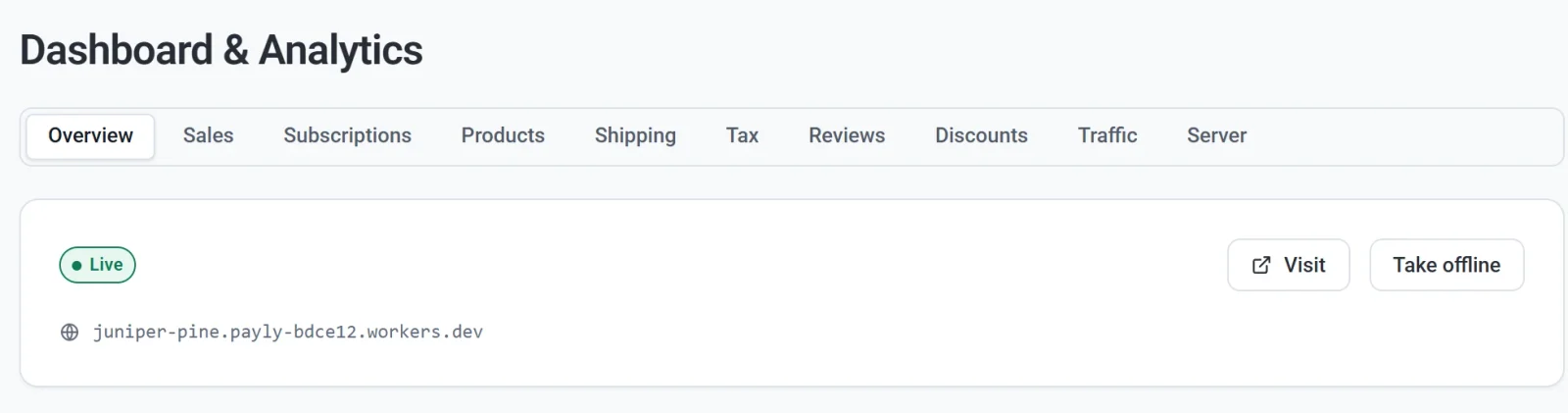
Du kan också publicera från webbplatsens kontrollpanel. Klicka på Kontrollpanel och statistik och sedan på Publicera på fliken Översikt. Stegen är desamma. När webbplatsen är live visar fliken en Live-skylt, din butiksadress, en knapp Besök för att öppna butiken och en knapp Ta offline.
Publicera igen efter ändringar
Ändringar du gör i redigeraren sparas medan du arbetar, men din butik visar dem inte förrän du publicerar igen. Redigeraren berättar hur det ligger till: Sparat, inte publicerat betyder att det finns ändringar som inte är live än, och Sparat och publicerat betyder att din butik visar allt du ser. Klicka på Publicera igen för att uppdatera din butik. Se Publicera, uppdatera och ta din webbplats offline.
Om publiceringen inte blir klar
En ruta som säger Publiceringen blev inte klar förklarar vad som gick fel. Klicka på Stäng, gå sedan till Inställningar > Hosting och kontrollera att Cloudflare visar Kopplat. Om det inte gör det, eller om butiken ser fel ut, klickar du på Reparera eller kopplar igen och publicerar sedan en gång till. Se Reparera eller koppla hosting igen.