
Publique seu primeiro site
Coloque sua loja no ar com o botão Publicar: conecte a Cloudflare na primeira vez, acompanhe a caixa de progresso e abra sua loja no ar.
Publicar coloca sua loja na internet. Até você publicar, seu site é um rascunho que só você vê na Payly. Quando você publica, a Payly envia suas páginas, imagens e produtos para a sua conta da Cloudflare, e os clientes podem visitar sua loja no endereço dela.
Antes de começar
- Crie suas páginas principais e adicione seus produtos. Checklist de lançamento mostra o que conferir antes.
- Tenha uma conta gratuita da Cloudflare pronta, ou esteja preparado para criar uma. A Payly pede que você a conecte na primeira vez que publicar. Veja Conecte sua conta Cloudflare.
- Conecte o Stripe ou o PayPal para receber pagamentos. Você pode publicar sem um deles, mas sua loja não aceita pagamentos até você conectar um.
Publique pelo editor
- No painel do seu site, clique em Editar site.
- Clique em Publicar, no canto superior direito do editor.

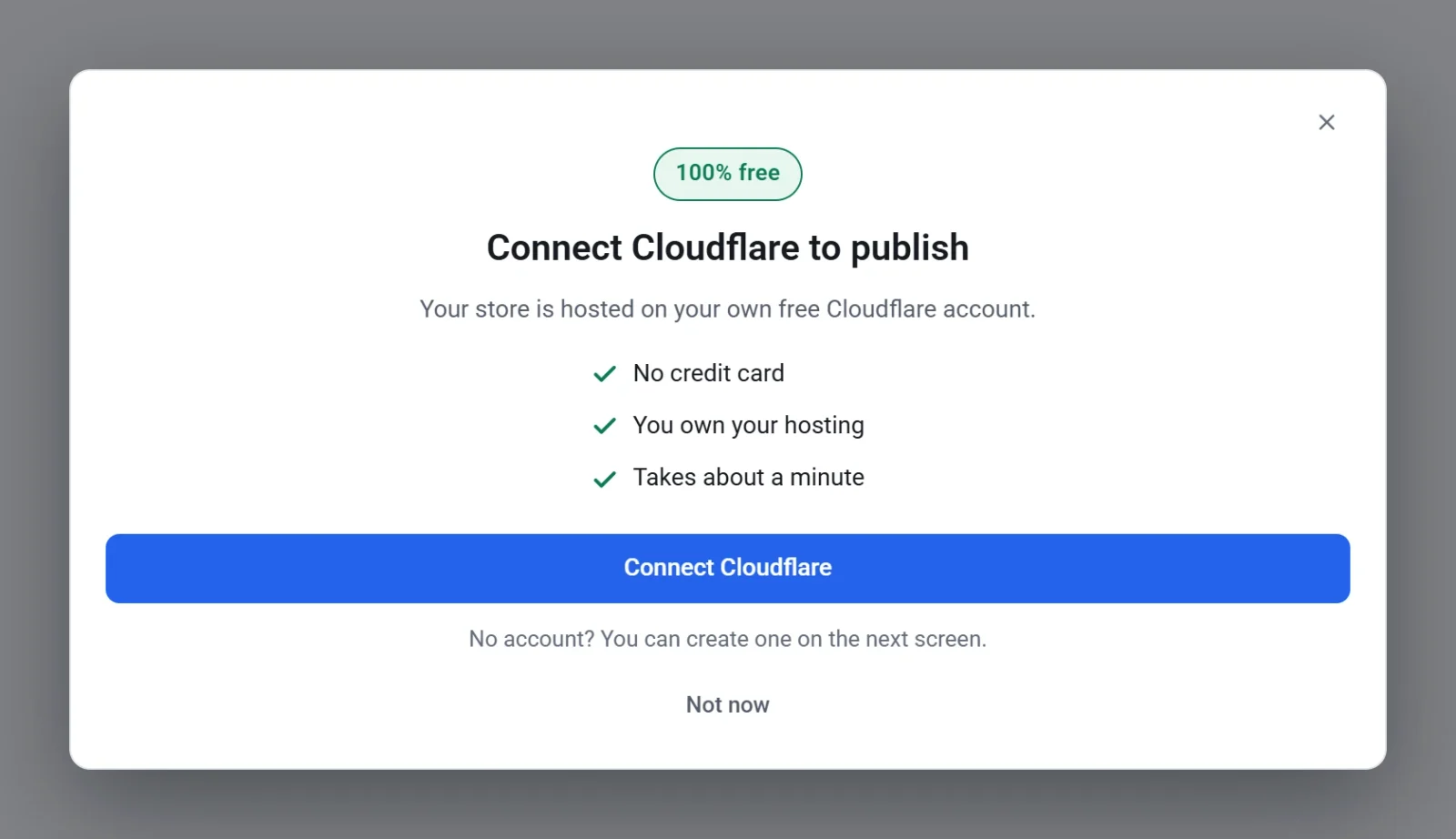
- Se a Payly pedir que você conecte a Cloudflare, clique em Conectar a Cloudflare, entre na tela própria da Cloudflare e volte para a Payly. A publicação continua sozinha assim que você estiver conectado. Clique em Agora não para parar, e nada será publicado.
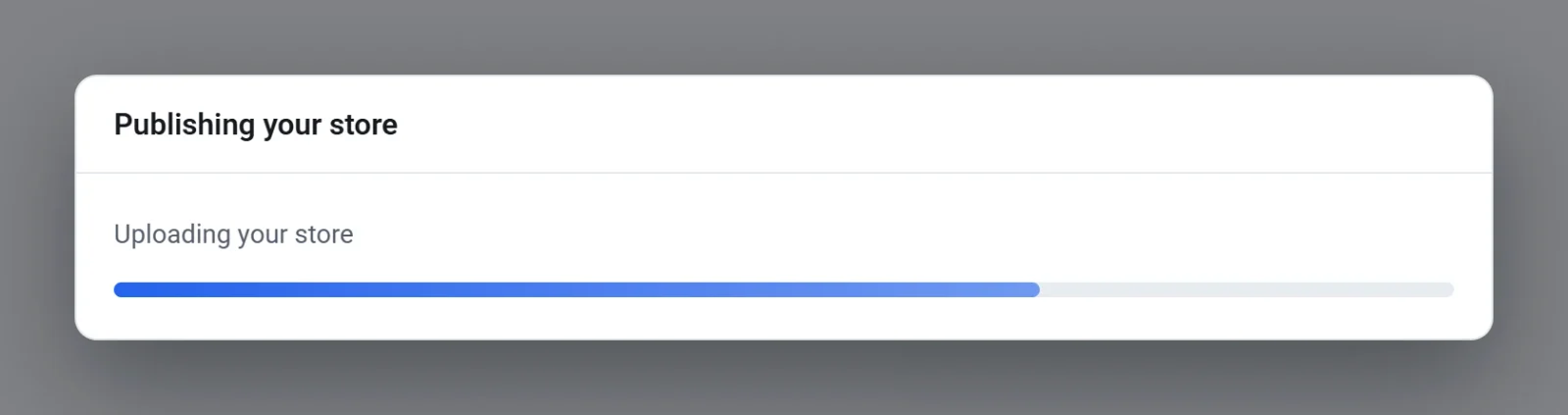
- Aguarde enquanto a Payly publica. A caixa Publicando sua loja mostra cada etapa em sequência, de salvar suas alterações até enviar sua loja. Você não pode fechá-la até terminar.
- Quando a caixa disser Sua loja está no ar, clique em Ver loja para abri-la, ou clique em Concluído. Se a sua loja ainda não tem um domínio próprio, a caixa também mostra Deixe com a sua cara. Clique em Conectar seu domínio para adicionar um.
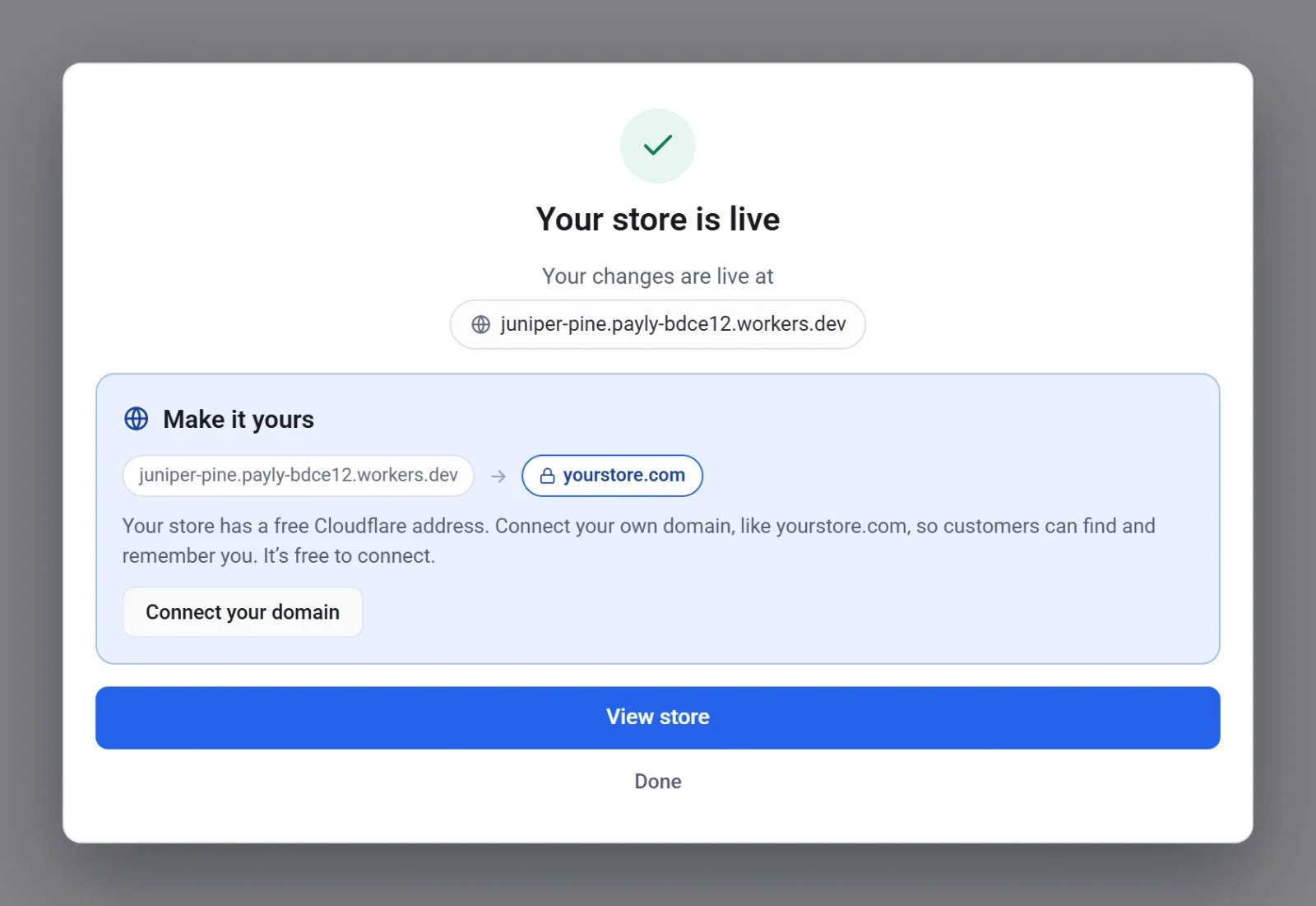
Pode levar até um minuto para que as alterações apareçam no seu site no ar, então uma visita logo em seguida pode mostrar a página antiga por um instante.
Publique pelo Painel e análises
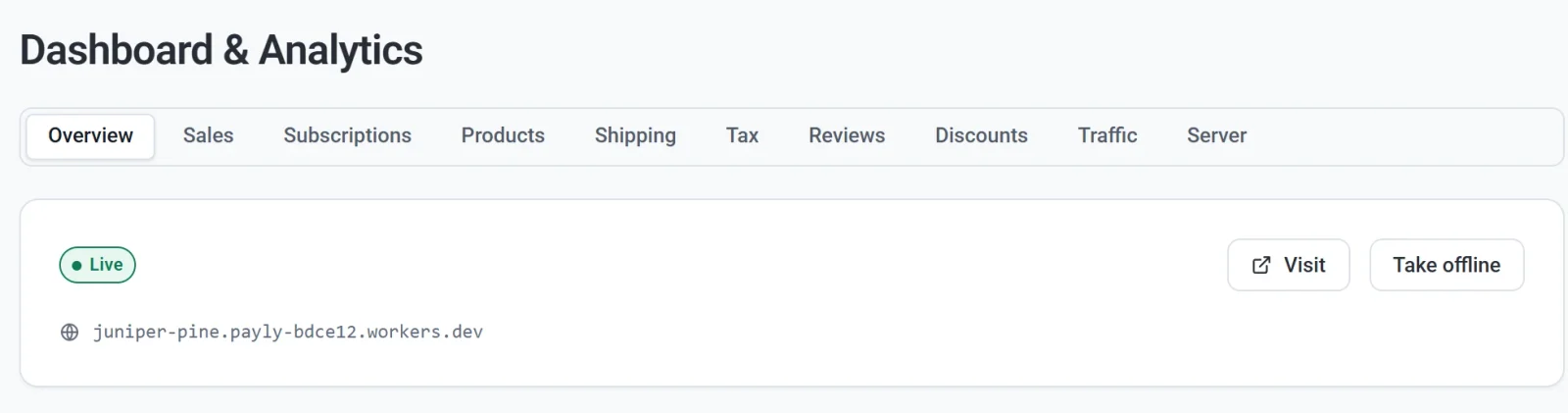
Você também pode publicar pelo painel do seu site. Clique em Painel e análises e depois em Publicar, na aba Visão geral. Os passos são os mesmos. Quando seu site estiver no ar, a aba mostra um selo No ar, o endereço da sua loja, um botão Visitar para abrir a loja e um botão Tirar do ar.
Publique de novo depois de alterações
As alterações que você faz no editor são salvas enquanto você trabalha, mas sua loja não as mostra até você publicar de novo. O editor informa em que pé as coisas estão: Salvo, não publicado significa que há alterações que ainda não estão no ar, e Salvo e publicado significa que sua loja mostra tudo o que você vê. Para atualizar sua loja, clique em Publicar de novo. Veja Publique, atualize e tire seu site do ar.
Se a publicação não terminar
Uma caixa que diz A publicação não terminou explica o que deu errado. Clique em Fechar, depois vá em Configurações > Hospedagem e confira se a Cloudflare mostra Conectado. Se não mostrar, ou se a loja parecer errada, clique em Reparar ou conecte de novo e publique mais uma vez. Veja Repare ou reconecte a hospedagem.