
Opublikuj swoją pierwszą witrynę
Wystaw sklep w sieci przyciskiem Publikuj: połącz Cloudflare przy pierwszym razie, obserwuj okno postępu i otwórz swój działający sklep.
Publikowanie wystawia Twój sklep w internecie. Dopóki nie opublikujesz, Twoja witryna jest szkicem, który widzisz tylko Ty w Payly. Gdy publikujesz, Payly wdraża Twoje strony, obrazy i produkty na Twoje konto Cloudflare, a klienci mogą odwiedzać Twój sklep pod jego adresem internetowym.
Zanim zaczniesz
- Zbuduj główne strony i dodaj produkty. Twoja lista kontrolna przed startem wymienia, co sprawdzić najpierw.
- Przygotuj darmowe konto Cloudflare albo bądź gotów je założyć. Payly poprosi o jego połączenie przy pierwszej publikacji. Zobacz Połącz swoje konto Cloudflare.
- Połącz Stripe lub PayPal, aby przyjmować płatności. Możesz opublikować witrynę bez nich, ale sklep nie przyjmie płatności, dopóki któregoś nie połączysz.
Opublikuj z edytora
- W panelu witryny kliknij Edytuj witrynę.
- Kliknij Publikuj w prawym górnym rogu edytora.

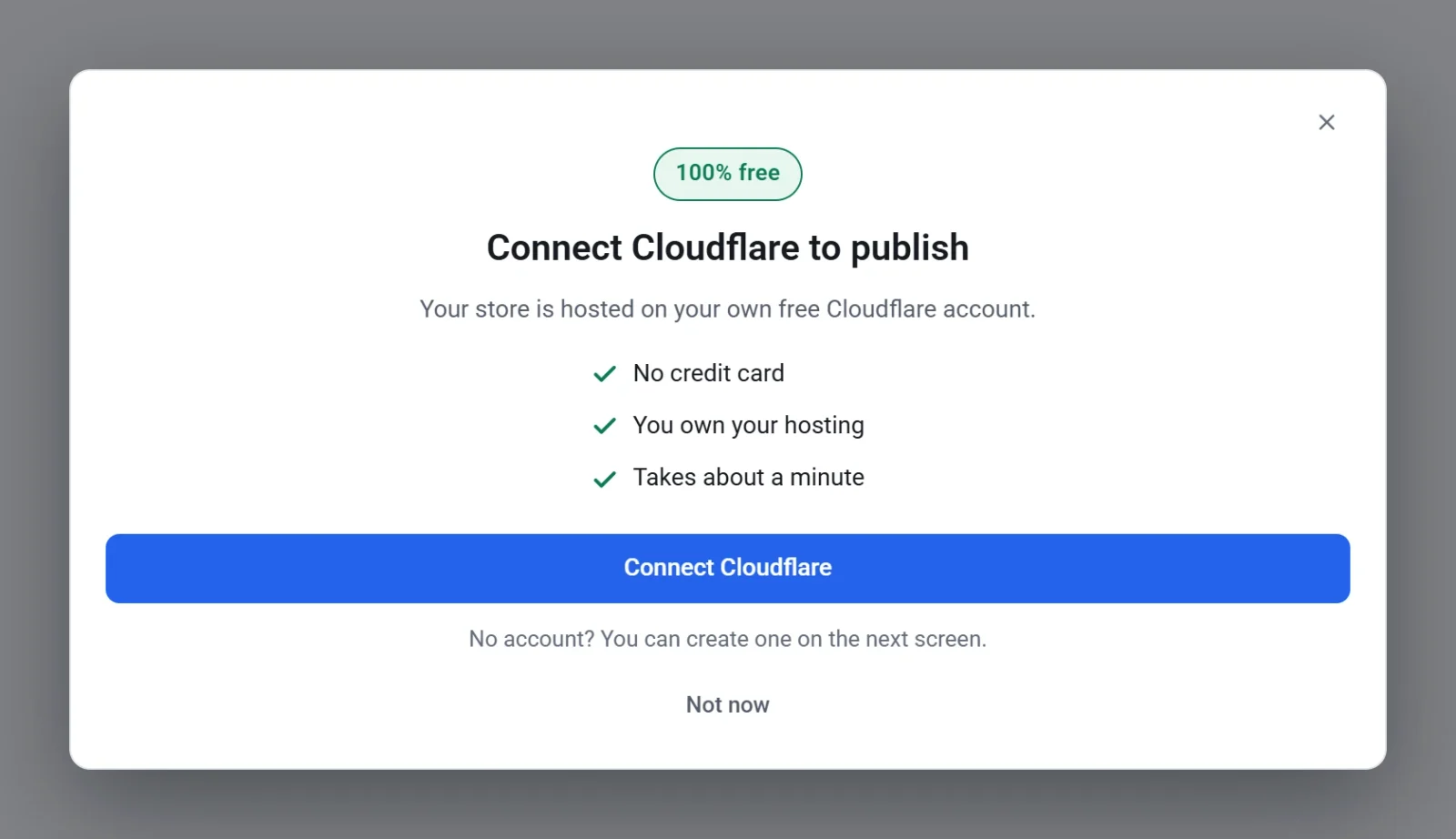
- Jeśli Payly poprosi o połączenie Cloudflare, kliknij Połącz Cloudflare, zaloguj się na ekranie Cloudflare i wróć do Payly. Publikowanie będzie kontynuowane samo po połączeniu. Kliknij Nie teraz, aby przerwać, a nic nie zostanie opublikowane.
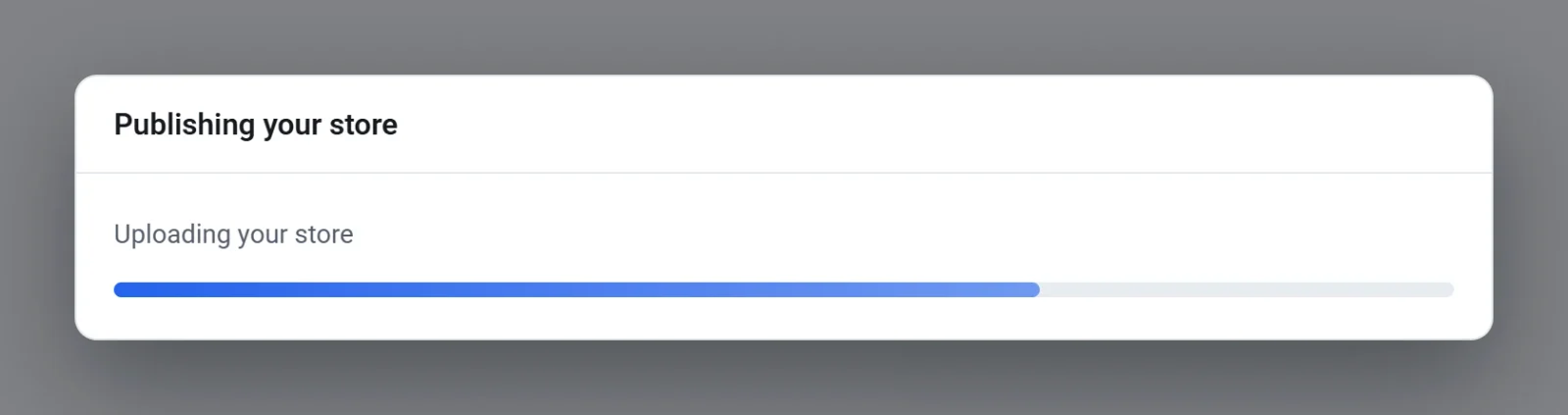
- Poczekaj, aż Payly opublikuje witrynę. Okno Publikowanie sklepu pokazuje po kolei każdy krok, od zapisywania zmian po przesyłanie sklepu. Nie możesz go zamknąć, dopóki się nie zakończy.
- Gdy okno pokaże Twój sklep jest online, kliknij Zobacz sklep, aby go otworzyć, albo kliknij Gotowe. Jeśli Twój sklep nie ma jeszcze własnej domeny, okno pokazuje też Twój własny adres. Kliknij Podłącz domenę, aby ją dodać.
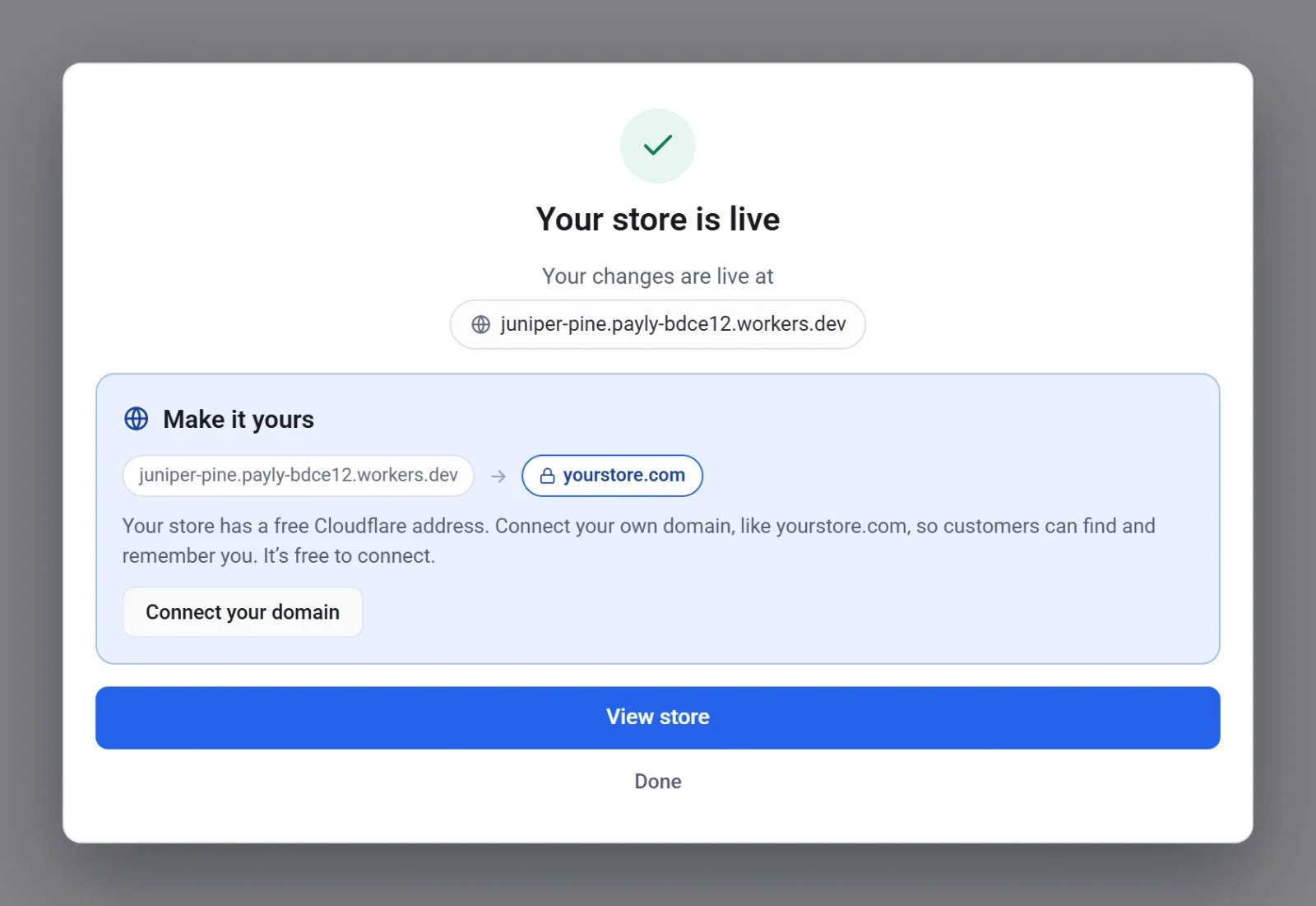
Może minąć do minuty, zanim zmiany pojawią się w działającej witrynie, więc świeża wizyta może na chwilę pokazać starą stronę.
Opublikuj z sekcji Panel i analityka
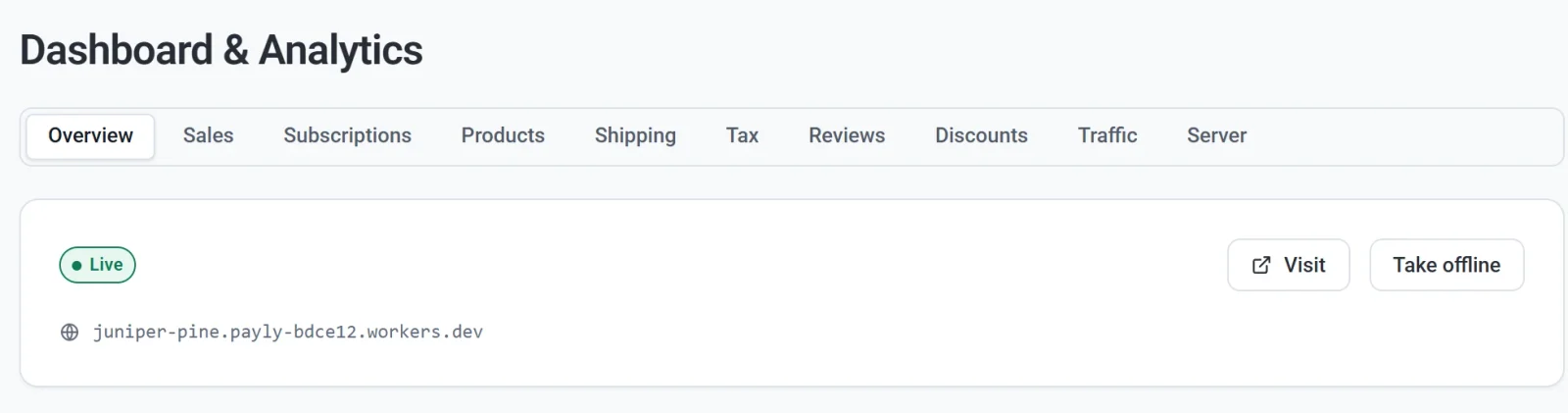
Możesz też publikować z panelu witryny. Kliknij Panel i analityka, a następnie Publikuj na karcie Przegląd. Kroki są takie same. Gdy witryna jest aktywna, karta pokazuje plakietkę Aktywna, adres sklepu, przycisk Odwiedź, który otwiera sklep, oraz przycisk Wyłącz.
Opublikuj ponownie po zmianach
Zmiany wprowadzane w edytorze są zapisywane na bieżąco, ale sklep nie pokazuje ich, dopóki nie opublikujesz ponownie. Edytor informuje, jak sprawy stoją: Zapisano, nie opublikowano oznacza zmiany, które nie są jeszcze aktywne, a Zapisano i opublikowano oznacza, że sklep pokazuje wszystko, co widzisz. Aby zaktualizować sklep, kliknij Publikuj ponownie. Zobacz Publikuj, aktualizuj i wyłączaj witrynę.
Jeśli publikowanie się nie kończy
Okno z napisem Publikowanie nie zostało ukończone wyjaśnia, co poszło nie tak. Kliknij Zamknij, a następnie przejdź do Ustawienia > Hosting i sprawdź, czy Cloudflare pokazuje Połączono. Jeśli nie albo jeśli sklep wygląda nieprawidłowo, kliknij Napraw lub połącz ponownie, a potem opublikuj jeszcze raz. Zobacz Napraw lub ponownie połącz hosting.