
Je eerste site publiceren
Zet je winkel online met de knop Publiceren: koppel de eerste keer Cloudflare, volg het voortgangsvenster en open je live winkel.
Door te publiceren zet je je winkel op internet. Totdat je publiceert, is je site een concept dat alleen jij in Payly kunt zien. Als je publiceert, zet Payly je pagina's, afbeeldingen en producten in je Cloudflare-account en kunnen klanten je winkel bezoeken op het webadres ervan.
Voordat je begint
- Bouw je belangrijkste pagina's en voeg je producten toe. In Je checklist voor de lancering staat wat je eerst moet controleren.
- Zorg dat je een gratis Cloudflare-account klaar hebt, of wees bereid er een aan te maken. Payly vraagt je het te koppelen wanneer je voor het eerst publiceert. Zie Je Cloudflare-account koppelen.
- Koppel Stripe of PayPal om betalingen te ontvangen. Je kunt publiceren zonder, maar je winkel kan pas betalingen accepteren als je er een hebt gekoppeld.
Publiceren vanuit de editor
- Klik in het dashboard van je site op Site bewerken.
- Klik rechtsboven in de editor op Publiceren.

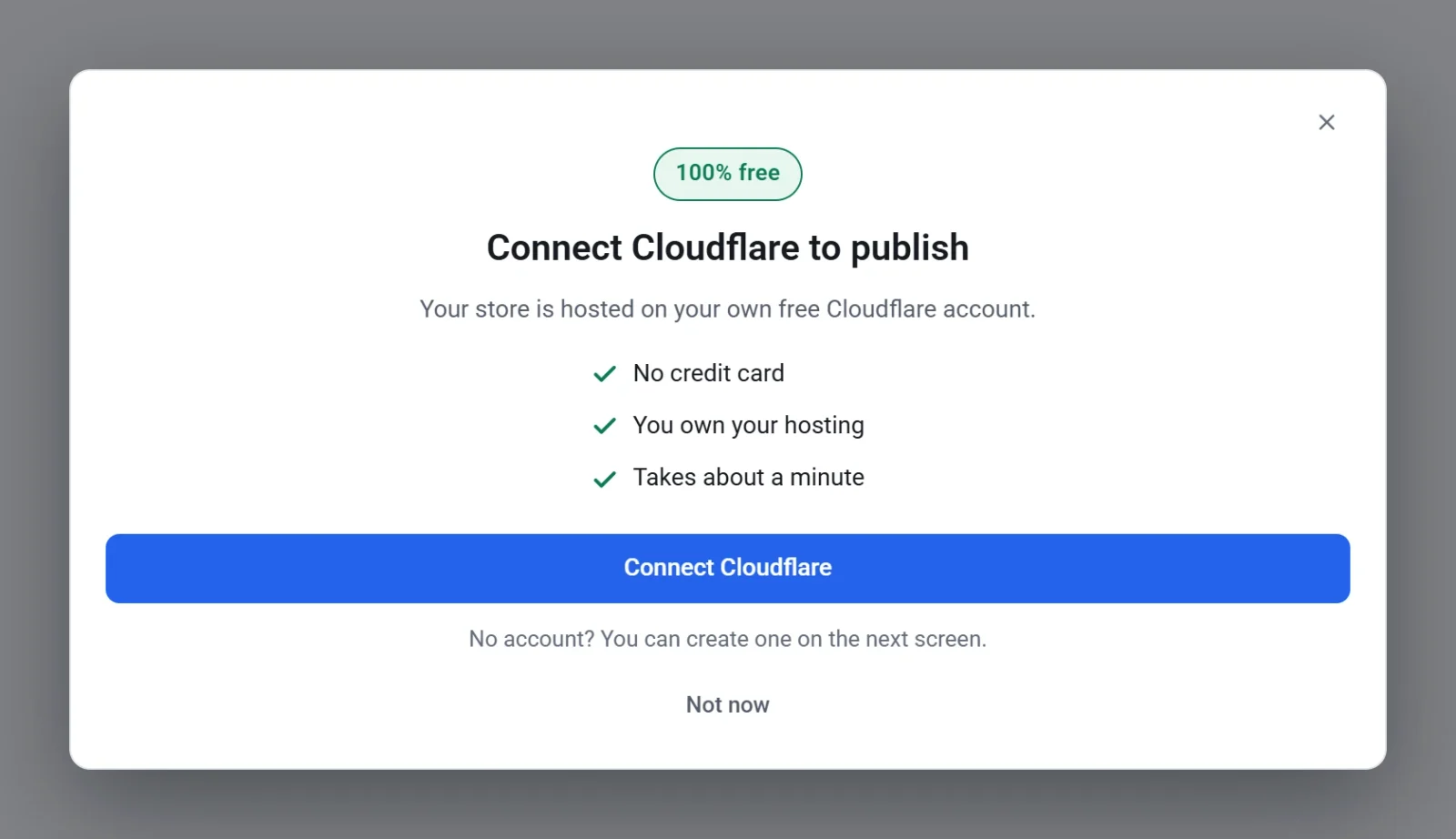
- Als Payly je vraagt Cloudflare te koppelen, klik je op Cloudflare koppelen, log je in op het eigen scherm van Cloudflare en ga je terug naar Payly. Het publiceren gaat vanzelf verder zodra je bent gekoppeld. Klik op Nu niet om te stoppen, dan wordt er niets gepubliceerd.
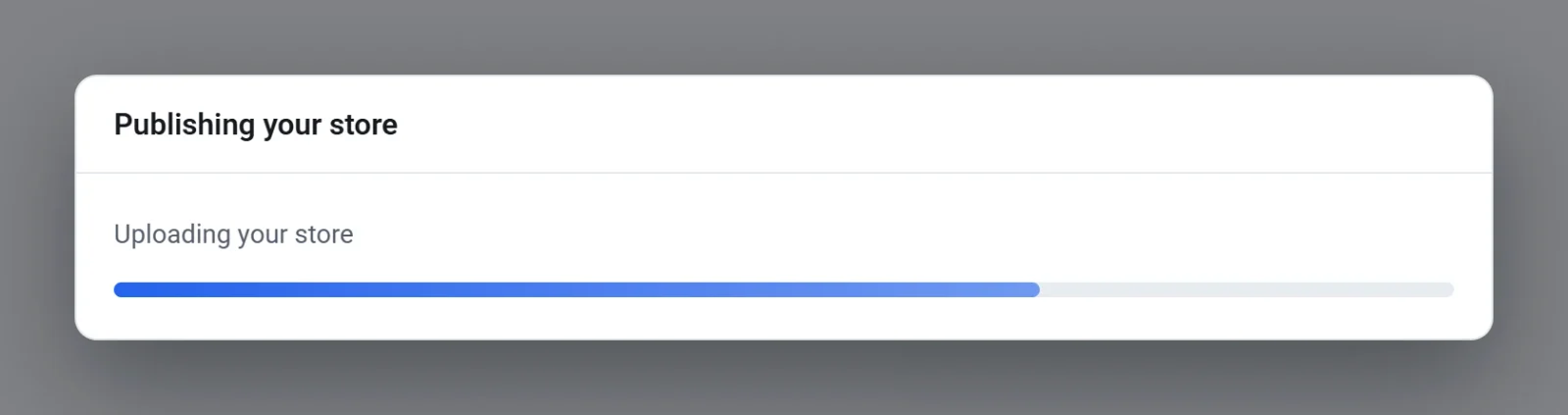
- Wacht terwijl Payly publiceert. Het venster Je winkel wordt gepubliceerd toont elke stap na elkaar, van het opslaan van je wijzigingen tot het uploaden van je winkel. Je kunt het pas sluiten als het klaar is.
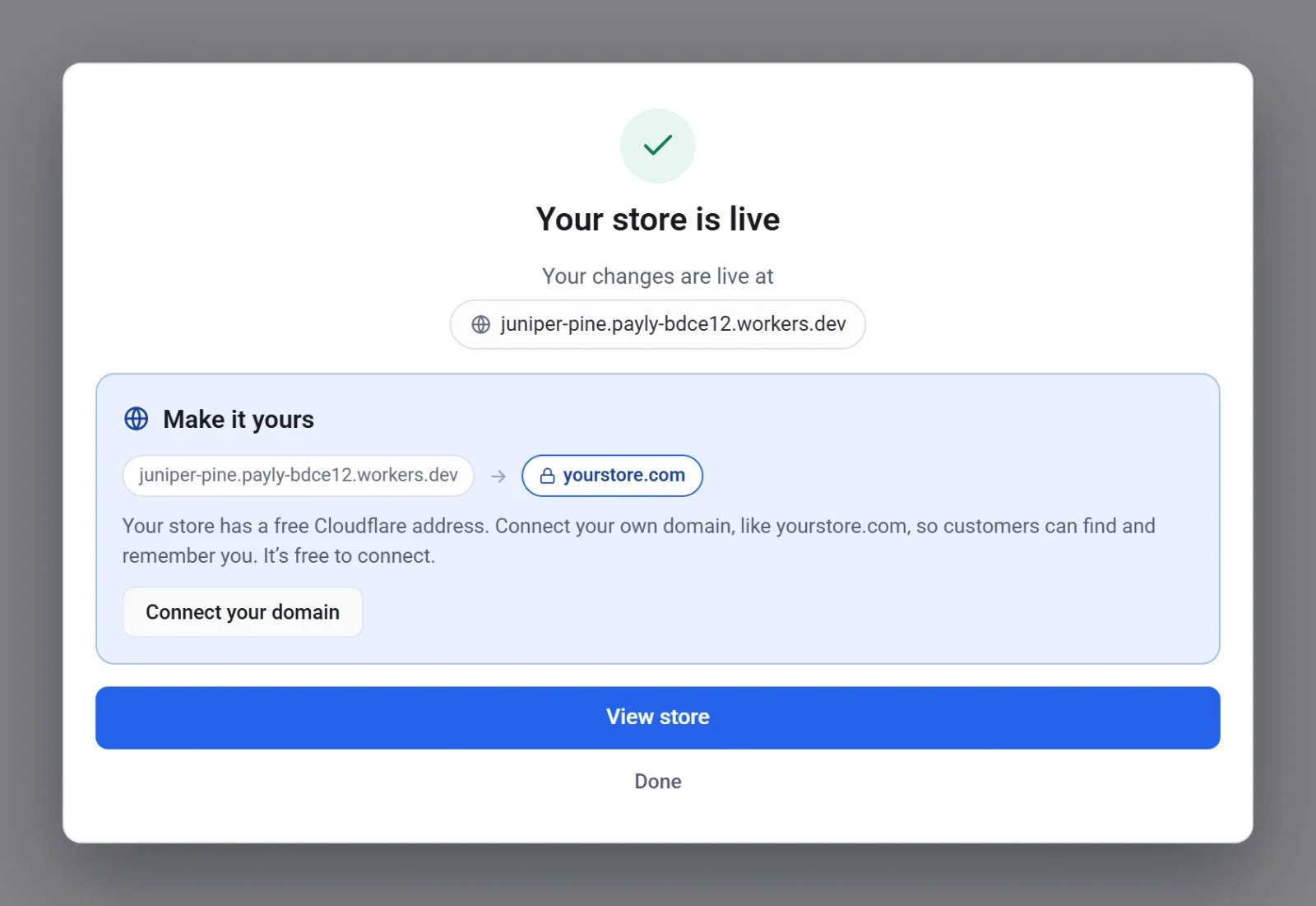
- Als het venster Je winkel is online meldt, klik je op Winkel bekijken om hem te openen, of op Klaar. Heeft je winkel nog geen eigen domein, dan toont het venster ook Maak het van jou. Klik op Koppel je domein om er een toe te voegen.
Het kan tot een minuut duren voordat wijzigingen op je live website verschijnen, dus een nieuw bezoek kan even de oude pagina tonen.
Publiceren vanuit Dashboard en statistieken
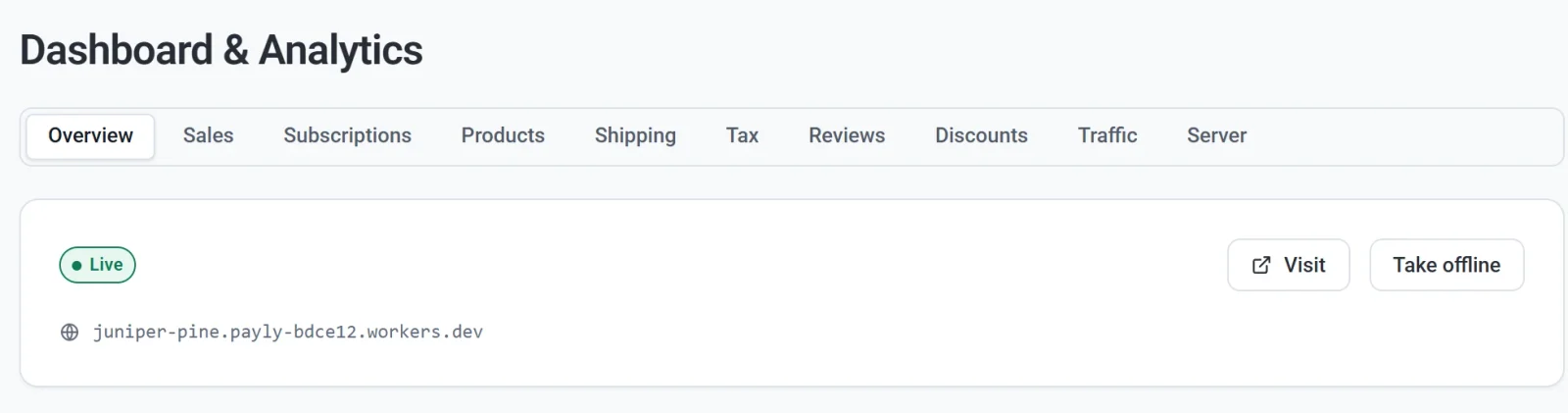
Je kunt ook publiceren vanuit het dashboard van je site. Klik op Dashboard en statistieken en dan op Publiceren op het tabblad Overzicht. De stappen zijn hetzelfde. Zodra je site live is, toont het tabblad een label Live, het adres van je winkel, een knop Bekijken om de winkel te openen en een knop Offline halen.
Opnieuw publiceren na wijzigingen
Wijzigingen die je in de editor maakt, worden opgeslagen terwijl je werkt, maar je winkel toont ze pas als je opnieuw publiceert. De editor laat zien hoe het ervoor staat: Opgeslagen, niet gepubliceerd betekent dat er wijzigingen zijn die nog niet live staan, en Opgeslagen en gepubliceerd betekent dat je winkel alles toont wat je ziet. Klik opnieuw op Publiceren om je winkel bij te werken. Zie Je site publiceren, bijwerken en offline halen.
Als het publiceren niet wordt afgerond
Een venster met Publiceren is niet afgerond legt uit wat er misging. Klik op Sluiten, ga dan naar Instellingen > Hosting en controleer of Cloudflare Gekoppeld toont. Als dat niet zo is, of als de winkel er niet goed uitziet, klik je op Herstellen of koppel je opnieuw, en publiceer je nog een keer. Zie Hosting herstellen of opnieuw koppelen.