
最初のサイトを公開する
「公開」ボタンでストアをオンラインにします。初回の Cloudflare の接続、進行状況ボックスの見方、公開されたストアの開き方を説明します。
公開すると、ストアがインターネット上で見られるようになります。公開するまで、サイトは Payly 上であなただけが見られる下書きの状態です。公開すると、Payly がページ、画像、商品をあなたの Cloudflare アカウントにデプロイし、顧客がストアのウェブアドレスから訪問できるようになります。
始める前に
- 主要なページを作成し、商品を追加します。最初に確認したい項目は、公開前のチェックリストにまとまっています。
- 無料の Cloudflare アカウントを用意するか、新しく作成する準備をしておきます。初めて公開するときに、Payly が接続を案内します。Cloudflare アカウントを接続するをご覧ください。
- 支払いを受け付けるには、Stripe または PayPal を接続します。接続しなくても公開はできますが、どちらかを接続するまでストアは支払いを受け付けられません。
エディタから公開する
- サイトのダッシュボードでサイトを編集をクリックします。
- エディタの右上にある公開をクリックします。

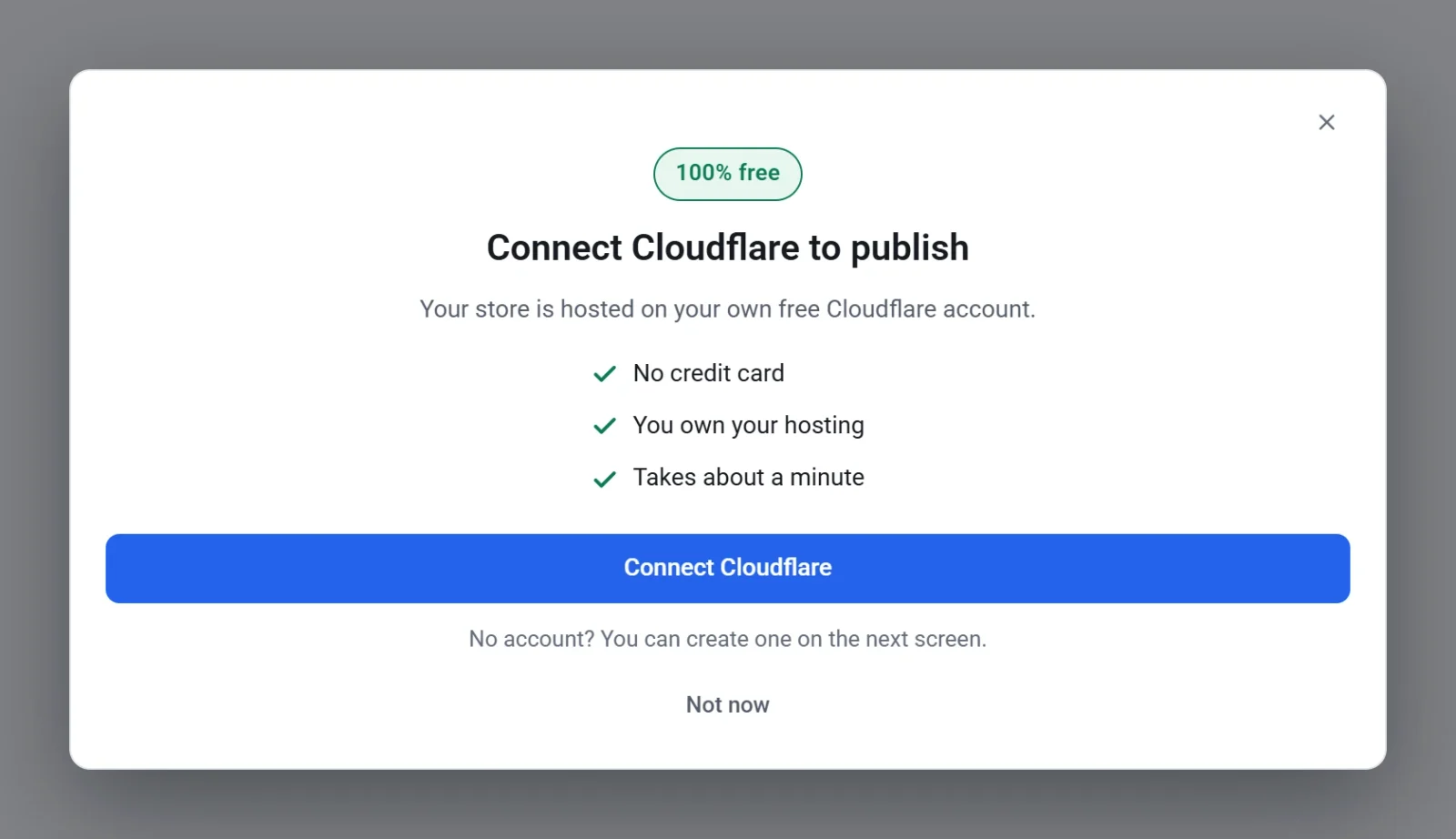
- Payly が Cloudflare の接続を求めてきたら、Cloudflare を接続をクリックし、Cloudflare の画面でサインインしてから Payly に戻ります。接続が済むと、公開は自動で続行されます。今はしないをクリックすると中止され、何も公開されません。
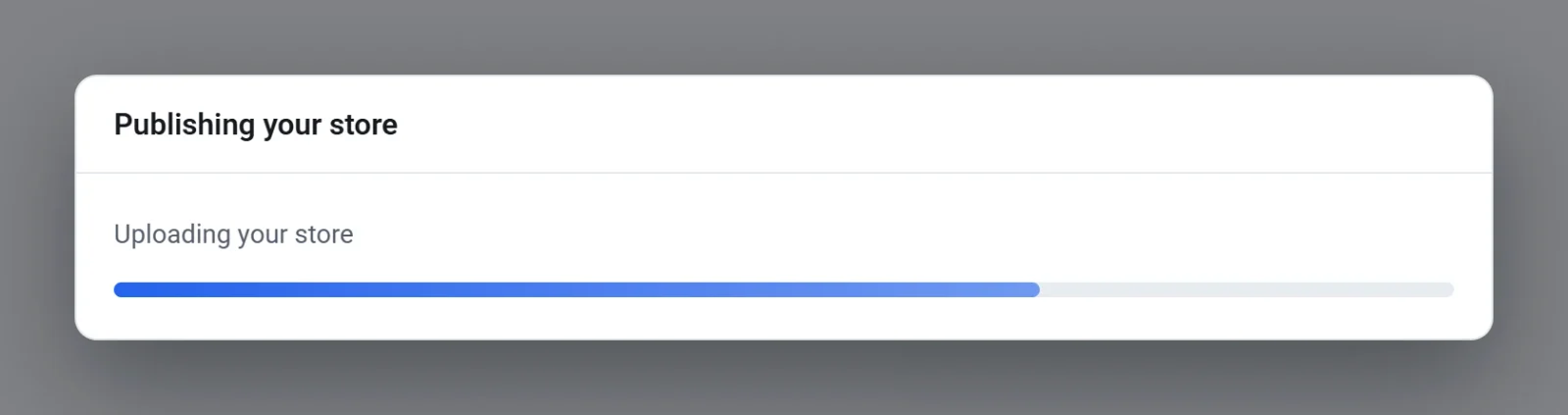
- Payly が公開を行うまでお待ちください。ストアを公開していますのボックスに、変更の保存からストアのアップロードまで、各ステップが順に表示されます。処理が終わるまで、このボックスは閉じられません。
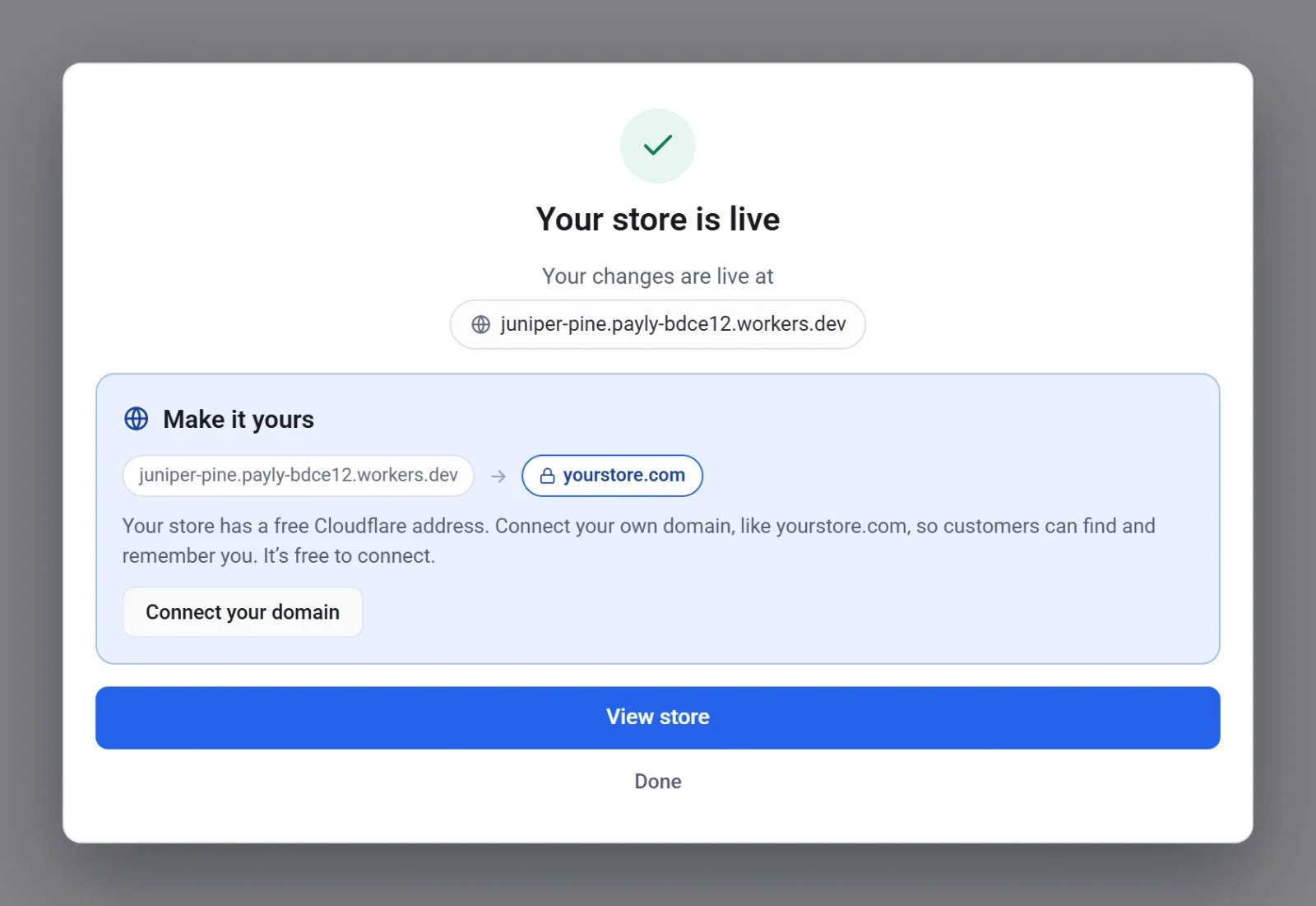
- ボックスにストアを公開しましたと表示されたら、ストアを見るをクリックしてストアを開くか、完了をクリックします。ストアに独自のドメインがまだない場合は、ボックスに自分だけのアドレスにという案内も表示されます。ドメインを追加するにはドメインを接続をクリックします。
変更が公開中のウェブサイトに表示されるまで、最大1分ほどかかることがあります。そのため、アクセスした直後はしばらく古いページが表示される場合があります。
ダッシュボードとアナリティクスから公開する
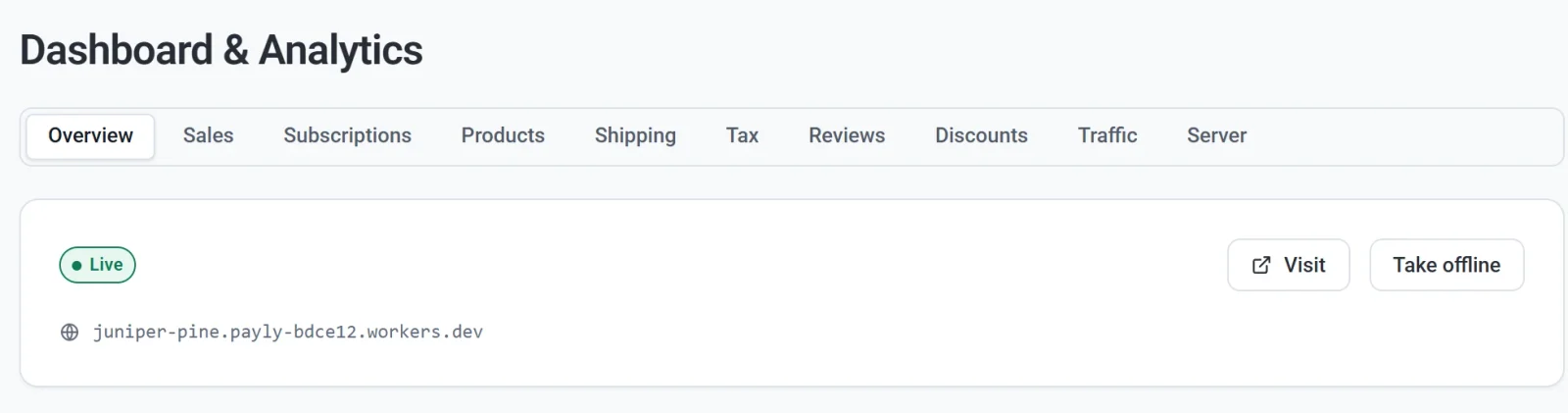
サイトダッシュボードから公開することもできます。ダッシュボードとアナリティクスをクリックし、概要タブの公開をクリックします。手順は同じです。サイトが公開されると、このタブに公開中のバッジ、ストアのアドレス、ストアを開く表示ボタン、非公開にするボタンが表示されます。
変更後にもう一度公開する
エディタでの変更は作業中に保存されますが、もう一度公開するまでストアには表示されません。エディタには現在の状況が表示されます。保存済み・未公開は、まだ公開されていない変更があることを、保存・公開済みは、見ている内容がそのままストアに表示されていることを示します。ストアを更新するには、もう一度公開をクリックします。サイトの公開、更新、非公開をご覧ください。
公開が完了しない場合
公開が完了しませんでしたと表示されたボックスには、何が問題だったかが説明されています。閉じるをクリックし、設定 > ホスティングに移動して、Cloudflare が接続済みと表示されているか確認してください。表示されていない場合や、ストアの表示がおかしい場合は、修復をクリックするかもう一度接続してから、あらためて公開します。ホスティングを修復または再接続するをご覧ください。