
Pubblica il tuo primo sito
Metti online il tuo negozio con il pulsante Pubblica: collega Cloudflare la prima volta, segui la finestra di avanzamento e apri il tuo negozio online.
Pubblicare mette il tuo negozio su internet. Finché non pubblichi, il tuo sito è una bozza che solo tu puoi vedere in Payly. Quando pubblichi, Payly carica le tue pagine, le immagini e i prodotti nel tuo account Cloudflare e i clienti possono visitare il tuo negozio al suo indirizzo web.
Prima di iniziare
- Crea le tue pagine principali e aggiungi i prodotti. La tua checklist di lancio elenca cosa controllare prima.
- Tieni pronto un account Cloudflare gratuito, oppure preparati a crearne uno. Payly ti chiede di collegarlo la prima volta che pubblichi. Vedi Collega il tuo account Cloudflare.
- Collega Stripe o PayPal per accettare pagamenti. Puoi pubblicare senza, ma il tuo negozio non può accettare pagamenti finché non ne colleghi uno.
Pubblica dall’editor
- Nella dashboard del tuo sito fai clic su Modifica il sito.
- Fai clic su Pubblica in alto a destra nell’editor.

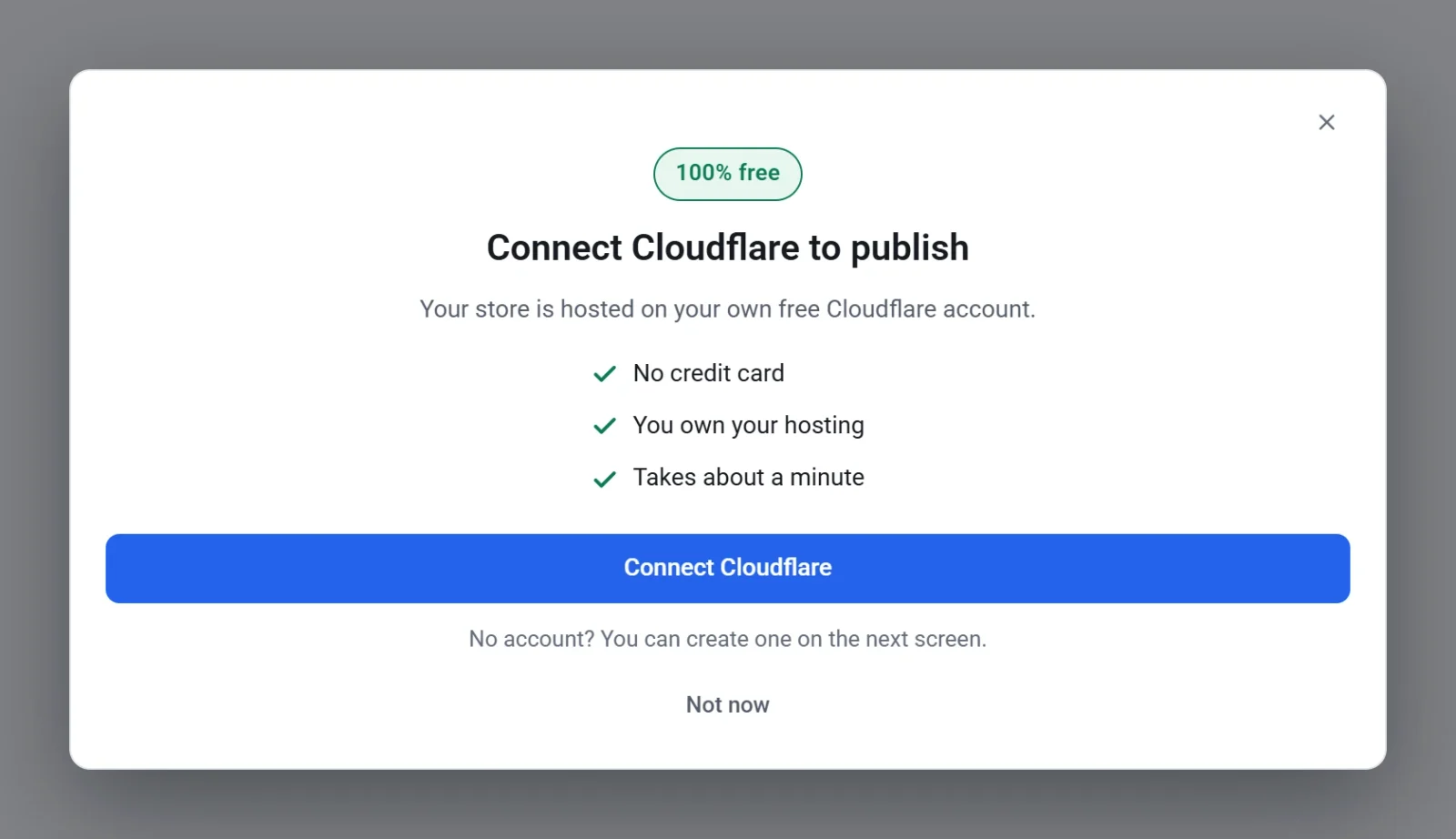
- Se Payly ti chiede di collegare Cloudflare, fai clic su Collega Cloudflare, accedi nella schermata di Cloudflare e torna a Payly. Una volta collegato, la pubblicazione prosegue da sola. Fai clic su Non ora per interrompere, e non viene pubblicato nulla.
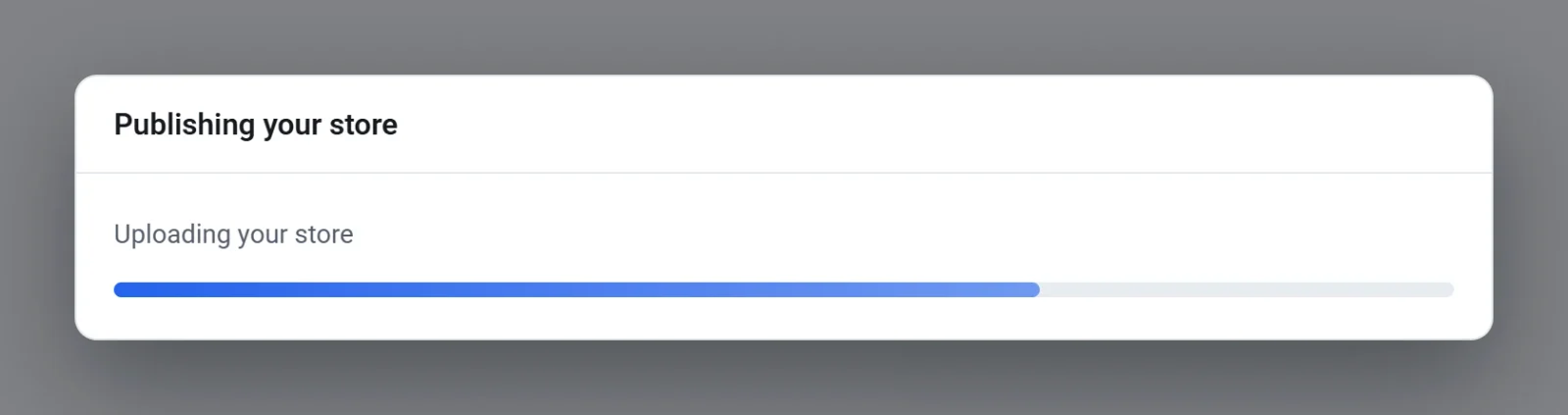
- Attendi mentre Payly pubblica. La finestra Pubblicazione del tuo negozio mostra ogni passaggio in sequenza, dal salvataggio delle modifiche al caricamento del tuo negozio. Non puoi chiuderla finché non ha finito.
- Quando la finestra dice Il tuo negozio è online, fai clic su Vedi il negozio per aprirlo, oppure fai clic su Fine. Se il tuo negozio non ha ancora un dominio tutto suo, la finestra mostra anche Rendilo tuo. Fai clic su Collega il tuo dominio per aggiungerne uno.
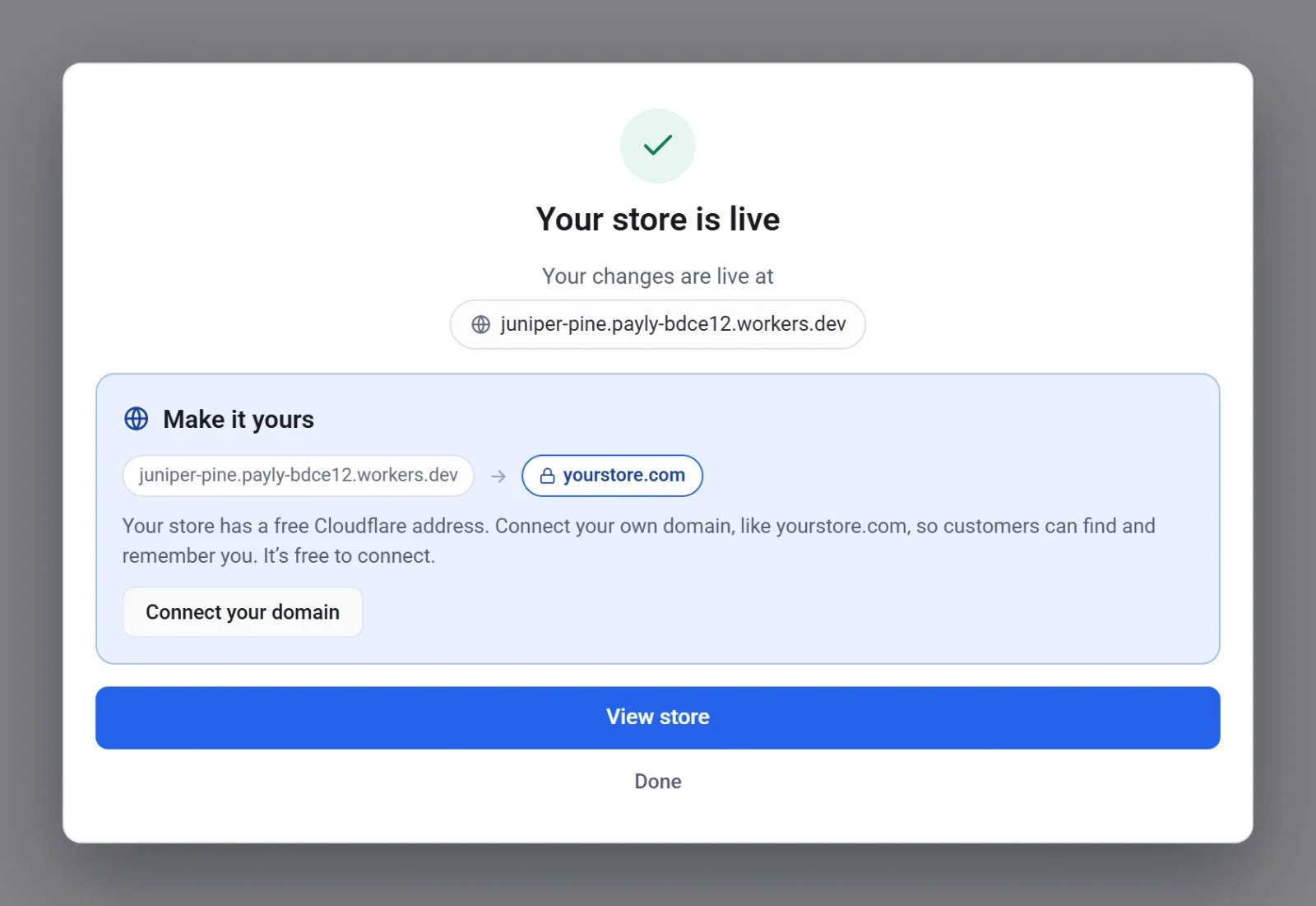
Le modifiche possono impiegare fino a un minuto per comparire sul tuo sito online, quindi una nuova visita può mostrare per un momento la vecchia pagina.
Pubblica da Dashboard e statistiche
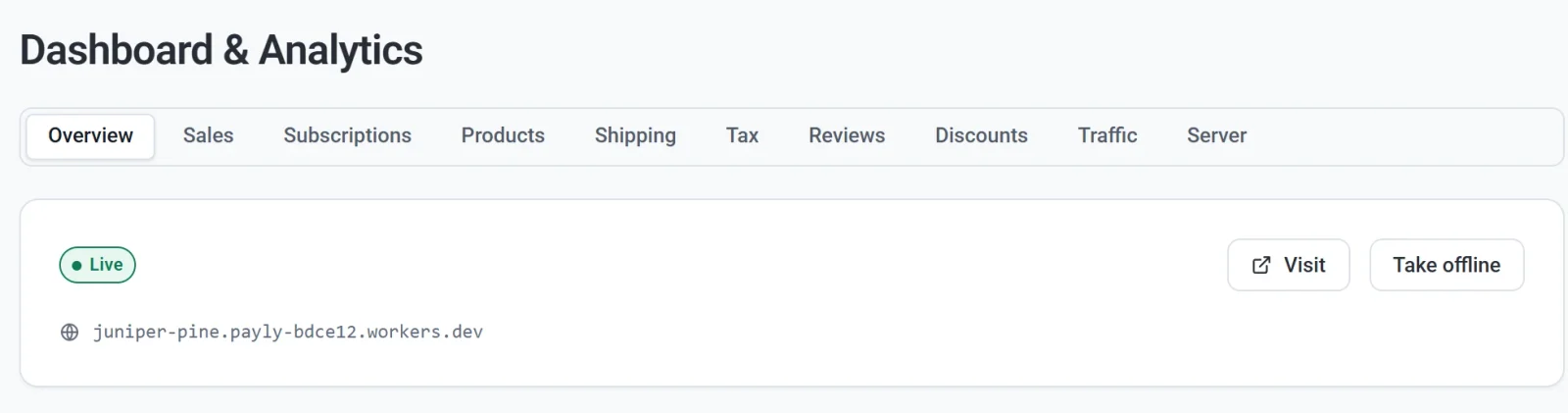
Puoi pubblicare anche dalla dashboard del tuo sito. Fai clic su Dashboard e statistiche, poi su Pubblica nella scheda Panoramica. I passaggi sono gli stessi. Quando il tuo sito è online, la scheda mostra un badge Online, l’indirizzo del tuo negozio, un pulsante Visita per aprire il negozio e un pulsante Metti offline.
Pubblica di nuovo dopo le modifiche
Le modifiche che fai nell’editor vengono salvate mentre lavori, ma il tuo negozio non le mostra finché non pubblichi di nuovo. L’editor ti dice a che punto sei: Salvato, non pubblicato significa che ci sono modifiche non ancora online, e Salvato e pubblicato significa che il tuo negozio mostra tutto ciò che vedi. Per aggiornare il tuo negozio, fai di nuovo clic su Pubblica. Vedi Pubblica, aggiorna e metti offline il sito.
Se la pubblicazione non si completa
Una finestra che dice La pubblicazione non è stata completata spiega cosa è andato storto. Fai clic su Chiudi, poi vai su Impostazioni > Hosting e controlla che Cloudflare risulti Collegato. Se non è così, o se il negozio sembra sbagliato, fai clic su Ripara oppure collegalo di nuovo, poi pubblica ancora una volta. Vedi Ripara o ricollega l’hosting.