
Publier votre premier site
Mettez votre boutique en ligne avec le bouton Publier : connectez Cloudflare la première fois, suivez la boîte de progression et ouvrez votre boutique en ligne.
Publier met votre boutique sur Internet. Tant que vous n’avez pas publié, votre site est un brouillon que vous seul pouvez voir dans Payly. Lorsque vous publiez, Payly déploie vos pages, vos images et vos produits sur votre compte Cloudflare, et vos clients peuvent visiter votre boutique à son adresse web.
Avant de commencer
- Créez vos pages principales et ajoutez vos produits. Votre liste de contrôle de lancement indique ce qu’il faut vérifier d’abord.
- Ayez un compte Cloudflare gratuit prêt, ou préparez-vous à en créer un. Payly vous demande de le connecter lors de votre première publication. Consultez Connecter votre compte Cloudflare.
- Connectez Stripe ou PayPal pour encaisser des paiements. Vous pouvez publier sans l’un ni l’autre, mais votre boutique ne pourra pas accepter de paiements tant que vous n’en aurez pas connecté un.
Publier depuis l’éditeur
- Dans le tableau de bord de votre site, cliquez sur Modifier le site.
- Cliquez sur Publier en haut à droite de l’éditeur.

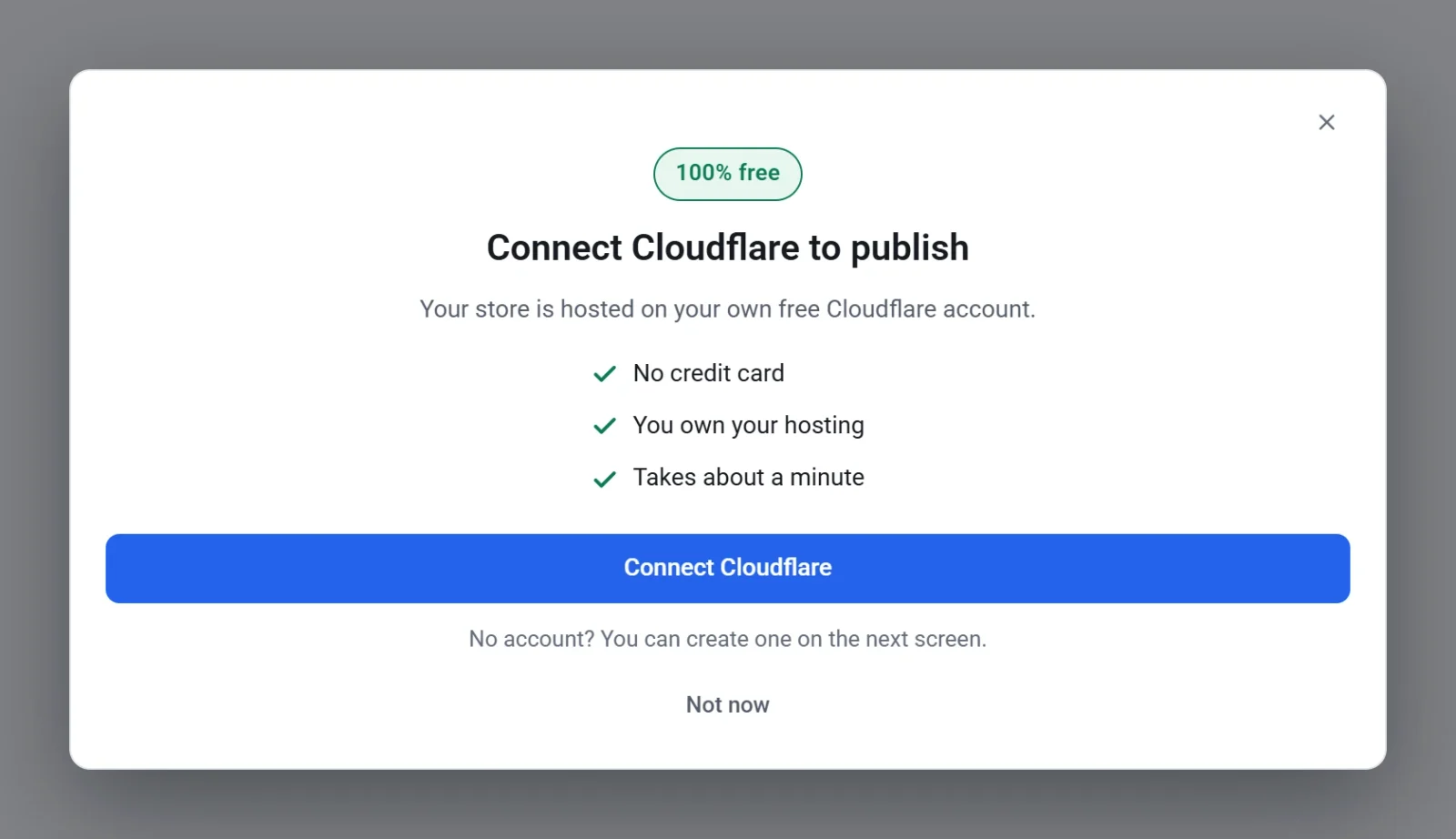
- Si Payly vous demande de connecter Cloudflare, cliquez sur Connecter Cloudflare, connectez-vous sur l’écran propre à Cloudflare, puis revenez dans Payly. La publication se poursuit d’elle-même une fois la connexion établie. Cliquez sur Pas maintenant pour arrêter : rien n’est publié.
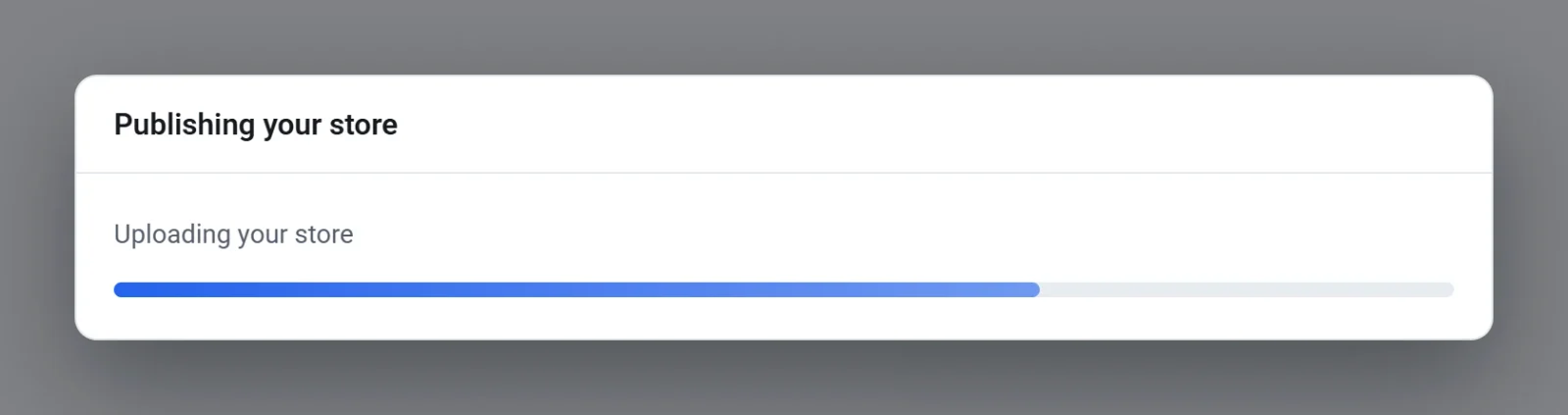
- Patientez pendant que Payly publie. La boîte Publication de votre boutique affiche chaque étape à tour de rôle, de l’enregistrement de vos modifications à l’envoi de votre boutique. Vous ne pouvez pas la fermer avant la fin.
- Lorsque la boîte affiche Votre boutique est en ligne, cliquez sur Voir la boutique pour l’ouvrir, ou cliquez sur Terminé. Si votre boutique n’a pas encore son propre domaine, la boîte affiche aussi Faites-la vôtre. Cliquez sur Connecter votre domaine pour en ajouter un.
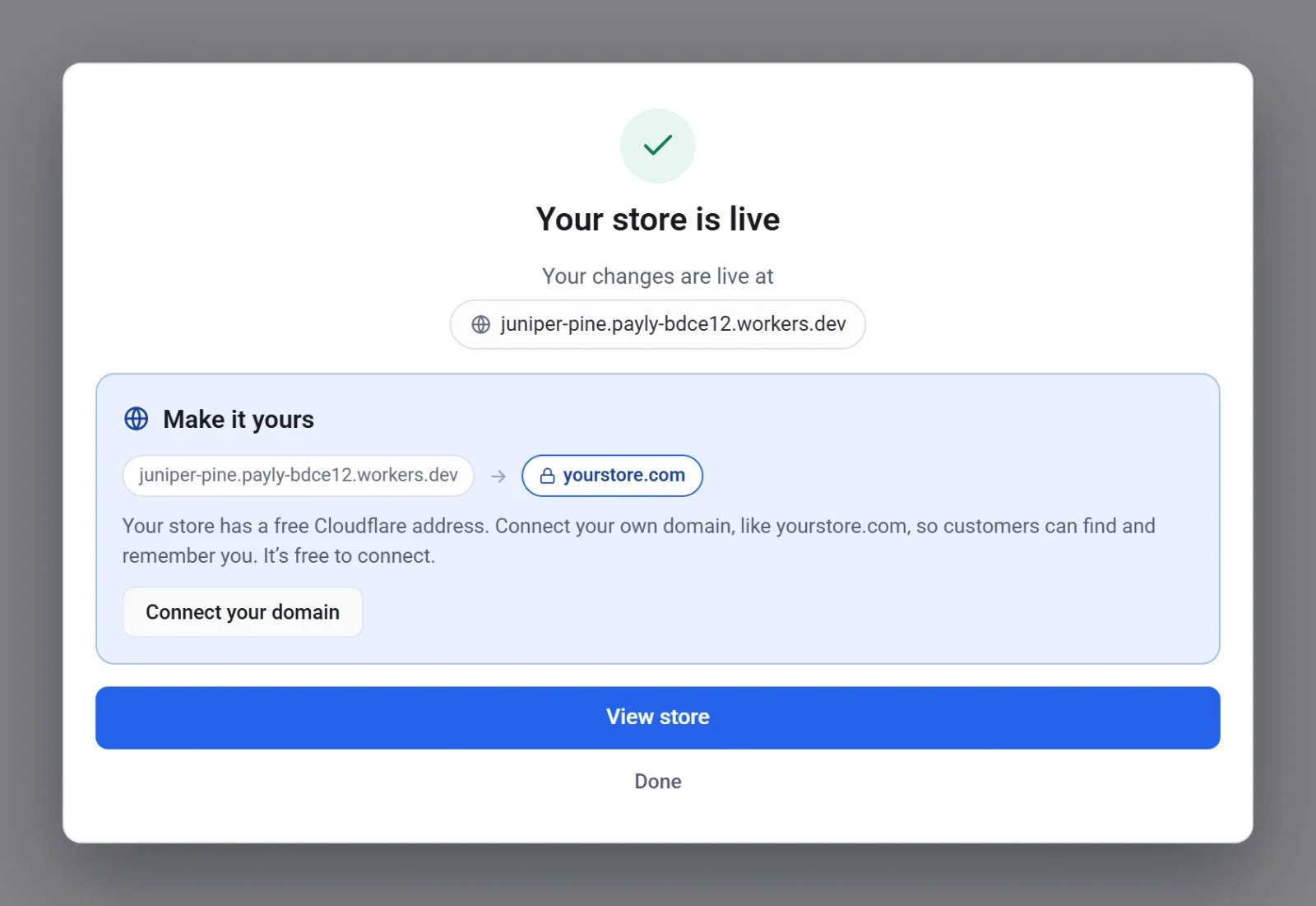
Les modifications peuvent mettre jusqu’à une minute à apparaître sur votre site en ligne : une visite toute fraîche peut donc encore afficher l’ancienne page un instant.
Publier depuis Tableau de bord et statistiques
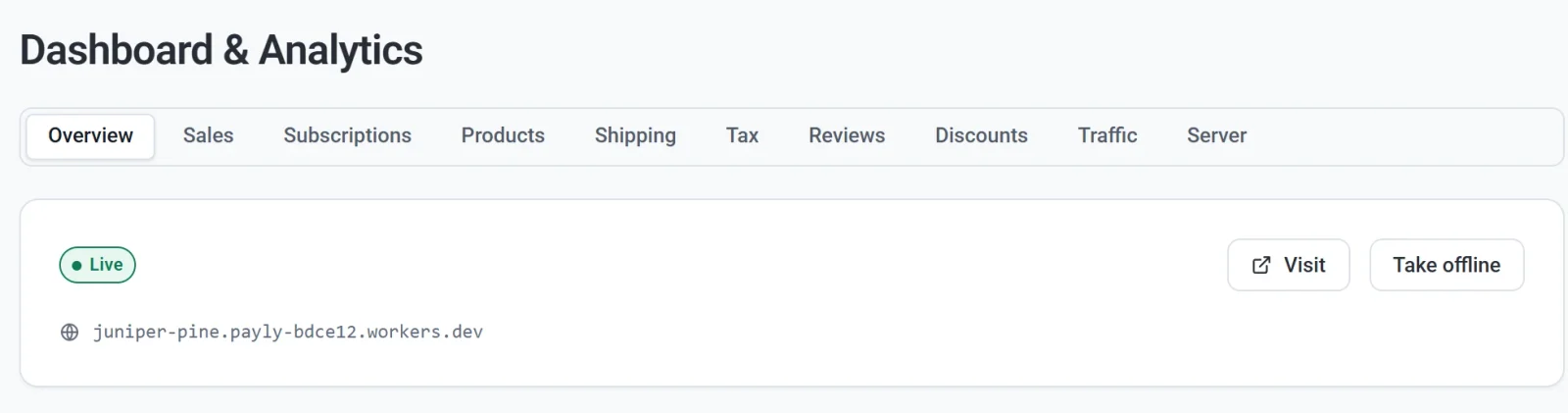
Vous pouvez aussi publier depuis le tableau de bord de votre site. Cliquez sur Tableau de bord et statistiques, puis sur Publier dans l’onglet Vue d’ensemble. Les étapes sont les mêmes. Une fois votre site en ligne, l’onglet affiche un badge En ligne, l’adresse de votre boutique, un bouton Visiter pour ouvrir la boutique et un bouton Mettre hors ligne.
Publier de nouveau après des modifications
Les modifications que vous faites dans l’éditeur sont enregistrées au fur et à mesure, mais votre boutique ne les affiche qu’après une nouvelle publication. L’éditeur vous indique où vous en êtes : Enregistré, non publié signifie que des modifications ne sont pas encore en ligne, et Enregistré et publié signifie que votre boutique montre tout ce que vous voyez. Pour mettre votre boutique à jour, cliquez de nouveau sur Publier. Consultez Publier, mettre à jour et mettre votre site hors ligne.
Si la publication ne se termine pas
Une boîte qui affiche La publication n’a pas abouti explique ce qui s’est mal passé. Cliquez sur Fermer, puis allez dans Paramètres > Hébergement et vérifiez que Cloudflare affiche Connecté. Si ce n’est pas le cas, ou si la boutique semble anormale, cliquez sur Réparer ou reconnectez-vous, puis publiez de nouveau. Consultez Réparer ou reconnecter l’hébergement.