
Publica tu primer sitio
Pon tu tienda en línea con el botón Publicar: conecta Cloudflare la primera vez, sigue el cuadro de progreso y abre tu tienda publicada.
Publicar pone tu tienda en internet. Hasta que publicas, tu sitio es un borrador que solo tú puedes ver en Payly. Cuando publicas, Payly despliega tus páginas, imágenes y productos en tu cuenta de Cloudflare, y los clientes pueden visitar tu tienda en su dirección web.
Antes de empezar
- Crea tus páginas principales y añade tus productos. Tu lista de comprobación antes del lanzamiento enumera qué comprobar primero.
- Ten preparada una cuenta gratuita de Cloudflare, o prepárate para crear una. Payly te pide que la conectes la primera vez que publicas. Consulta Conecta tu cuenta de Cloudflare.
- Conecta Stripe o PayPal para cobrar. Puedes publicar sin ninguno de los dos, pero tu tienda no podrá aceptar pagos hasta que conectes uno.
Publica desde el editor
- En el panel de tu sitio, haz clic en Editar sitio.
- Haz clic en Publicar, arriba a la derecha del editor.

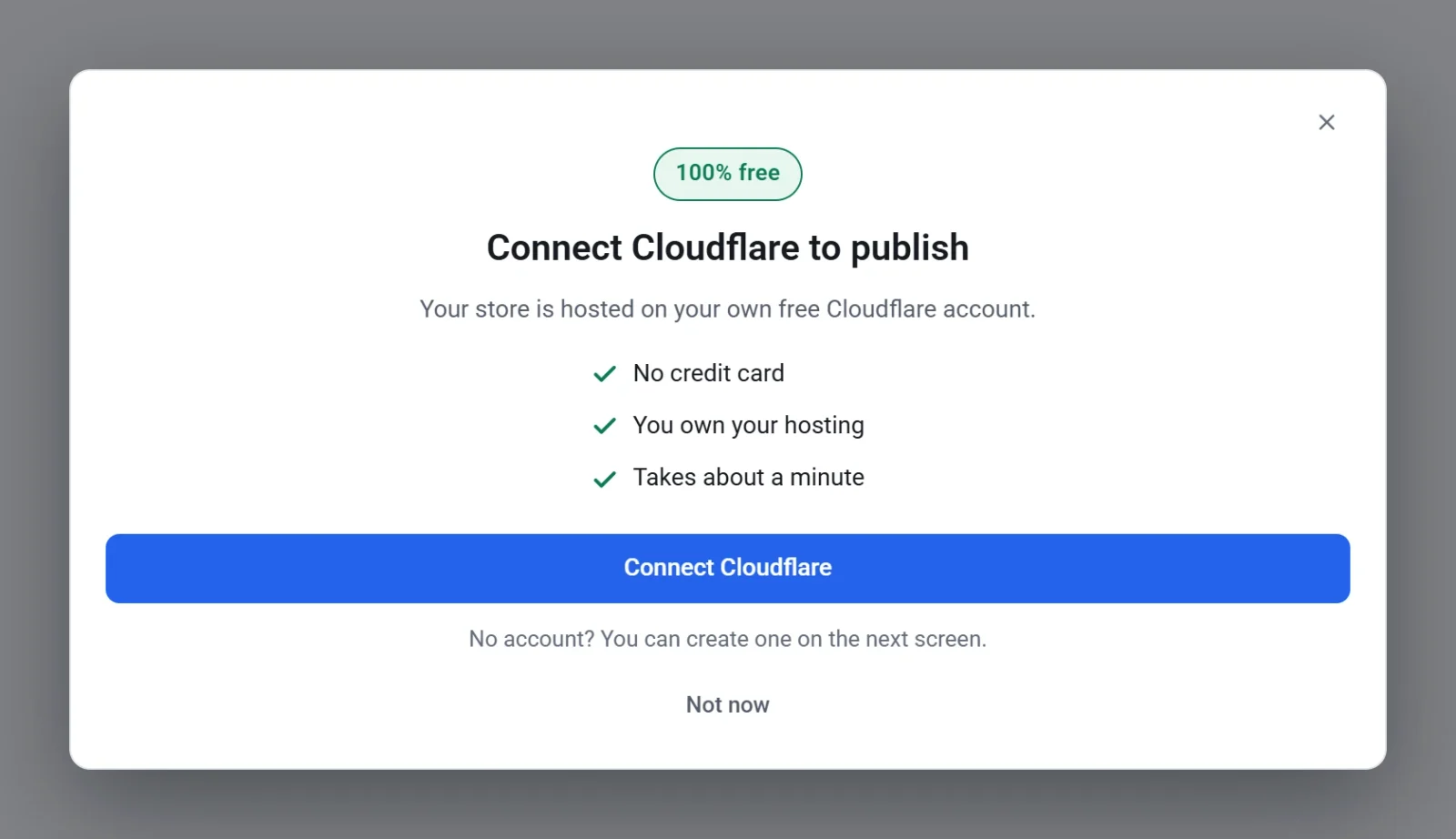
- Si Payly te pide que conectes Cloudflare, haz clic en Conectar Cloudflare, inicia sesión en la propia pantalla de Cloudflare y vuelve a Payly. La publicación continúa sola cuando ya estás conectado. Haz clic en Ahora no para detenerla, y no se publica nada.
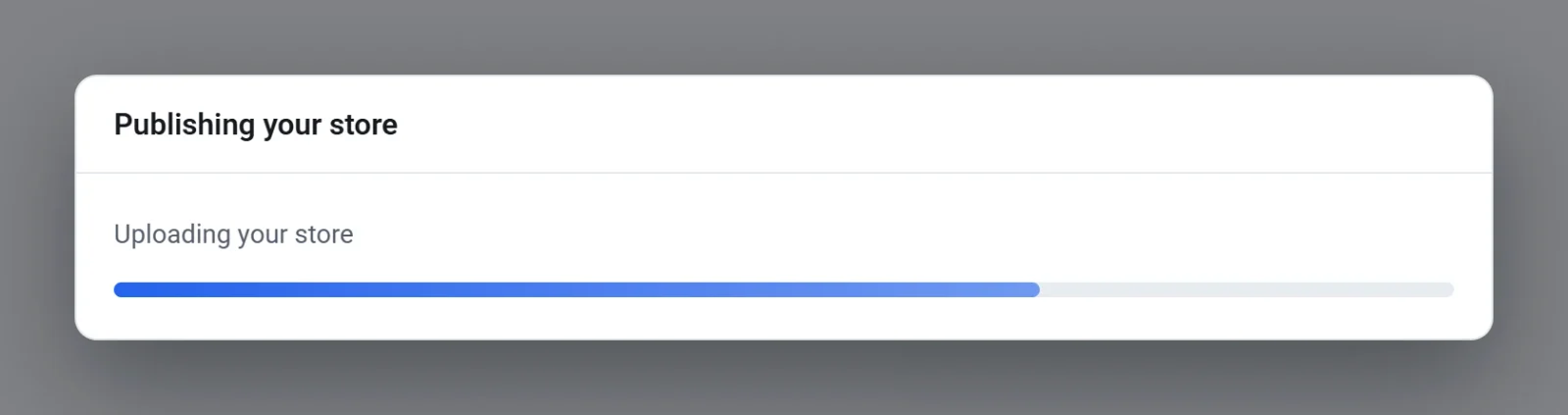
- Espera mientras Payly publica. El cuadro Publicando tu tienda muestra cada paso por turno, desde guardar tus cambios hasta subir tu tienda. No puedes cerrarlo hasta que termina.
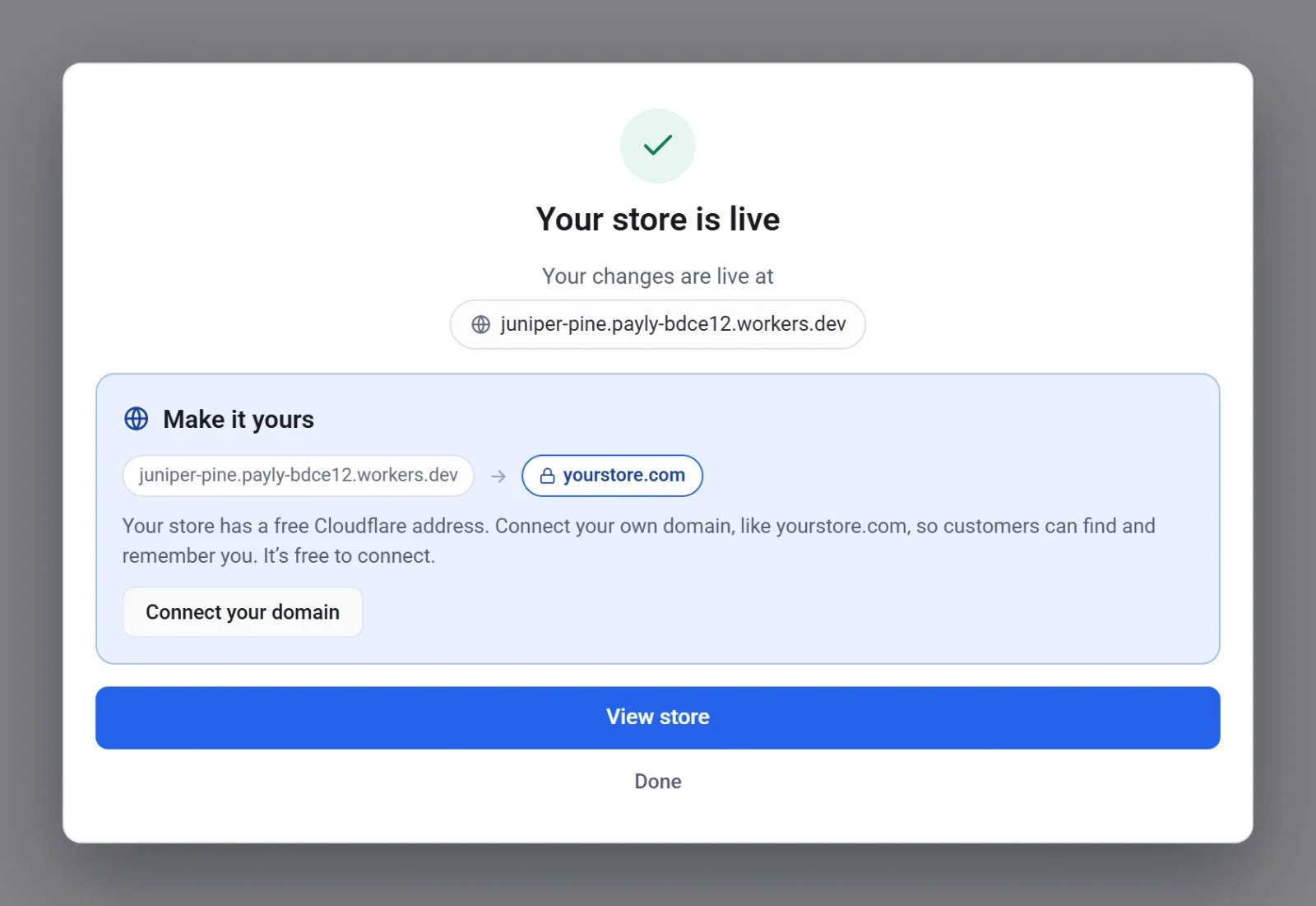
- Cuando el cuadro diga Tu tienda está publicada, haz clic en Ver la tienda para abrirla, o haz clic en Listo. Si tu tienda todavía no tiene su propio dominio, el cuadro también muestra Hazla tuya. Haz clic en Conectar tu dominio para añadir uno.
Los cambios pueden tardar hasta un minuto en aparecer en tu sitio web en línea, así que una visita recién hecha puede mostrar durante un momento la página antigua.
Publica desde Panel y analíticas
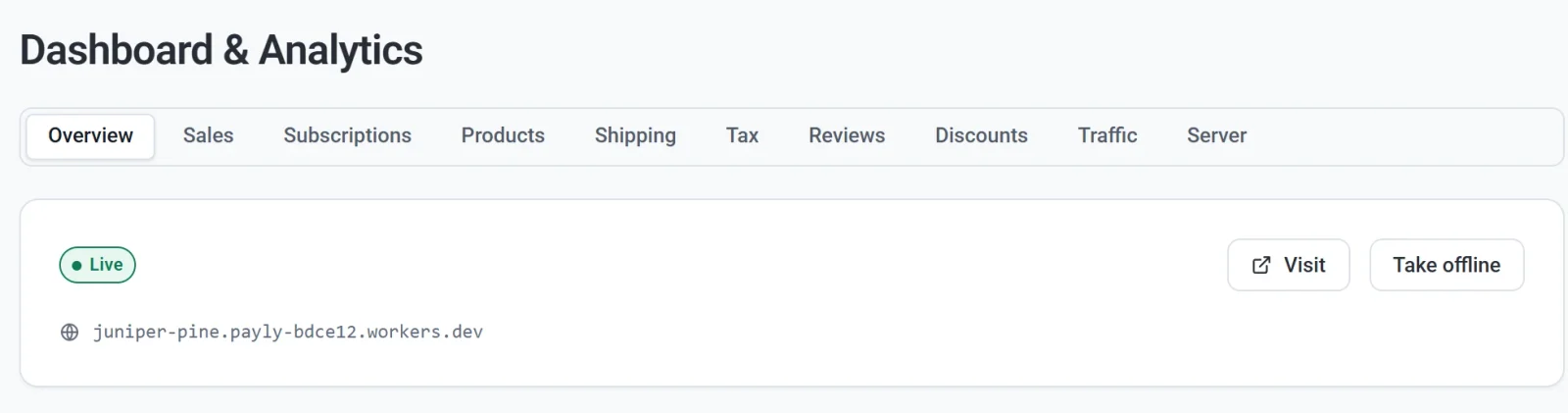
También puedes publicar desde el panel de tu sitio. Haz clic en Panel y analíticas y después en Publicar, en la pestaña Resumen. Los pasos son los mismos. Cuando tu sitio está en línea, la pestaña muestra una insignia Publicado, la dirección de tu tienda, un botón Visitar para abrir la tienda y un botón Retirar.
Vuelve a publicar tras hacer cambios
Los cambios que haces en el editor se guardan mientras trabajas, pero tu tienda no los muestra hasta que vuelves a publicar. El editor te indica en qué punto estás: Guardado, sin publicar significa que hay cambios que aún no están en línea, y Guardado y publicado significa que tu tienda muestra todo lo que ves. Para actualizar tu tienda, haz clic de nuevo en Publicar. Consulta Publica, actualiza y desconecta tu sitio.
Si la publicación no termina
Un cuadro que dice La publicación no terminó explica qué ha salido mal. Haz clic en Cerrar, ve a Ajustes > Alojamiento y comprueba que Cloudflare aparece como Conectada. Si no es así, o si la tienda se ve mal, haz clic en Reparar o conecta de nuevo y publica otra vez. Consulta Reparar o volver a conectar el alojamiento.