
Ihre erste Website veröffentlichen
Bringen Sie Ihren Shop mit der Schaltfläche Veröffentlichen online: Verbinden Sie beim ersten Mal Cloudflare, verfolgen Sie das Fortschrittsfenster und öffnen Sie Ihren Live-Shop.
Mit dem Veröffentlichen kommt Ihr Shop ins Internet. Bis Sie veröffentlichen, ist Ihre Website ein Entwurf, den nur Sie in Payly sehen können. Wenn Sie veröffentlichen, stellt Payly Ihre Seiten, Bilder und Produkte in Ihrem Cloudflare-Konto bereit, und Kunden können Ihren Shop unter seiner Webadresse besuchen.
Bevor Sie anfangen
- Erstellen Sie Ihre wichtigsten Seiten und fügen Sie Ihre Produkte hinzu. In Ihre Checkliste vor dem Start steht, was Sie zuerst prüfen sollten.
- Halten Sie ein kostenloses Cloudflare-Konto bereit oder seien Sie bereit, eines zu erstellen. Payly bittet Sie, es beim ersten Veröffentlichen zu verbinden. Siehe Ihr Cloudflare-Konto verbinden.
- Verbinden Sie Stripe oder PayPal, um Zahlungen anzunehmen. Sie können auch ohne veröffentlichen, aber Ihr Shop kann keine Zahlungen annehmen, bis Sie eines verbinden.
Aus dem Editor veröffentlichen
- Klicken Sie in Ihrem Website-Dashboard auf Website bearbeiten.
- Klicken Sie oben rechts im Editor auf Veröffentlichen.

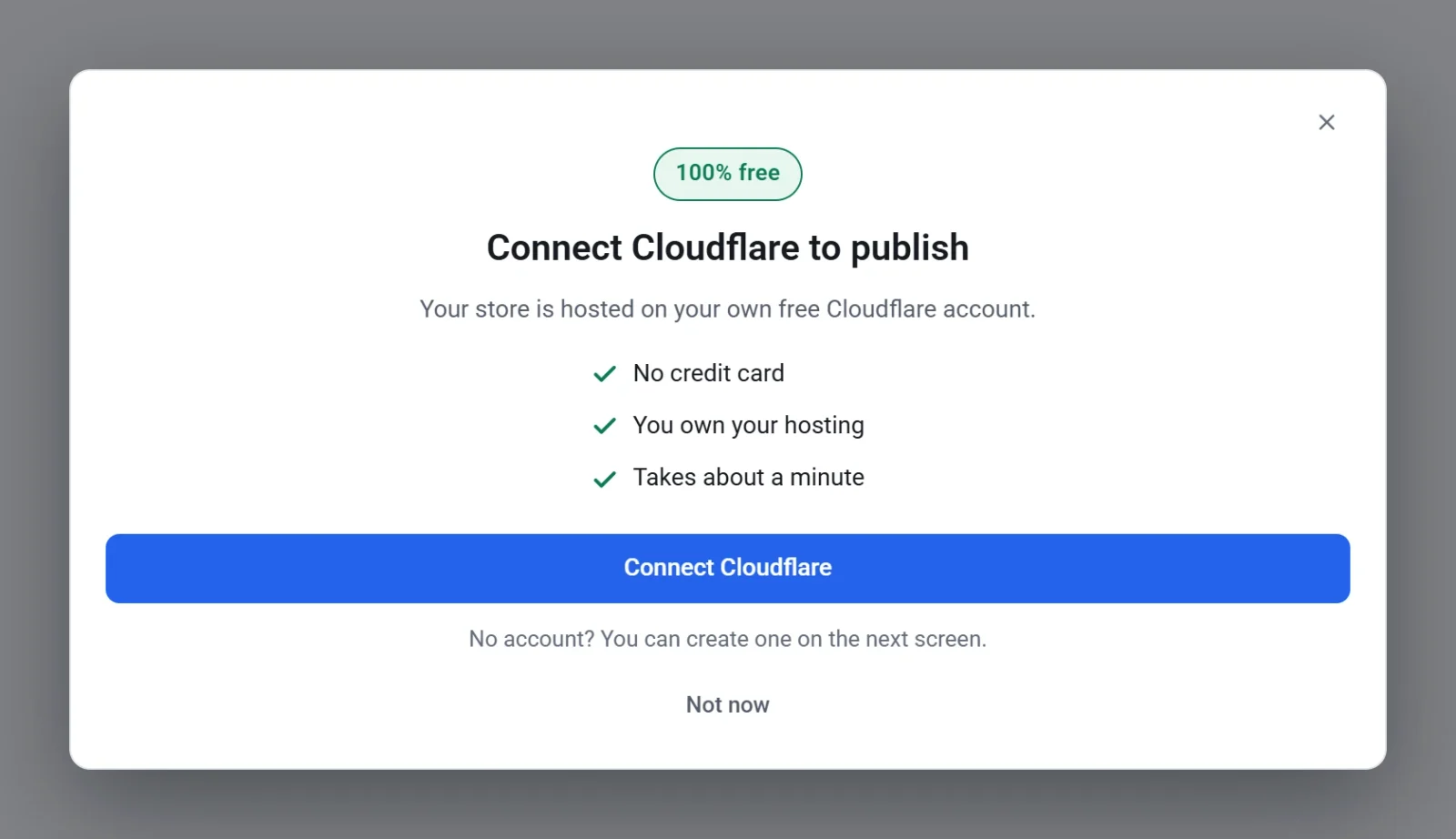
- Wenn Payly Sie bittet, Cloudflare zu verbinden, klicken Sie auf Cloudflare verbinden, melden Sie sich auf dem eigenen Bildschirm von Cloudflare an und kehren Sie zu Payly zurück. Das Veröffentlichen läuft von selbst weiter, sobald Sie verbunden sind. Klicken Sie auf Jetzt nicht, um abzubrechen, dann wird nichts veröffentlicht.
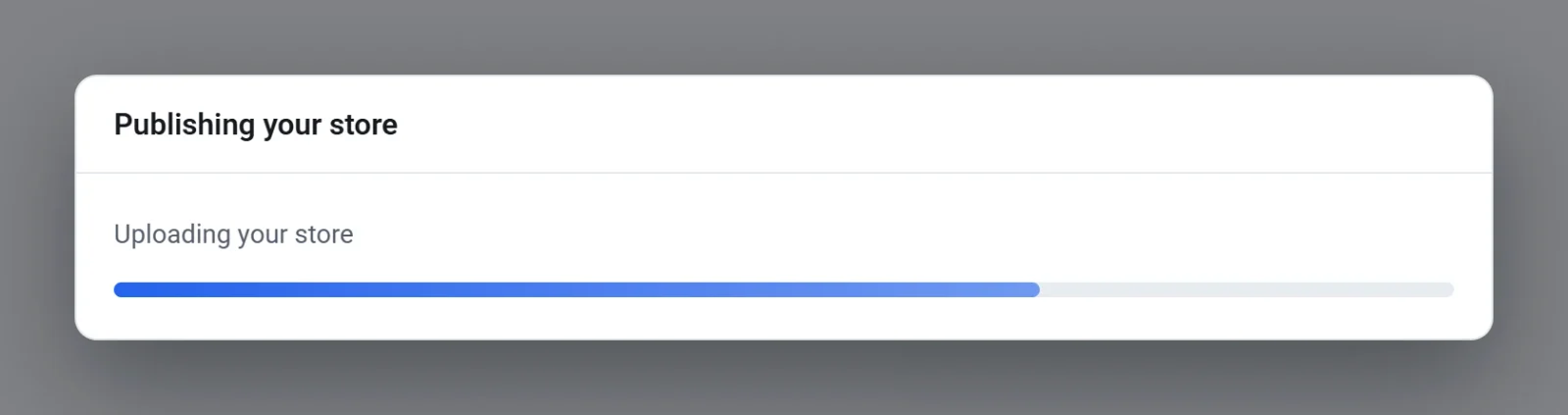
- Warten Sie, während Payly veröffentlicht. Das Fenster Ihr Shop wird veröffentlicht zeigt nacheinander jeden Schritt, vom Speichern Ihrer Änderungen bis zum Hochladen Ihres Shops. Sie können es erst schließen, wenn es fertig ist.
- Wenn das Fenster Ihr Shop ist online anzeigt, klicken Sie auf Shop ansehen, um ihn zu öffnen, oder auf Fertig. Wenn Ihr Shop noch keine eigene Domain hat, zeigt das Fenster außerdem Ihre eigene Adresse. Klicken Sie auf Domain verbinden, um eine hinzuzufügen.
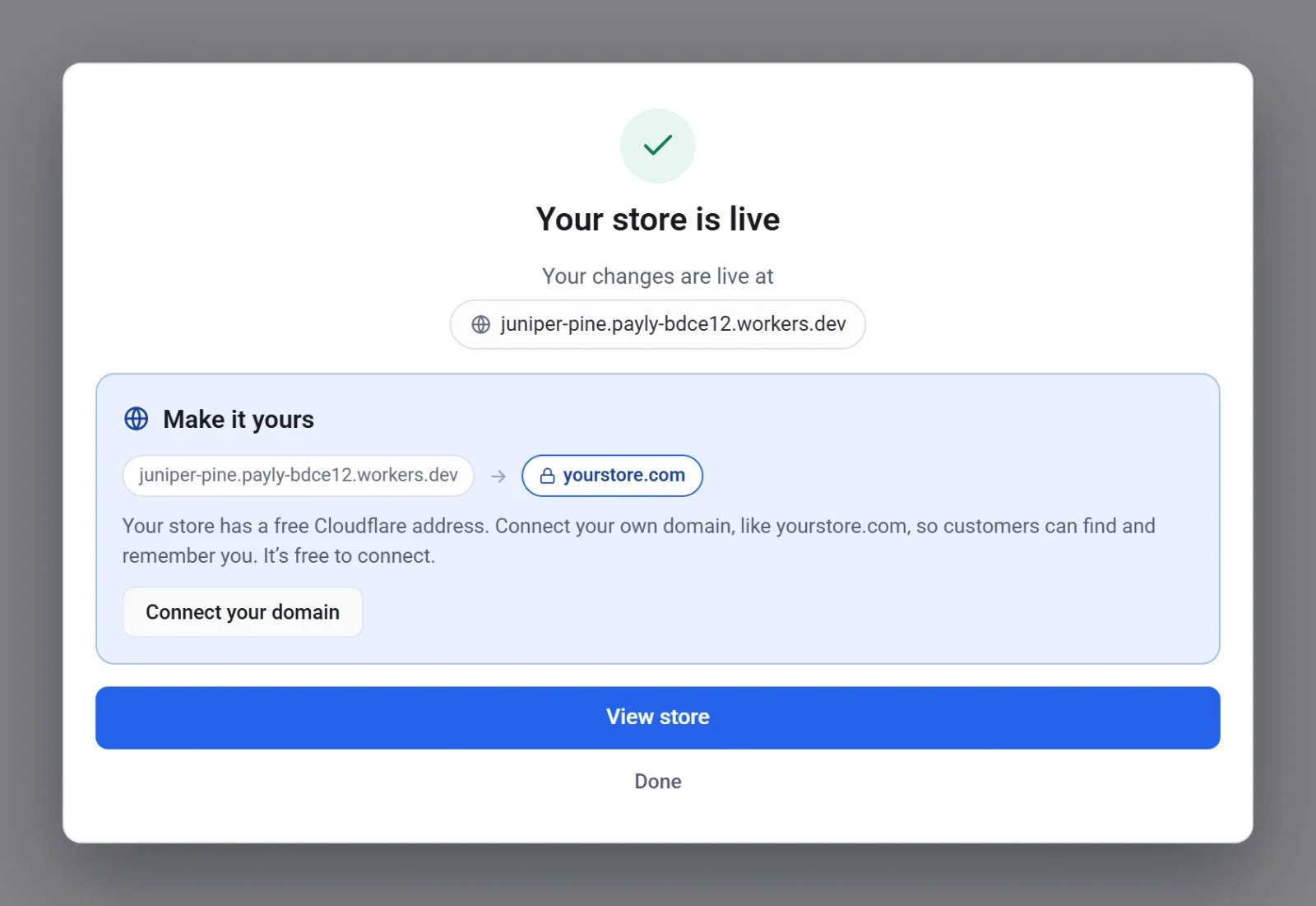
Es kann bis zu einer Minute dauern, bis Änderungen auf Ihrer Live-Website erscheinen, ein neuer Besuch zeigt deshalb für einen Moment womöglich noch die alte Seite.
Aus Dashboard & Statistiken veröffentlichen
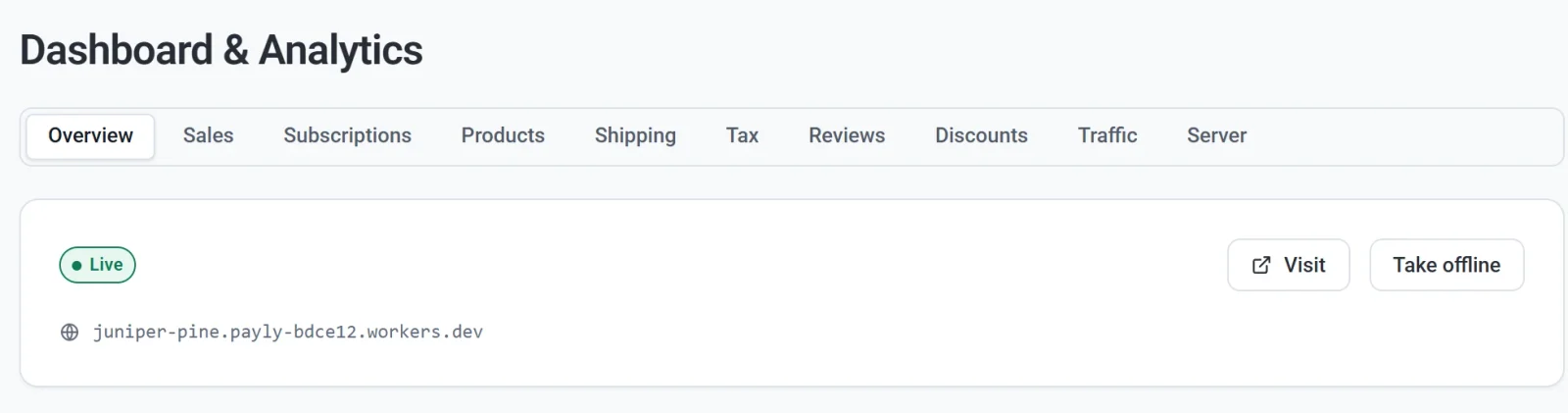
Sie können auch aus Ihrem Website-Dashboard veröffentlichen. Klicken Sie auf Dashboard & Statistiken und dann auf dem Tab Übersicht auf Veröffentlichen. Die Schritte sind dieselben. Sobald Ihre Website online ist, zeigt der Tab ein Kennzeichen Live, Ihre Shop-Adresse, eine Schaltfläche Ansehen, um den Shop zu öffnen, und eine Schaltfläche Offline nehmen.
Nach Änderungen erneut veröffentlichen
Änderungen, die Sie im Editor vornehmen, werden während der Arbeit gespeichert, aber Ihr Shop zeigt sie erst, wenn Sie erneut veröffentlichen. Der Editor sagt Ihnen, wo Sie stehen: Gespeichert, nicht veröffentlicht bedeutet, dass es Änderungen gibt, die noch nicht live sind, und Gespeichert und veröffentlicht bedeutet, dass Ihr Shop alles zeigt, was Sie sehen. Um Ihren Shop zu aktualisieren, klicken Sie erneut auf Veröffentlichen. Siehe Veröffentlichen, aktualisieren und Ihre Website offline nehmen.
Wenn die Veröffentlichung nicht abgeschlossen wird
Ein Fenster mit der Meldung Die Veröffentlichung wurde nicht abgeschlossen erklärt, was schiefgelaufen ist. Klicken Sie auf Schließen, gehen Sie dann zu Einstellungen > Hosting und prüfen Sie, ob Cloudflare Verbunden anzeigt. Wenn nicht, oder wenn der Shop falsch aussieht, klicken Sie auf Reparieren oder verbinden Sie erneut und veröffentlichen Sie noch einmal. Siehe Hosting reparieren oder erneut verbinden.