
Yayınlama, güncelleme ve sitenizi yayından kaldırma
Yayınla düğmesiyle mağazanızı internete açın, sonraki değişiklikleri müşterilerinize ulaştırın ve hiçbir şey kaybetmeden mağazayı yeniden yayından kaldırın.
Yayınlamak, mağazanızı kendi adresinde internete açar; sonraki değişiklikleri müşterilerinize ulaştırmanın yolu da budur. Oluşturduğunuz her şey, siz yayınlayana kadar taslak olarak kaydedilir. Mağazanızı dilediğiniz zaman hiçbir şey kaybetmeden yeniden yayından kaldırabilirsiniz.
Taslak ve yayınlanmış
Düzenleyici çalışmanızı otomatik olarak kaydeder. Kaydedilmiş bir değişiklik henüz canlı mağazanızda görünmez. Site adınızın yanındaki durum, hangi aşamada olduğunuzu söyler:
- Kaydedildi, yayınlanmadı (sarı): müşterilerin henüz göremediği değişiklikleriniz var.
- Kaydedildi ve yayınlandı (yeşil): canlı mağazanız, düzenleyicide gördüğünüz her şeyi gösteriyor.
Sayfalar, tasarım, üst bilgi ve alt bilgi bir sonraki yayına kadar bekler. Ürünler beklemez: siteniz bir kez yayınlandıktan sonra kaydettiğiniz bir ürün hemen satışa çıkar, gizlediğiniz ya da çöp kutusuna taşıdığınız bir ürün de hemen mağazanızdan kaldırılır. Değişikliklerinizi önce denetlemek için Yayınlamadan önce sitenizi önizleme makalesine bakın.
Yayınlamadan önce
- Cloudflare’ı bağlayın. Bağlamadıysanız Yayınla’ya tıkladığınızda Payly sizden bunu ister. Cloudflare hesabınızı bağlama makalesine bakın.
- Sitede sahip, yönetici veya düzenleyiciyseniz yayınlayabilirsiniz. Görüntüleyenler yayınlayamaz.
Düzenleyiciden yayınlama
- Site panelinizde Siteyi düzenle’ye tıklayın.
- Site adının yanındaki duruma bakın, ardından sağ üstteki Yayınla’ya tıklayın.

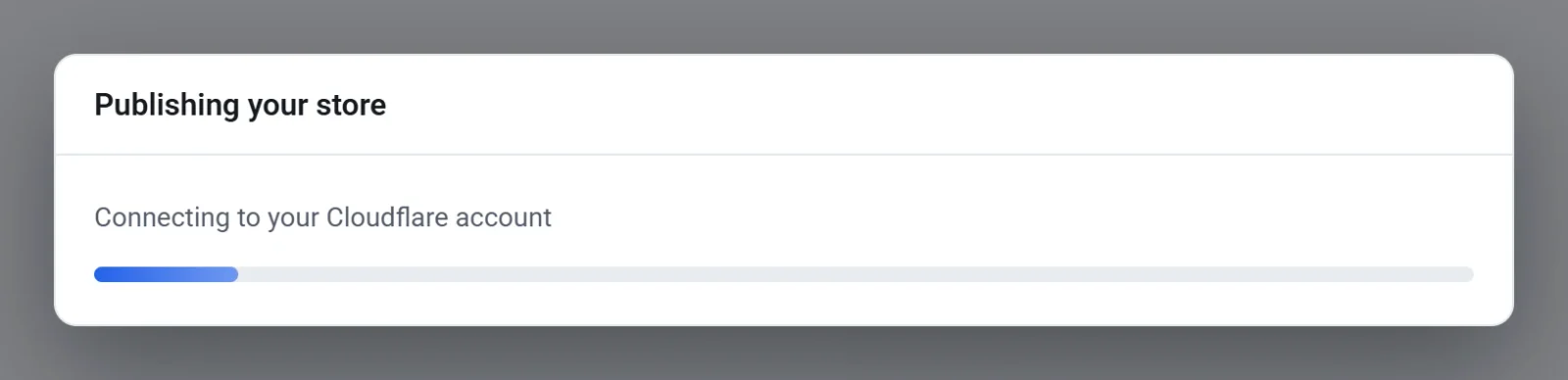
- Mağazanız yayınlanıyor kutusu adımları tek tek tamamlarken bekleyin: değişikliklerinizin kaydedilmesi, Cloudflare hesabınıza bağlanılması, yazı tiplerinin hazırlanması, sayfalarınızın oluşturulması, görsellerin eklenmesi, ürünlerin ve yalnızca üyelere açık sayfaların kaydedilmesi ve mağazanızın yüklenmesi. Kutu, işlem bitene kadar kapatılamaz.
- Kutuda Mağazanız yayında yazdığında, mağazanızı açmak için Mağazayı görüntüle’ye veya Bitti’ye tıklayın.
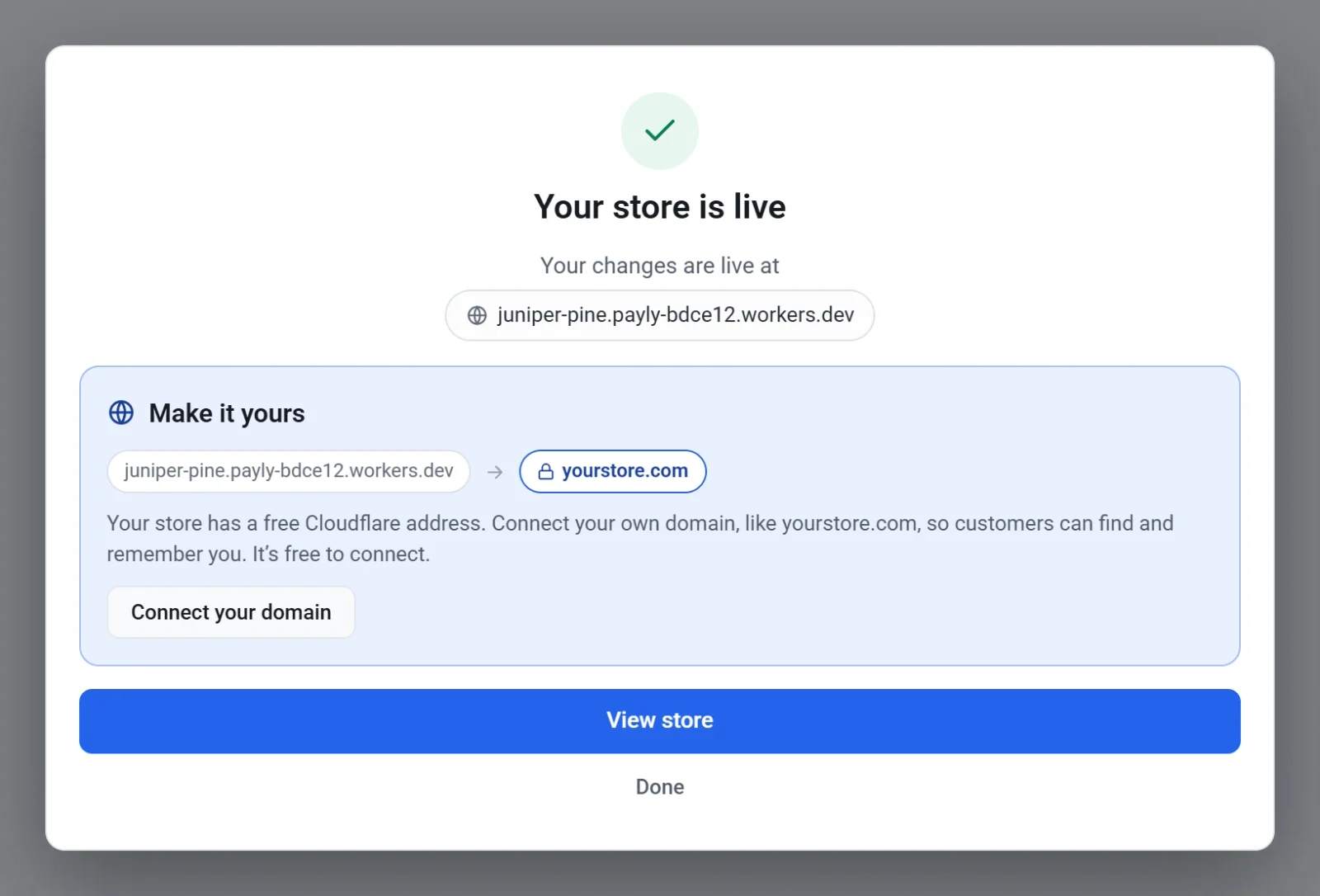
Değişikliklerin canlı web sitenizde görünmesi bir dakikaya kadar sürebilir, bu yüzden eski sayfayı bir kez daha görebilirsiniz. Bu, yayınlamanın başarısız olduğu anlamına gelmez. Kutuda Yayınlama tamamlanmadı yazıyorsa iletiyi okuyun, Kapat’a tıklayın ve yeniden deneyin.
Panel ve analitik bölümünden yayınlama
Düzenleyiciyi açmadan da yayınlayabilirsiniz. Site panelinizde Panel ve analitik seçeneğine tıklayın, ardından Genel bakış sekmesinde Yayınla düğmesine tıklayın. Henüz yayınlanmamış bir sitede orada Taslak etiketi görünür. Yayınladıktan sonra etiket Yayında olarak değişir. Bu yöntem kaydettiğiniz her şeyi yayınlar, ancak adım adım ilerleyen kutuyu göstermez.
Mağazanızı sonradan güncelleme
Aynı Yayınla düğmesini kullanın. Sitenizi düzenleyin, durumun Kaydedildi, yayınlanmadı olmasını bekleyin, sonra yeniden yayınlayın. Yayınlama, kaydedilmiş sitenin tamamını gönderir; bu yüzden kaydedip henüz yayınlamadığınız diğer değişiklikler de gönderilir.
Her yayınlama, tasarımınızın bir yedeğini de Cloudflare hesabınıza kaydeder. Değişiklikleri geri alma ve önceki bir sürümü geri yükleme makalesine bakın.
Sitenizi yayından kaldırma
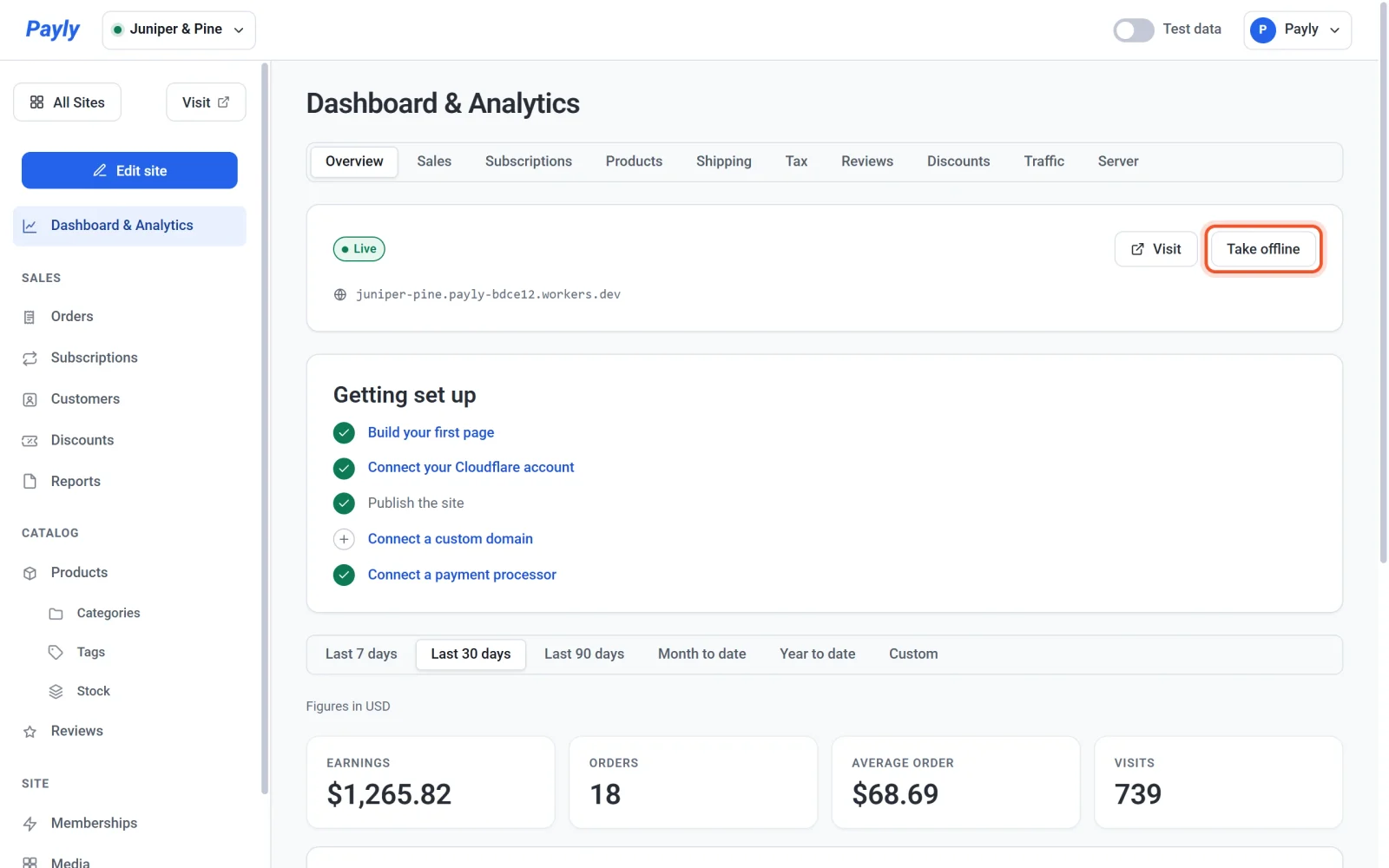
- Site panelinizde Panel ve analitik seçeneğine tıklayın. Genel bakış sekmesinde açılır.
- Yayından kaldır’a tıklayın. Mağazanız yayındayken bu düğme Yayınla’nın yerini alır.
- İletiyi okuyun, ardından onaylamak için Yayından kaldır’a tıklayın. Mağazayı yayında bırakmak için İptal’e tıklayın.
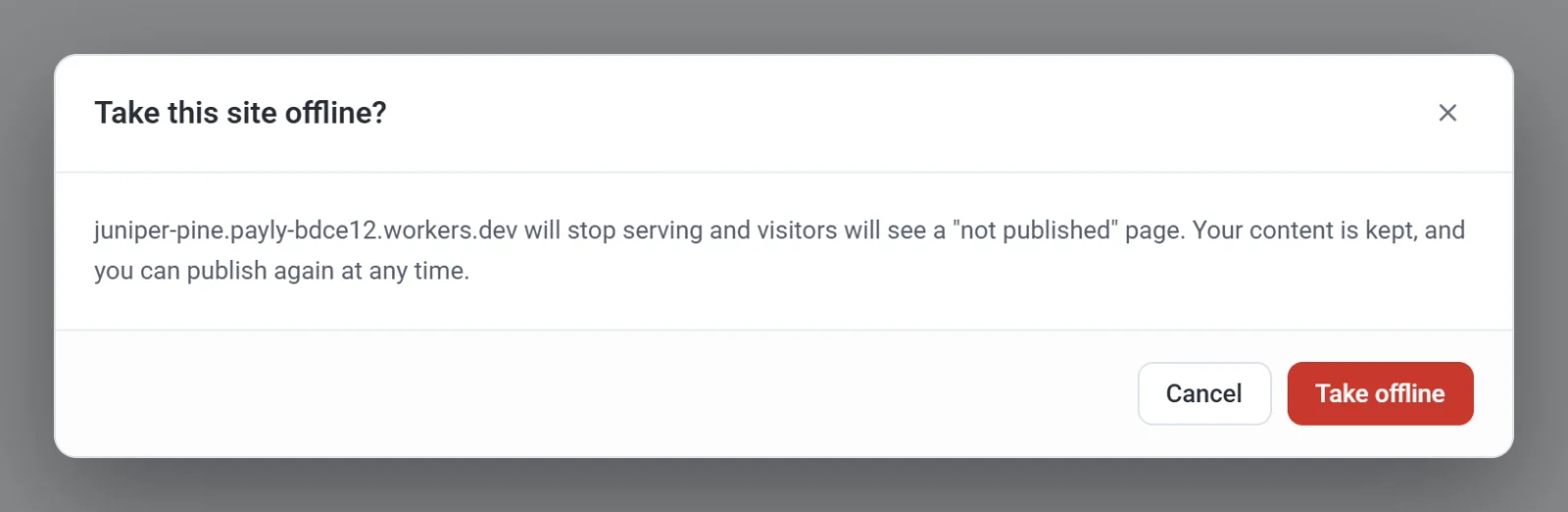
Bundan sonra mağaza adresiniz, mağazanın henüz yayınlanmadığını söyleyen bir sayfa gösterir ve müşteriler gezinemez, satın alamaz. Sayfalarınız, ürünleriniz, siparişleriniz ve müşterileriniz korunur; hiçbir şey silinmez. Genel bakış sekmesindeki etiket yeniden Taslak olur. Mağazayı yeniden yayına almak için Yayınla’ya tıklayın.
Payly’nin bir mağazayı yayından kaldırabilmesi için Cloudflare hesabınıza ihtiyacı vardır. Bağlantıyı kestiyseniz önce yeniden bağlayın.