
Publicera, uppdatera och ta din webbplats offline
Lägg ut din butik på nätet med Publicera, skicka senare ändringar till dina kunder och ta butiken offline igen utan att förlora något.
När du publicerar läggs din butik ut på nätet på sin adress, och det är också så du skickar senare ändringar till dina kunder. Allt du bygger sparas som ett utkast tills du publicerar. Du kan ta butiken offline igen när som helst utan att förlora något.
Utkast och publicerat
Redigeraren sparar ditt arbete automatiskt. En sparad ändring finns ännu inte i din live-butik. Statusen bredvid webbplatsens namn visar vilket läge du är i:
- Sparat, inte publicerat (gult): du har ändringar som kunderna inte kan se än.
- Sparat och publicerat (grönt): din live-butik visar allt du ser i redigeraren.
Sidor, design, sidhuvud och sidfot väntar alla på en publicering. Det gör inte produkter: när webbplatsen väl är publicerad börjar en produkt som du sparar säljas direkt, och en produkt som du döljer eller flyttar till papperskorgen försvinner direkt från din butik. Om du vill kontrollera ändringarna först, se Förhandsgranska din webbplats innan publicering.
Innan du publicerar
- Koppla Cloudflare. Om du inte har gjort det frågar Payly dig när du klickar på Publicera. Se Koppla ditt Cloudflare-konto.
- Du kan publicera om du är ägare, administratör eller redaktör på webbplatsen. Läsare kan inte publicera.
Publicera från redigeraren
- Klicka på Redigera webbplats i webbplatsens kontrollpanel.
- Titta på statusen bredvid webbplatsens namn och klicka sedan på Publicera uppe till höger.

- Vänta medan rutan Publicerar din butik går igenom sina steg: spara dina ändringar, ansluta till ditt Cloudflare-konto, förbereda dina typsnitt, bygga dina sidor, lägga till bilder, spara produkter och sidor enbart för medlemmar samt ladda upp din butik. Rutan kan inte stängas förrän den är klar.
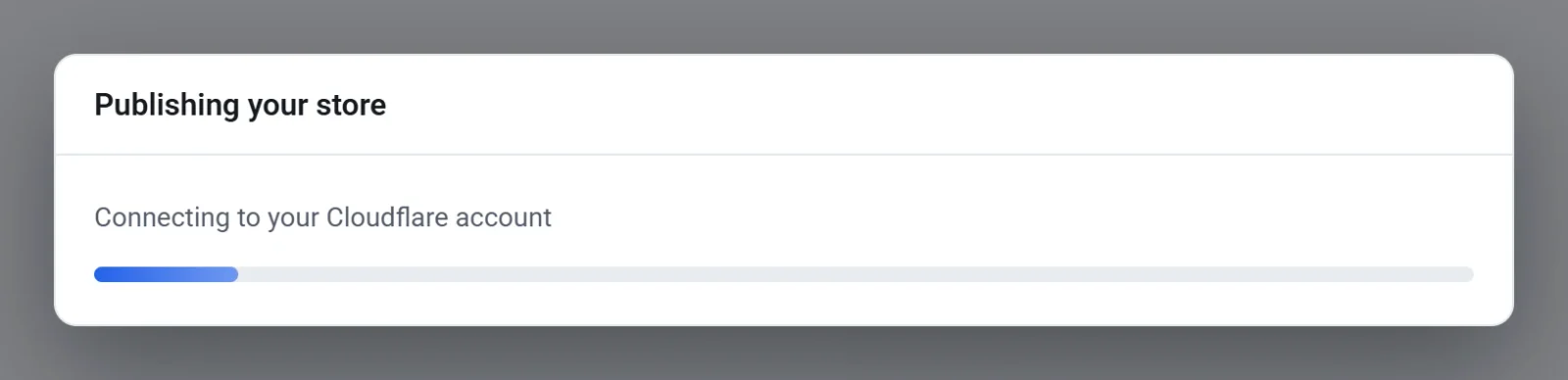
- När rutan visar Din butik är publicerad klickar du på Visa butiken för att öppna den, eller på Klar.
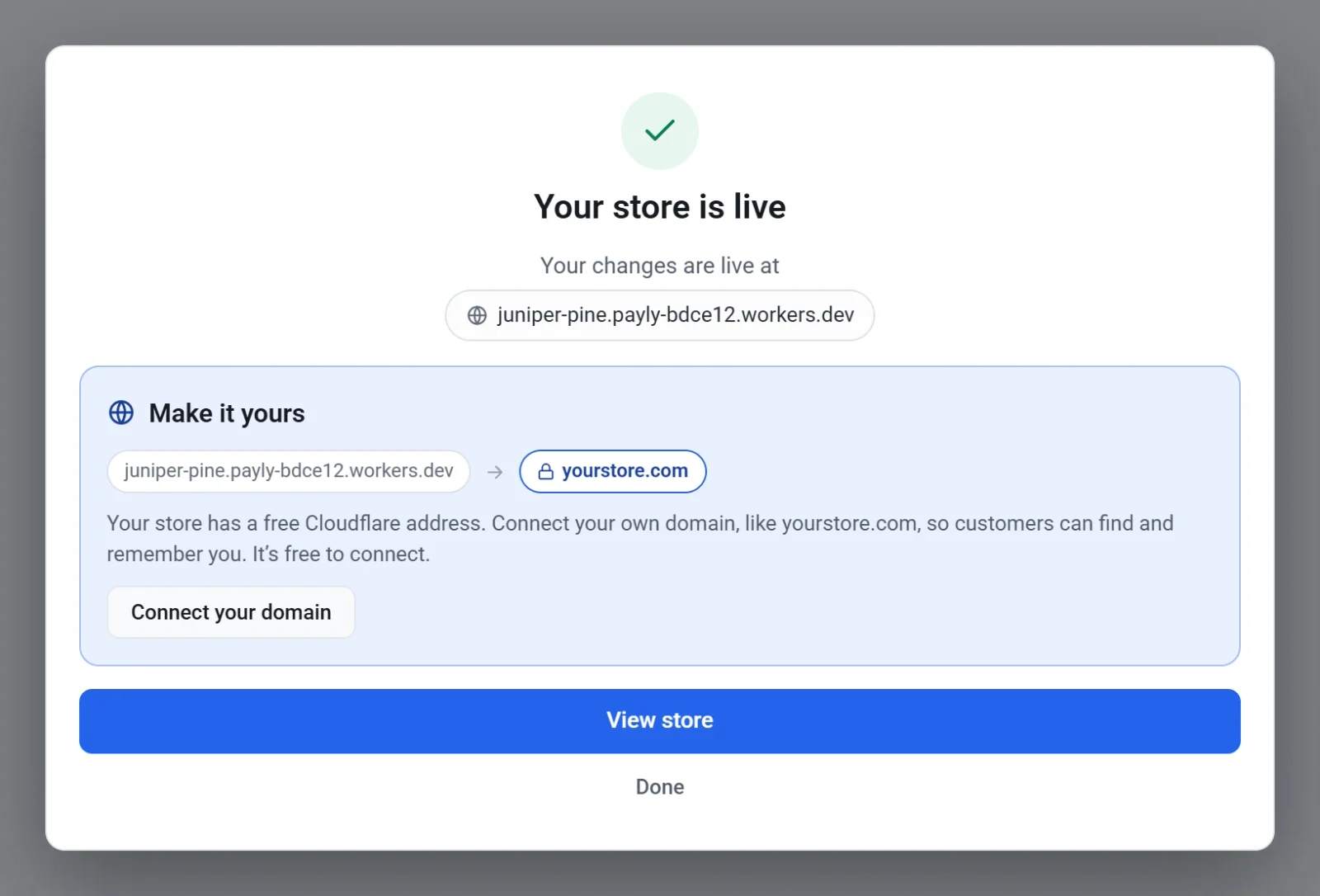
Det kan dröja upp till en minut innan ändringarna syns på din live-webbplats, så du kan få se den gamla sidan en gång till. Det betyder inte att publiceringen misslyckades. Om rutan visar Publiceringen blev inte klar läser du meddelandet, klickar på Stäng och försöker igen.
Publicera från Kontrollpanel och statistik
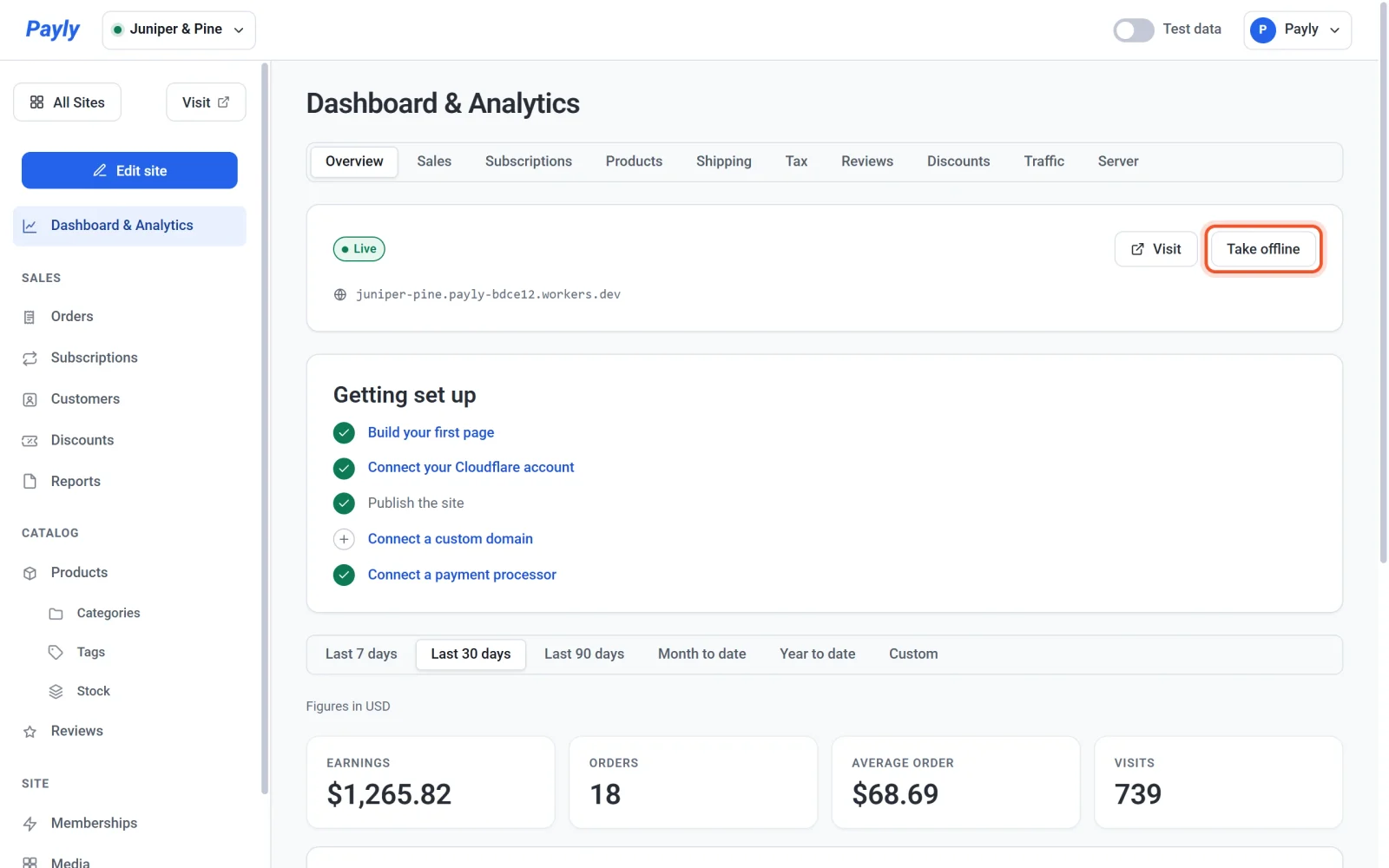
Du kan också publicera utan att öppna redigeraren. Klicka på Kontrollpanel och statistik i webbplatsens kontrollpanel och sedan på Publicera på fliken Översikt. En webbplats som inte har publicerats visar etiketten Utkast där. Efter en publicering ändras etiketten till Live. Då publiceras allt du har sparat, men du får inte se rutan med stegen.
Uppdatera din butik senare
Använd samma knapp, Publicera. Redigera din webbplats, vänta tills statusen visar Sparat, inte publicerat och publicera sedan igen. Publiceringen skickar hela den sparade webbplatsen, så den skickar också alla andra ändringar som du har sparat men ännu inte publicerat.
Varje publicering sparar dessutom en säkerhetskopia av din design i ditt Cloudflare-konto. Se Ångra ändringar och återställ en tidigare version.
Ta din webbplats offline
- Klicka på Kontrollpanel och statistik i webbplatsens kontrollpanel. Den öppnas på fliken Översikt.
- Klicka på Ta offline. Den här knappen ersätter Publicera medan din butik är live.
- Läs meddelandet och klicka sedan på Ta offline för att bekräfta. Klicka på Avbryt om butiken ska vara kvar online.
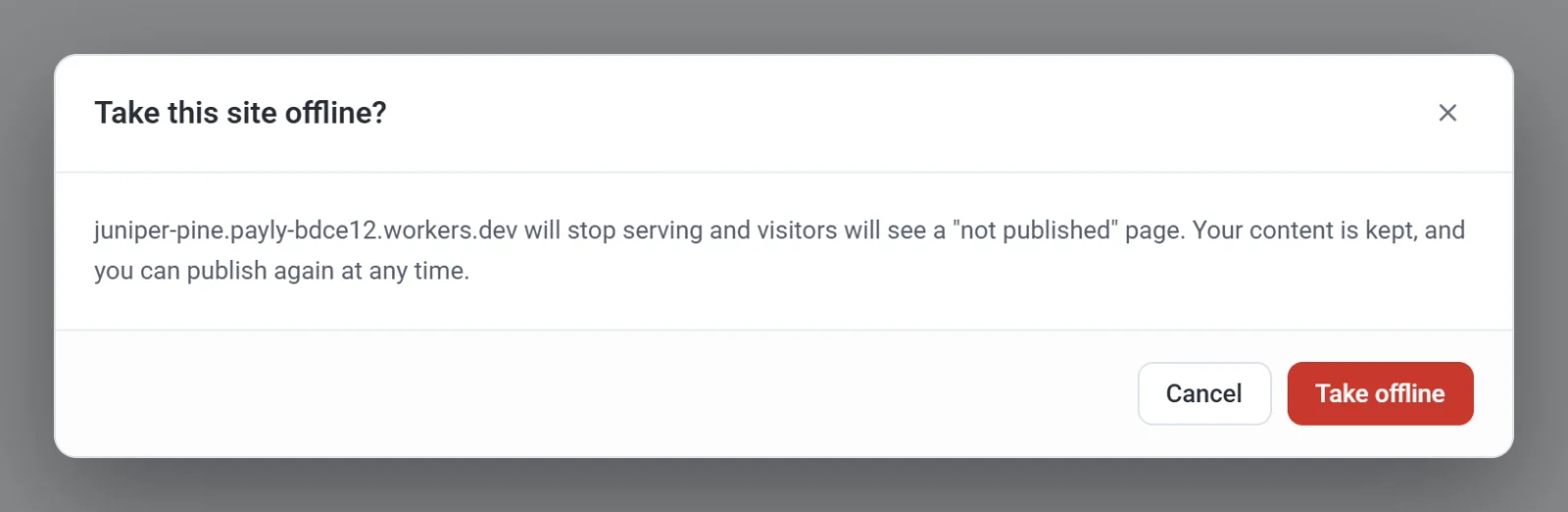
Din butiksadress visar då en sida som säger att butiken inte har publicerats än, och kunderna kan varken bläddra eller köpa. Dina sidor, produkter, beställningar och kunder finns kvar, och inget raderas. Etiketten på fliken Översikt ändras tillbaka till Utkast. Klicka på Publicera för att få butiken online igen.
Payly behöver ditt Cloudflare-konto för att kunna ta en butik offline. Om du har kopplat bort det kopplar du det igen först.