
Publique, atualize e tire seu site do ar
Coloque sua loja no ar com Publicar, envie alterações posteriores aos seus clientes e tire a loja do ar de novo sem perder nada.
Publicar coloca sua loja no ar no endereço dela e também é a forma de enviar alterações posteriores aos seus clientes. Tudo o que você cria fica salvo como rascunho até você publicar. Você pode tirar a loja do ar de novo a qualquer momento sem perder nada.
Rascunho e publicado
O editor salva seu trabalho automaticamente. Uma alteração salva ainda não está na sua loja no ar. O status ao lado do nome do seu site informa em que estado você está:
- Salvo, não publicado (âmbar): você tem alterações que os clientes ainda não podem ver.
- Salvo e publicado (verde): sua loja no ar mostra tudo o que você vê no editor.
Páginas, design, cabeçalho e rodapé esperam por uma publicação. Os produtos não: depois que seu site é publicado, um produto que você salva entra à venda na hora, e um produto que você oculta ou move para a lixeira sai da sua loja na hora. Para conferir suas alterações antes, veja Visualize seu site antes de publicar.
Antes de publicar
- Conecte a Cloudflare. Se você ainda não conectou, a Payly pede isso quando você clica em Publicar. Veja Conecte sua conta Cloudflare.
- Você pode publicar se for o proprietário, um administrador ou um editor do site. Os visualizadores não podem.
Publique pelo editor
- No painel do seu site, clique em Editar site.
- Veja o status ao lado do nome do site e depois clique em Publicar, no canto superior direito.

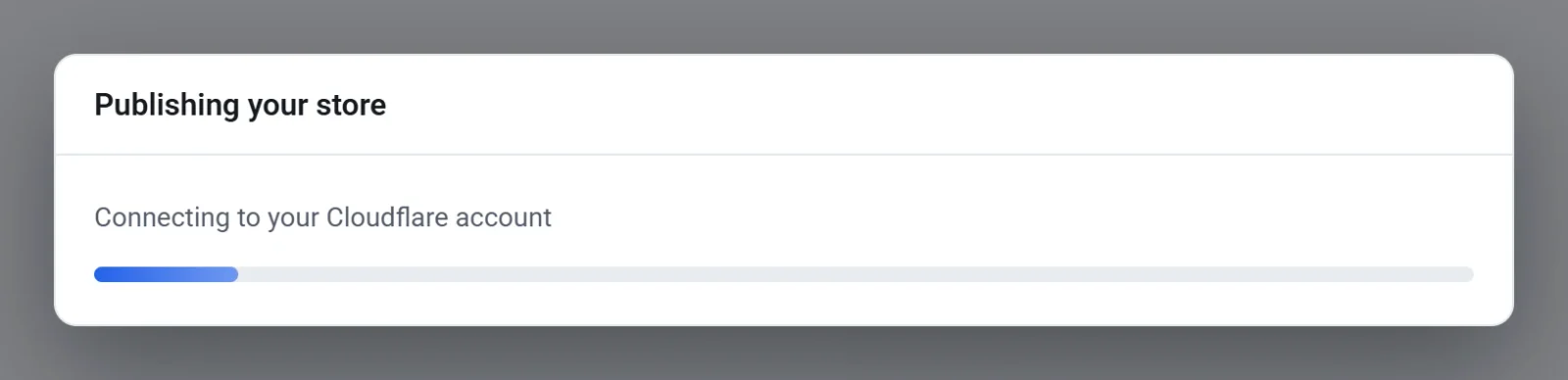
- Aguarde enquanto a caixa Publicando sua loja percorre suas etapas: salvar suas alterações, conectar à sua conta da Cloudflare, preparar suas fontes, montar suas páginas, adicionar imagens, salvar produtos e páginas exclusivas para membros e enviar sua loja. A caixa não pode ser fechada até terminar.
- Quando a caixa disser Sua loja está no ar, clique em Ver loja para abri-la, ou clique em Concluído.
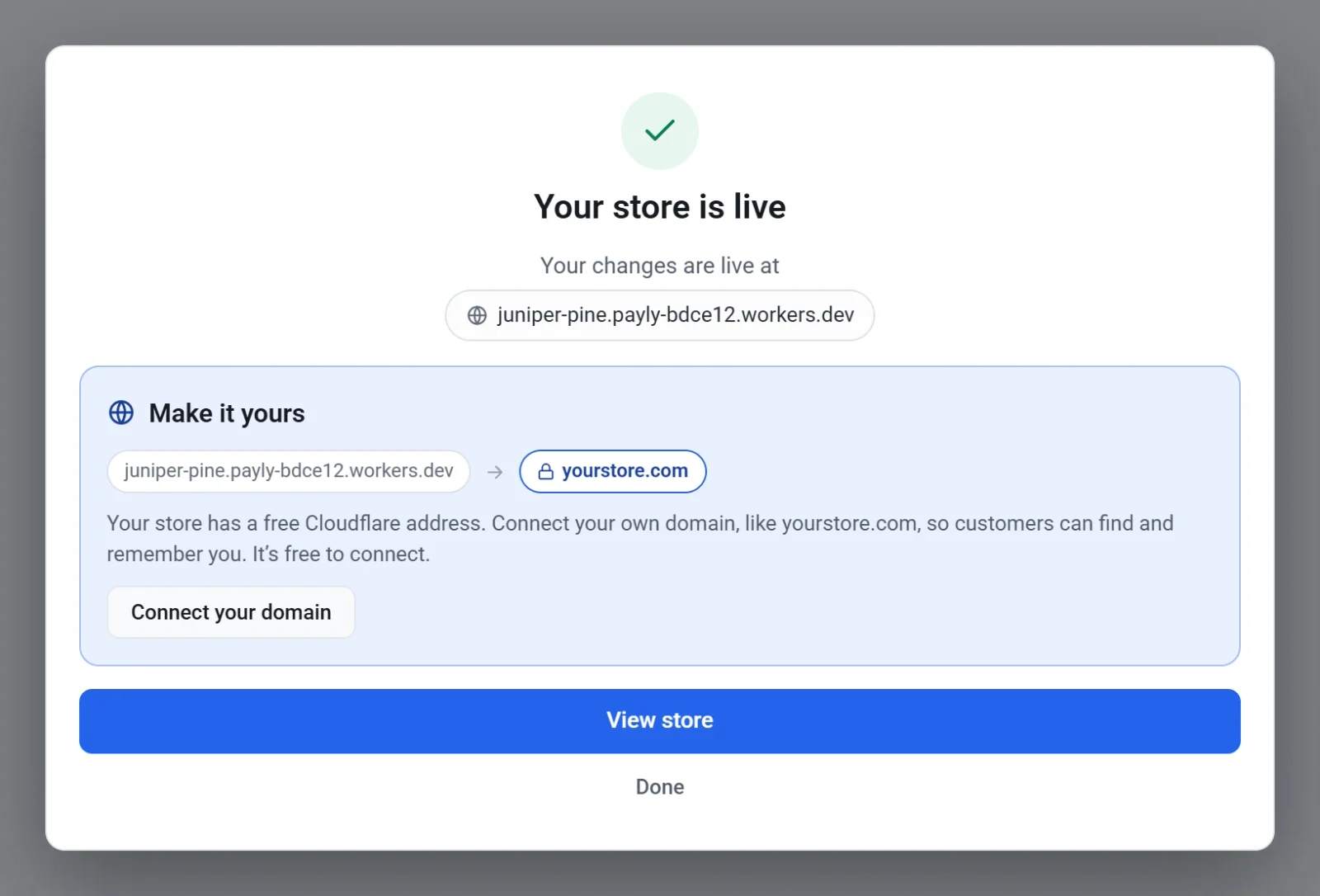
As alterações podem levar até um minuto para aparecer no seu site no ar, então você pode ver a página antiga mais uma vez. Isso não significa que a publicação falhou. Se a caixa disser A publicação não terminou, leia a mensagem, clique em Fechar e tente de novo.
Publique pelo Painel e análises
Você também pode publicar sem abrir o editor. No painel do seu site, clique em Painel e análises e depois em Publicar, na aba Visão geral. Um site que ainda não foi publicado mostra ali um rótulo Rascunho. Depois de uma publicação, o rótulo muda para No ar. Isso publica tudo o que você salvou, mas não mostra a caixa com as etapas.
Atualize sua loja depois
Use o mesmo botão Publicar. Edite seu site, espere o status mostrar Salvo, não publicado e publique de novo. A publicação envia o site salvo inteiro, então também envia quaisquer outras alterações que você tenha salvado e ainda não publicado.
Cada publicação também salva um backup do seu design na sua conta da Cloudflare. Veja Desfaça alterações e restaure uma versão anterior.
Tire seu site do ar
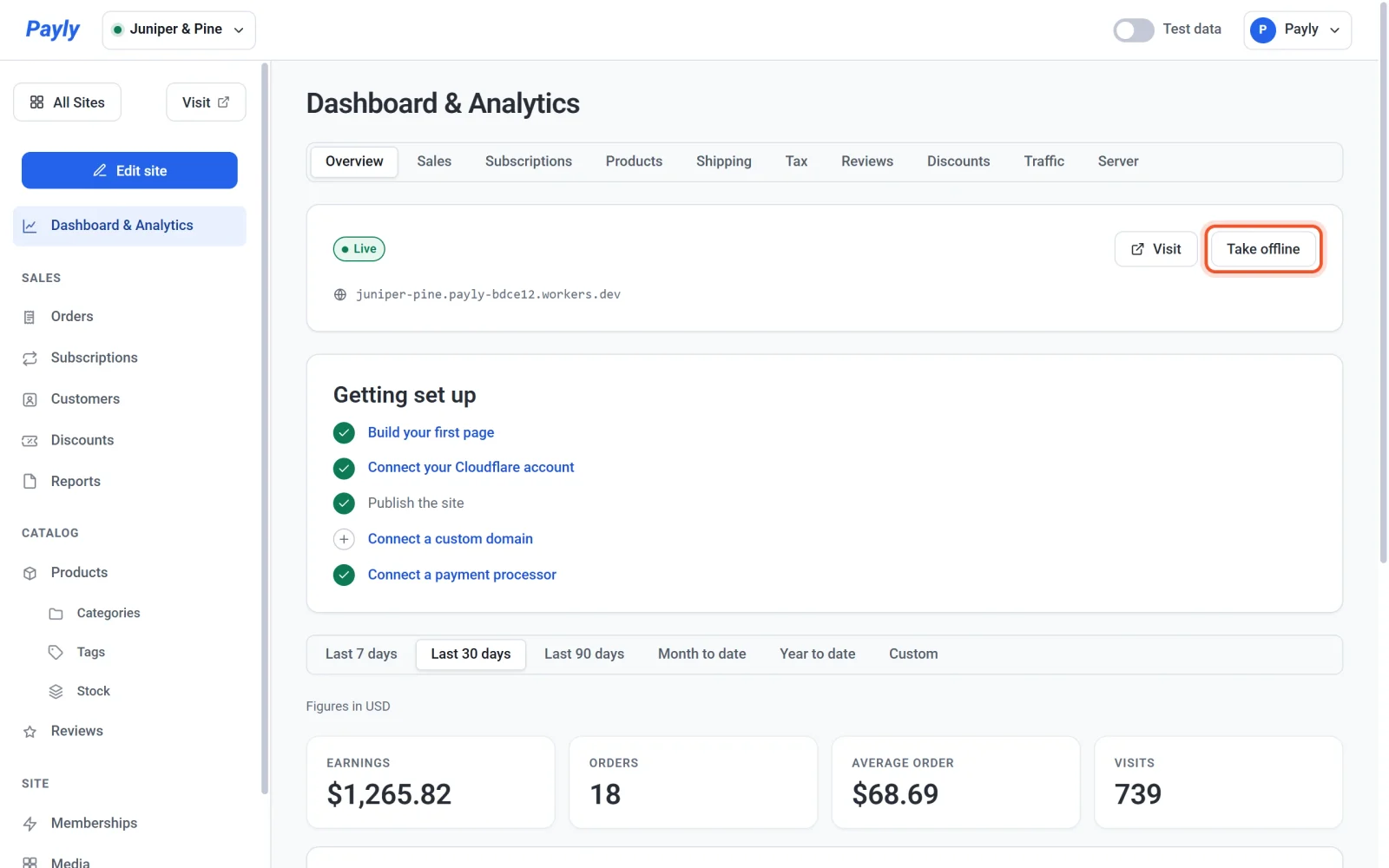
- No painel do seu site, clique em Painel e análises. Ele abre na aba Visão geral.
- Clique em Tirar do ar. Este botão substitui Publicar enquanto sua loja está no ar.
- Leia a mensagem e depois clique em Tirar do ar para confirmar. Clique em Cancelar para deixar a loja no ar.
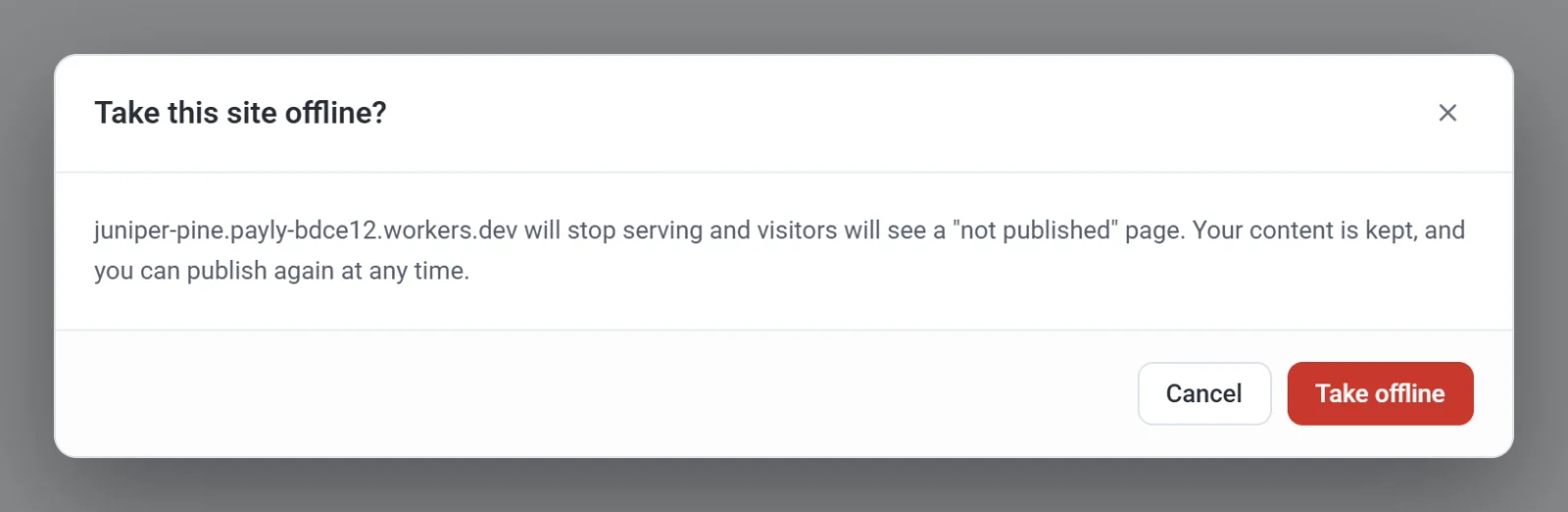
O endereço da sua loja passa a mostrar uma página que diz que a loja ainda não foi publicada, e os clientes não podem navegar nem comprar. Suas páginas, produtos, pedidos e clientes são mantidos, e nada é excluído. O rótulo na aba Visão geral volta a ser Rascunho. Para colocar a loja de volta no ar, clique em Publicar.
A Payly precisa da sua conta da Cloudflare para tirar uma loja do ar. Se você a desconectou, conecte-a de novo primeiro.