
Publikuj, aktualizuj i wyłączaj witrynę
Wystaw sklep w sieci przyciskiem Publikuj, wysyłaj klientom późniejsze zmiany i wyłącz sklep z powrotem bez utraty czegokolwiek.
Publikowanie wystawia Twój sklep w sieci pod jego adresem i jest też sposobem na wysłanie klientom późniejszych zmian. Wszystko, co budujesz, jest zapisywane jako szkic, dopóki nie opublikujesz. Możesz w każdej chwili wyłączyć sklep z powrotem, nic nie tracąc.
Szkic i opublikowana wersja
Edytor zapisuje Twoją pracę automatycznie. Zapisana zmiana nie jest jeszcze w Twoim działającym sklepie. Status obok nazwy witryny informuje, w jakim stanie jesteś:
- Zapisano, nie opublikowano (bursztynowy): masz zmiany, których klienci jeszcze nie widzą.
- Zapisano i opublikowano (zielony): Twój działający sklep pokazuje wszystko, co widzisz w edytorze.
Strony, projekt, nagłówek i stopka czekają na publikację. Produkty nie: gdy witryna jest już opublikowana, zapisany produkt od razu trafia do sprzedaży, a produkt ukryty lub przeniesiony do kosza od razu znika ze sklepu. Aby najpierw sprawdzić zmiany, zobacz Podgląd witryny przed publikacją.
Zanim opublikujesz
- Połącz Cloudflare. Jeśli tego nie zrobiono, Payly zapyta o to po kliknięciu Publikuj. Zobacz Połącz swoje konto Cloudflare.
- Możesz publikować, jeśli jesteś właścicielem, administratorem lub edytorem witryny. Osoby z uprawnieniami tylko do przeglądania nie mogą.
Opublikuj z edytora
- W panelu witryny kliknij Edytuj witrynę.
- Sprawdź status obok nazwy witryny, a następnie kliknij Publikuj w prawym górnym rogu.

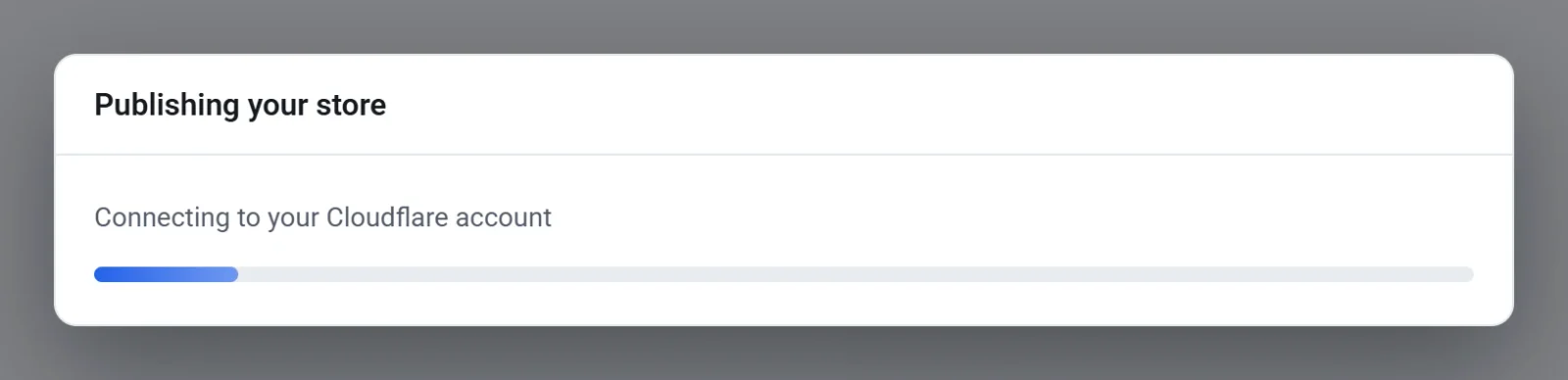
- Poczekaj, aż okno Publikowanie sklepu przejdzie przez swoje kroki: zapisywanie zmian, łączenie z kontem Cloudflare, przygotowywanie czcionek, tworzenie stron, dodawanie obrazów, zapisywanie produktów i stron dla członków oraz przesyłanie sklepu. Okna nie można zamknąć, dopóki się nie zakończy.
- Gdy okno pokaże Twój sklep jest online, kliknij Zobacz sklep, aby go otworzyć, albo kliknij Gotowe.
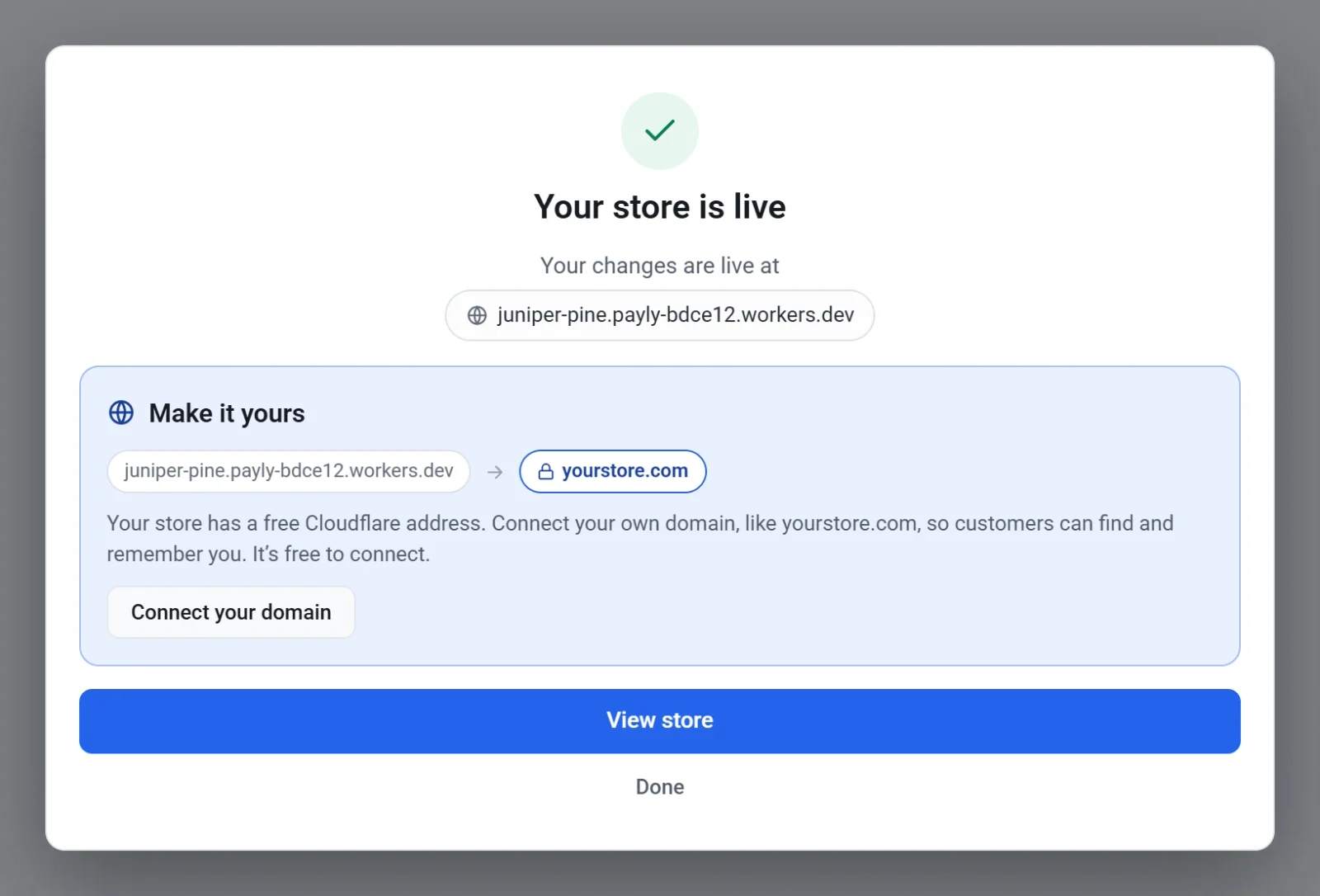
Zmiany mogą pojawić się w działającej witrynie dopiero po minucie, więc możesz jeszcze raz zobaczyć starą stronę. To nie oznacza, że publikowanie się nie powiodło. Jeśli okno pokaże Publikowanie nie zostało ukończone, przeczytaj komunikat, kliknij Zamknij i spróbuj ponownie.
Opublikuj z sekcji Panel i analityka
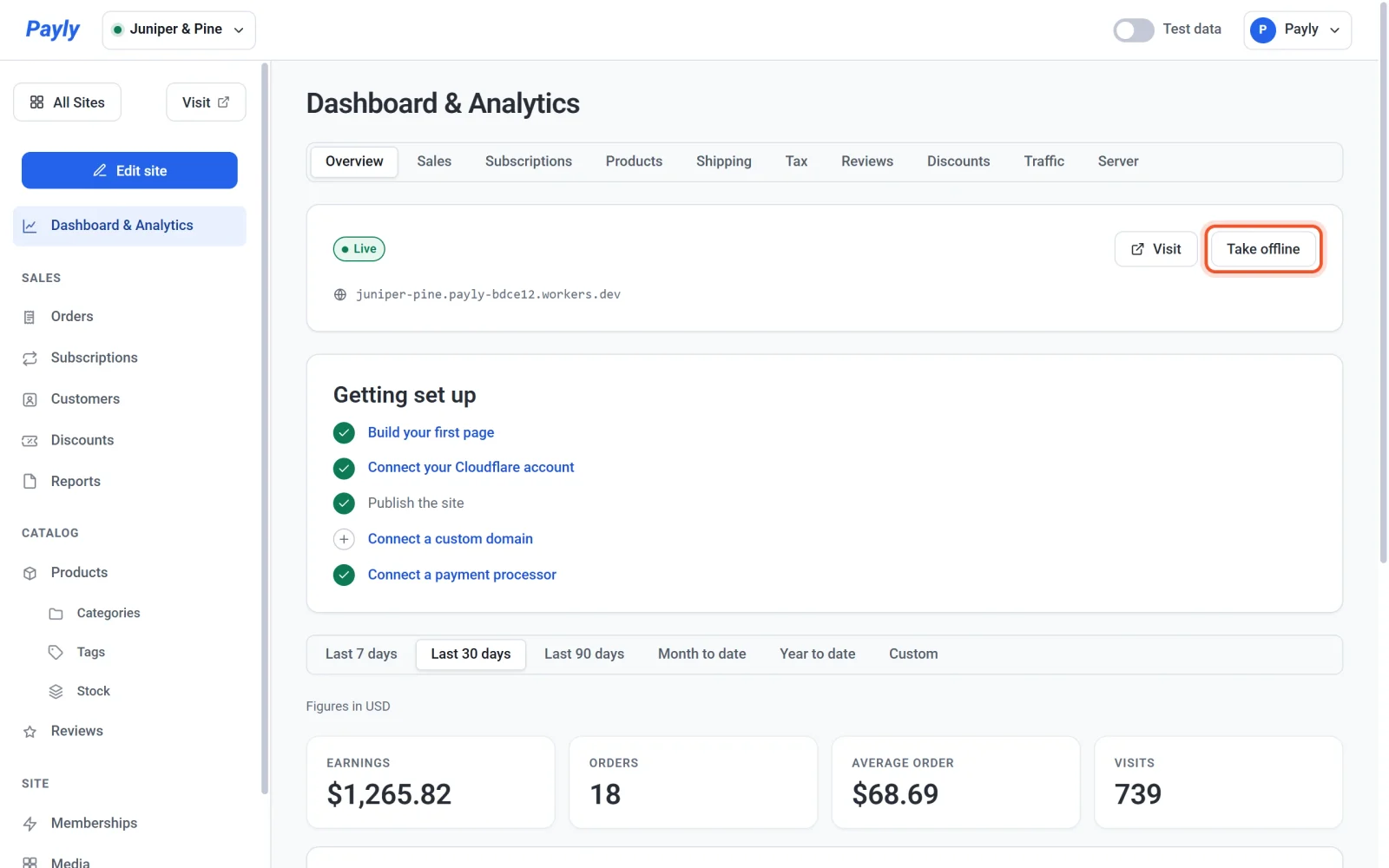
Możesz też publikować bez otwierania edytora. W panelu witryny kliknij Panel i analityka, a następnie Publikuj na karcie Przegląd. Witryna, która nie została opublikowana, ma tam etykietę Szkic. Po publikacji etykieta zmienia się na Aktywna. Opublikowane zostaje wszystko, co zapisano, ale okno z krokami się nie pojawia.
Aktualizuj sklep później
Użyj tego samego przycisku Publikuj. Edytuj witrynę, poczekaj, aż status pokaże Zapisano, nie opublikowano, a potem opublikuj ponownie. Publikowanie wysyła całą zapisaną witrynę, więc wysyła też wszelkie inne zmiany, które zapisano, ale jeszcze nie opublikowano.
Każda publikacja zapisuje też kopię zapasową Twojego projektu na koncie Cloudflare. Zobacz Cofanie zmian i przywracanie wcześniejszej wersji.
Wyłącz witrynę
- W panelu witryny kliknij Panel i analityka. Otwiera się na karcie Przegląd.
- Kliknij Wyłącz. Ten przycisk zastępuje Publikuj, gdy sklep jest aktywny.
- Przeczytaj komunikat, a następnie kliknij Wyłącz, aby potwierdzić. Kliknij Anuluj, aby zostawić sklep online.
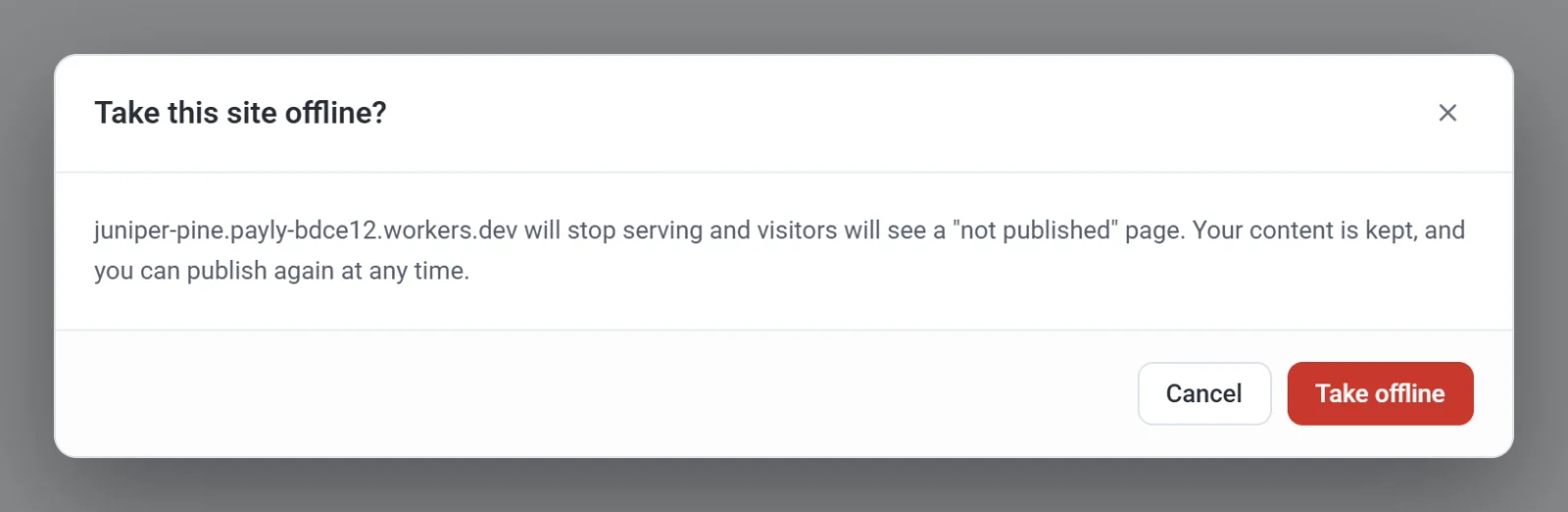
Pod adresem Twojego sklepu wyświetla się wtedy strona z informacją, że sklep nie został jeszcze opublikowany, a klienci nie mogą przeglądać ani kupować. Twoje strony, produkty, zamówienia i klienci zostają zachowani, nic nie jest usuwane. Etykieta na karcie Przegląd zmienia się z powrotem na Szkic. Aby ponownie wystawić sklep w sieci, kliknij Publikuj.
Payly potrzebuje Twojego konta Cloudflare, aby wyłączyć sklep. Jeśli je odłączono, najpierw połącz je ponownie.