
Je site publiceren, bijwerken en offline halen
Zet je winkel online met Publiceren, stuur latere wijzigingen naar je klanten en haal de winkel weer offline zonder iets kwijt te raken.
Door te publiceren zet je je winkel online op zijn adres, en zo stuur je ook latere wijzigingen naar je klanten. Alles wat je bouwt, wordt als concept opgeslagen totdat je publiceert. Je kunt de winkel op elk moment weer offline halen zonder iets kwijt te raken.
Concept en gepubliceerd
De editor slaat je werk automatisch op. Een opgeslagen wijziging staat nog niet in je live winkel. De status naast de naam van je site laat zien in welke toestand je zit:
- Opgeslagen, niet gepubliceerd (oranje): je hebt wijzigingen die klanten nog niet kunnen zien.
- Opgeslagen en gepubliceerd (groen): je live winkel toont alles wat je in de editor ziet.
Pagina's, ontwerp, header en footer wachten allemaal op een publicatie. Producten niet: zodra je site is gepubliceerd, gaat een product dat je opslaat meteen in de verkoop, en verdwijnt een product dat je verbergt of naar de prullenbak verplaatst meteen uit je winkel. Wil je je wijzigingen eerst controleren, zie dan Een voorbeeld van je site bekijken voordat je publiceert.
Voordat je publiceert
- Koppel Cloudflare. Als je dat nog niet hebt gedaan, vraagt Payly er bij het klikken op Publiceren om. Zie Je Cloudflare-account koppelen.
- Je kunt publiceren als je de eigenaar, een beheerder of een editor van de site bent. Kijkers kunnen dat niet.
Publiceren vanuit de editor
- Klik in het dashboard van je site op Site bewerken.
- Bekijk de status naast de sitenaam en klik rechtsboven op Publiceren.

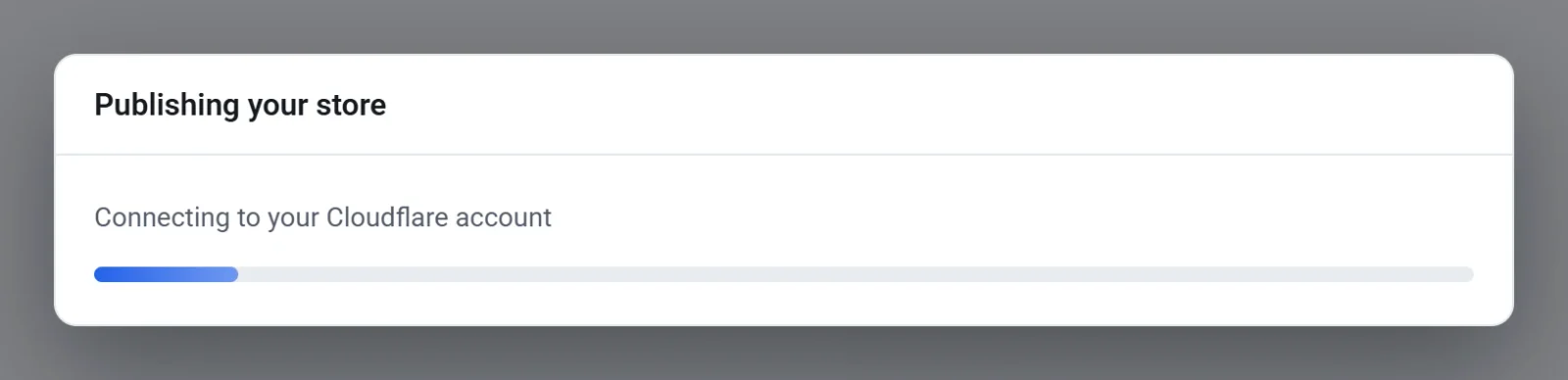
- Wacht terwijl het venster Je winkel wordt gepubliceerd de stappen afwerkt: je wijzigingen opslaan, verbinden met je Cloudflare-account, je lettertypen voorbereiden, je pagina's bouwen, afbeeldingen toevoegen, producten en pagina's alleen voor leden opslaan en je winkel uploaden. Het venster kan niet worden gesloten totdat het klaar is.
- Als het venster Je winkel is online meldt, klik je op Winkel bekijken om hem te openen, of op Klaar.
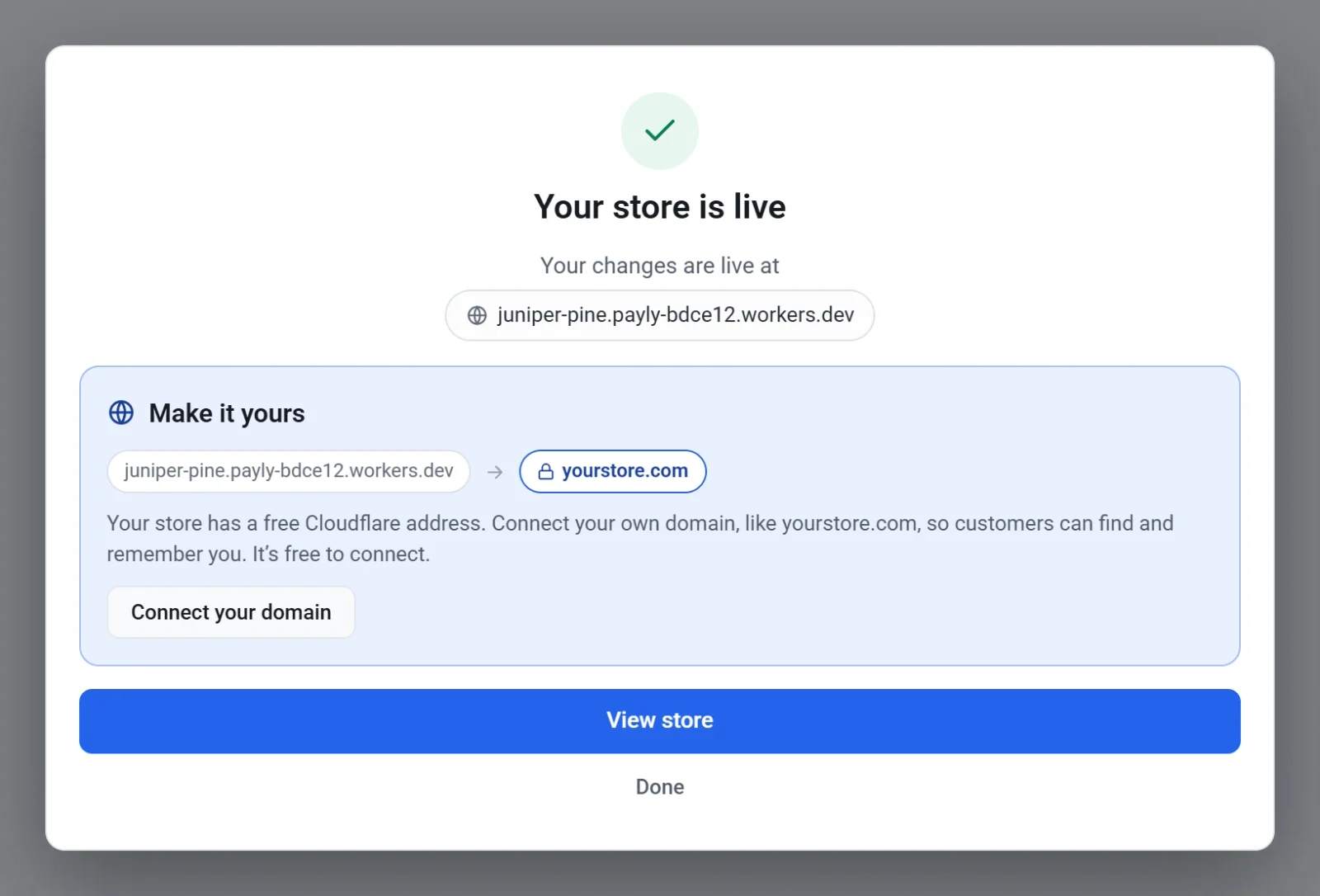
Het kan tot een minuut duren voordat wijzigingen op je live website verschijnen, dus je ziet misschien nog een keer de oude pagina. Dat betekent niet dat het publiceren is mislukt. Als het venster Publiceren is niet afgerond meldt, lees dan het bericht, klik op Sluiten en probeer het opnieuw.
Publiceren vanuit Dashboard en statistieken
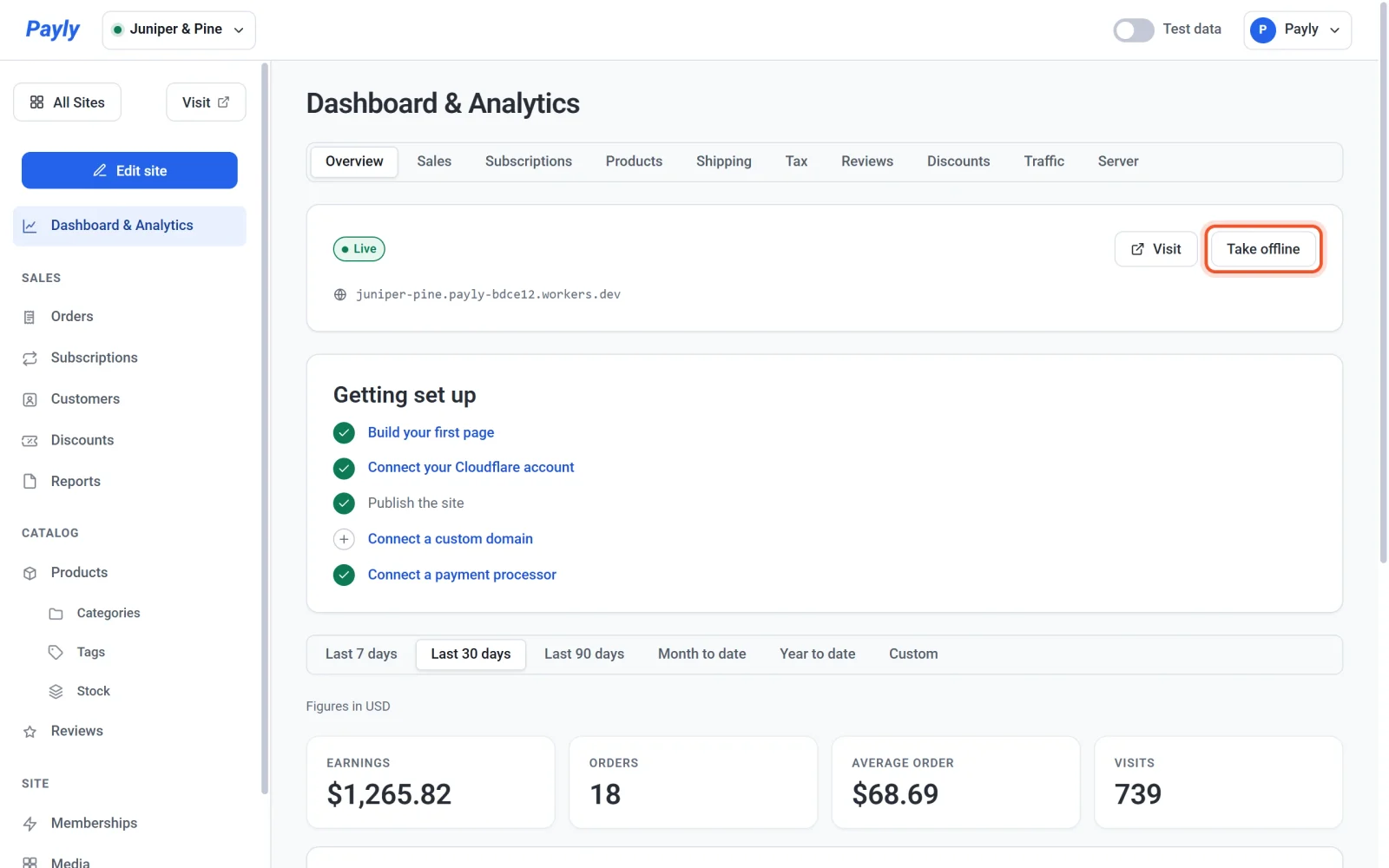
Je kunt ook publiceren zonder de editor te openen. Klik in het dashboard van je site op Dashboard en statistieken en dan op Publiceren op het tabblad Overzicht. Een site die nog niet is gepubliceerd, toont daar een label Concept. Na een publicatie verandert het label in Live. Dit publiceert alles wat je hebt opgeslagen, maar toont het venster met de stappen niet.
Je winkel later bijwerken
Gebruik dezelfde knop Publiceren. Bewerk je site, wacht tot de status Opgeslagen, niet gepubliceerd toont en publiceer dan opnieuw. Bij het publiceren wordt de hele opgeslagen site verstuurd, dus ook andere wijzigingen die je hebt opgeslagen maar nog niet hebt gepubliceerd, gaan mee.
Bij elke publicatie wordt ook een back-up van je ontwerp opgeslagen in je Cloudflare-account. Zie Wijzigingen ongedaan maken en een eerdere versie terugzetten.
Je site offline halen
- Klik in het dashboard van je site op Dashboard en statistieken. Het opent op het tabblad Overzicht.
- Klik op Offline halen. Deze knop vervangt Publiceren zolang je winkel live is.
- Lees het bericht en klik dan op Offline halen om te bevestigen. Klik op Annuleren om de winkel online te laten.
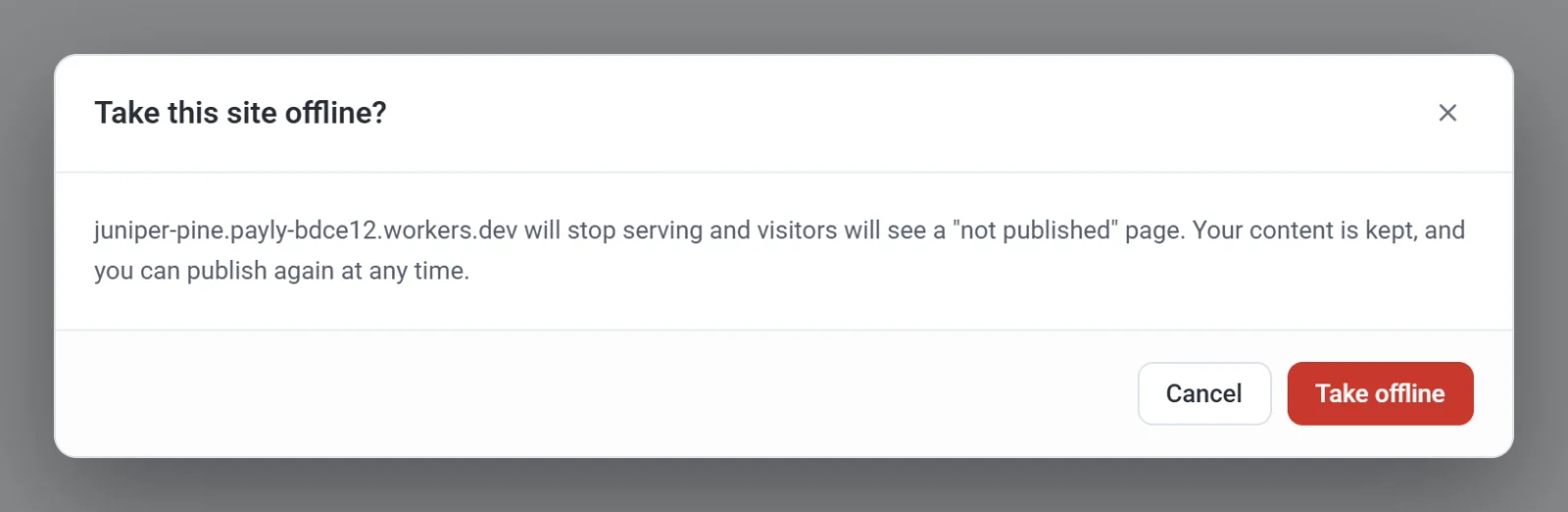
Op het adres van je winkel staat dan een pagina met de melding dat de winkel nog niet is gepubliceerd, en klanten kunnen niet bladeren of kopen. Je pagina's, producten, bestellingen en klanten blijven bewaard en er wordt niets verwijderd. Het label op het tabblad Overzicht verandert terug in Concept. Om de winkel weer online te zetten, klik je op Publiceren.
Payly heeft je Cloudflare-account nodig om een winkel offline te halen. Als je de koppeling hebt verbroken, koppel je het account eerst opnieuw.