
サイトの公開、更新、非公開
「公開」でストアをオンラインにする方法、あとから加えた変更を顧客に反映する方法、何も失わずにストアを非公開に戻す方法を説明します。
公開すると、ストアが専用のアドレスでオンラインになります。あとから加えた変更を顧客に反映するときも、公開を使います。作成した内容は、公開するまで下書きとして保存されます。ストアは、何も失うことなくいつでも非公開に戻せます。
下書きと公開済み
エディタは作業内容を自動で保存します。ただし、保存しただけではまだ公開中のストアには反映されません。サイト名の横にあるステータスで、現在の状態を確認できます。
- 保存済み・未公開(オレンジ):顧客にはまだ見えない変更があります。
- 保存・公開済み(緑):エディタで見ている内容がそのまま公開中のストアに表示されています。
ページ、デザイン、ヘッダー、フッターは、すべて公開するまで反映されません。商品は違います。サイトを一度公開したあとは、保存した商品はすぐに販売が始まり、非表示にした商品やごみ箱に移した商品はすぐにショップから消えます。先に変更内容を確認するには、公開前にサイトをプレビューするをご覧ください。
公開する前に
- Cloudflare を接続します。まだ接続していない場合は、公開をクリックしたときに Payly が案内します。Cloudflare アカウントを接続するをご覧ください。
- 公開できるのは、サイトのオーナー、管理者、編集者です。閲覧者は公開できません。
エディタから公開する
- サイトのダッシュボードでサイトを編集をクリックします。
- サイト名の横のステータスを確認し、右上の公開をクリックします。

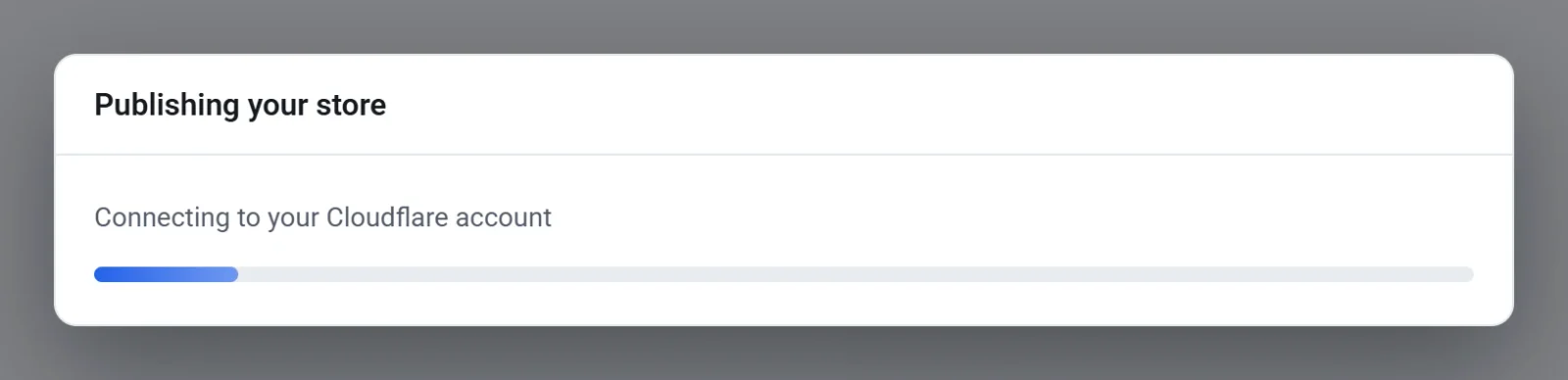
- ストアを公開していますのボックスが、変更の保存、Cloudflare アカウントへの接続、フォントの準備、ページの作成、画像の追加、商品と会員限定ページの保存、ストアのアップロードの順に処理を進めるまでお待ちください。処理が終わるまで、このボックスは閉じられません。
- ボックスにストアを公開しましたと表示されたら、ストアを見るをクリックしてストアを開くか、完了をクリックします。
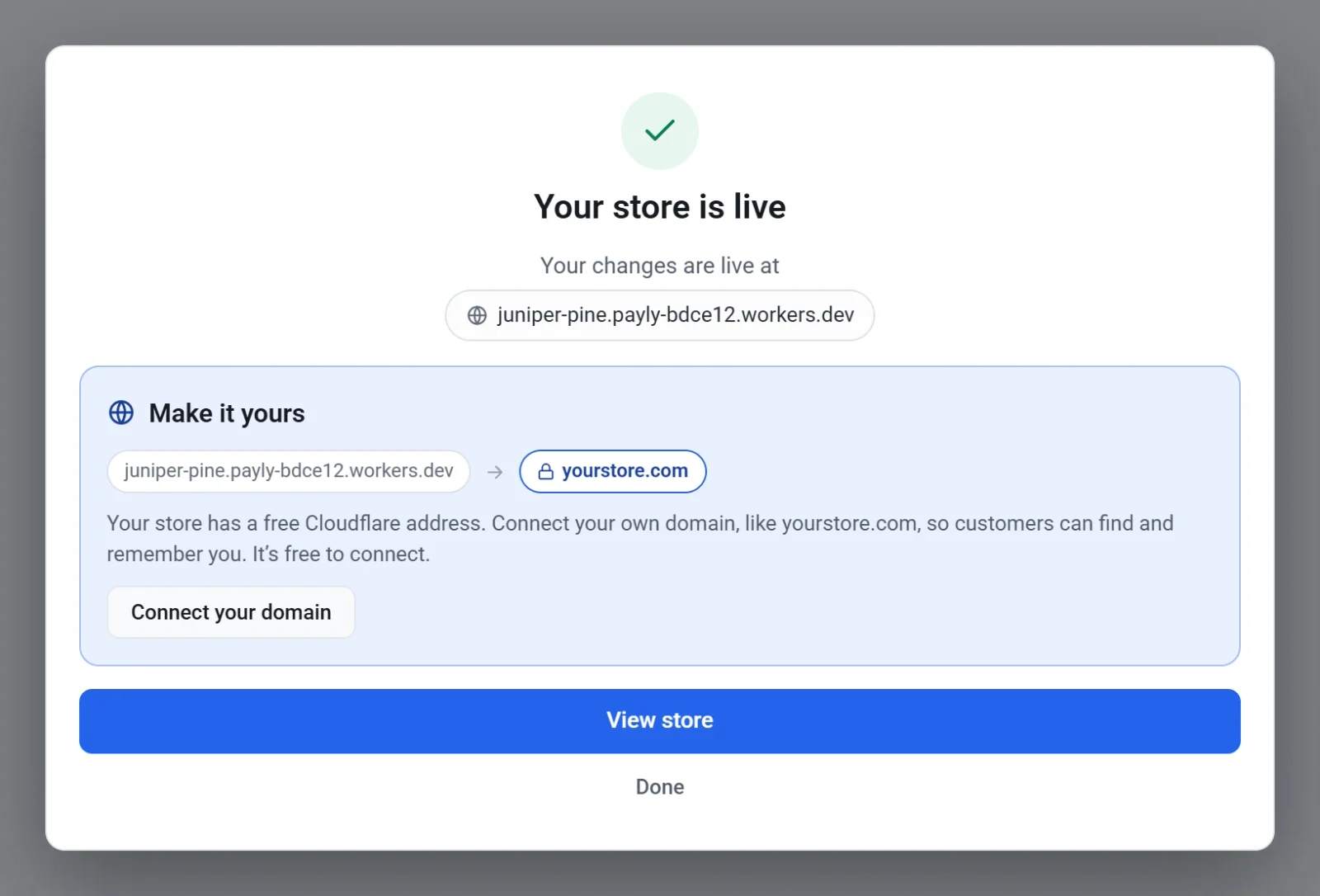
変更が公開中のウェブサイトに表示されるまで、最大1分ほどかかることがあります。そのため、一度は古いページが表示される場合がありますが、公開に失敗したわけではありません。ボックスに公開が完了しませんでしたと表示された場合は、メッセージを読み、閉じるをクリックして、もう一度お試しください。
ダッシュボードとアナリティクスから公開する
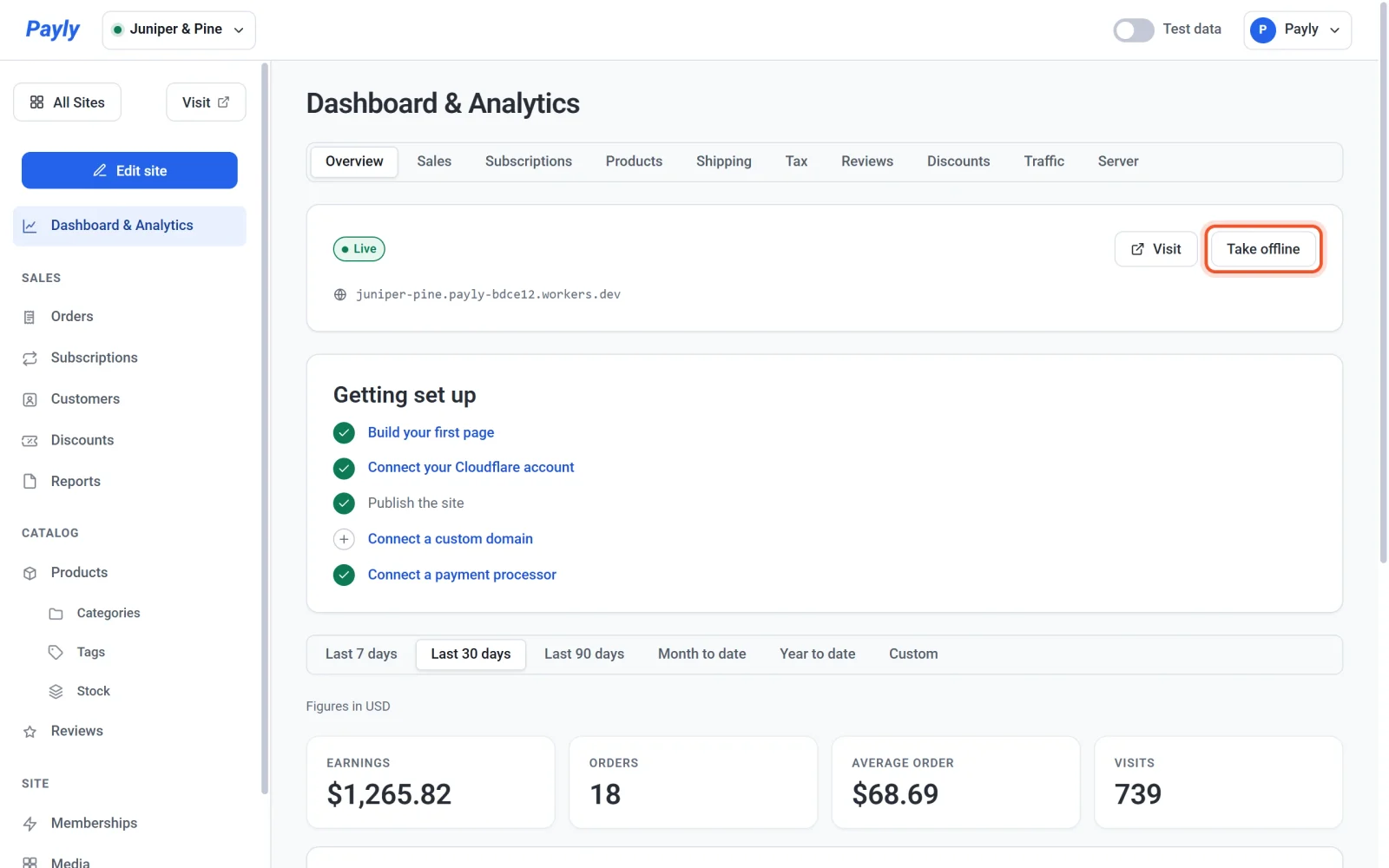
エディタを開かずに公開することもできます。サイトダッシュボードでダッシュボードとアナリティクスをクリックし、概要タブの公開をクリックします。まだ公開されていないサイトには、ここに下書きのラベルが表示されます。公開するとラベルが公開中に変わります。この方法では、保存済みのすべての内容が公開されますが、手順を示すボックスは表示されません。
ストアをあとから更新する
同じ公開ボタンを使います。サイトを編集し、ステータスが保存済み・未公開になったら、もう一度公開します。公開ではサイト全体の保存済みの内容が送信されるため、保存したものの未公開だったほかの変更も一緒に反映されます。
公開のたびに、デザインのバックアップも Cloudflare アカウントに保存されます。変更を元に戻して以前のバージョンを復元するをご覧ください。
サイトを非公開にする
- サイトダッシュボードで、ダッシュボードとアナリティクスをクリックします。概要タブが開きます。
- 非公開にするをクリックします。ストアが公開中の間は、このボタンが公開の代わりに表示されます。
- メッセージを読み、非公開にするをクリックして確定します。ストアを公開したままにするには、キャンセルをクリックします。
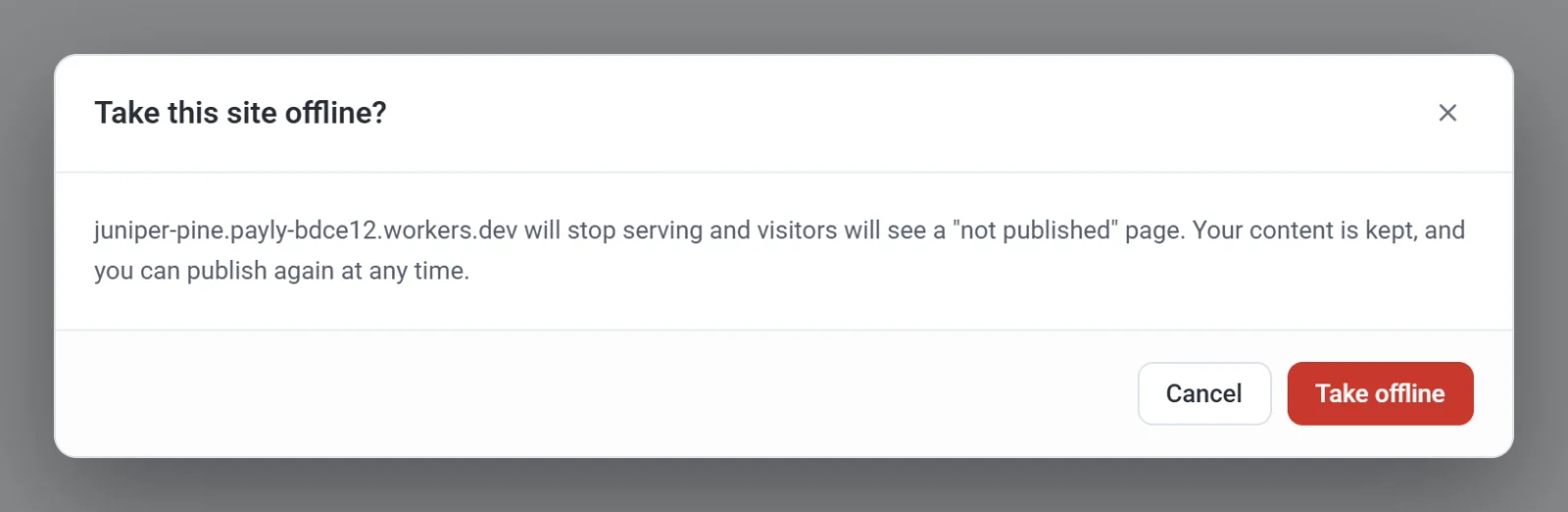
非公開にすると、ストアのアドレスには、ストアがまだ公開されていないことを伝えるページが表示され、顧客は閲覧も購入もできなくなります。ページ、商品、注文、顧客のデータはそのまま残り、削除されるものはありません。概要タブのラベルは下書きに戻ります。ストアをもう一度オンラインにするには、公開をクリックします。
ストアを非公開にするには、Payly が Cloudflare アカウントを使える状態である必要があります。接続を解除している場合は、先にもう一度接続してください。