
Pubblica, aggiorna e metti offline il sito
Metti online il tuo negozio con Pubblica, invia ai clienti le modifiche successive e rimetti offline il negozio senza perdere nulla.
Pubblicare mette il tuo negozio online al suo indirizzo ed è anche il modo in cui invii ai clienti le modifiche successive. Tutto ciò che crei viene salvato come bozza finché non pubblichi. Puoi rimettere il negozio offline in qualsiasi momento senza perdere nulla.
Bozza e pubblicato
L’editor salva il tuo lavoro automaticamente. Una modifica salvata non è ancora nel tuo negozio online. Lo stato accanto al nome del sito ti dice in quale situazione sei:
- Salvato, non pubblicato (ambra): hai modifiche che i clienti non possono ancora vedere.
- Salvato e pubblicato (verde): il tuo negozio online mostra tutto ciò che vedi nell’editor.
Pagine, design, intestazione e piè di pagina aspettano tutti una pubblicazione. I prodotti no: una volta pubblicato il sito, un prodotto che salvi va subito in vendita, e un prodotto che nascondi o sposti nel cestino esce subito dal tuo negozio. Per controllare prima le modifiche, vedi Visualizza l’anteprima del sito prima di pubblicarlo.
Prima di pubblicare
- Collega Cloudflare. Se non l’hai fatto, Payly te lo chiede quando fai clic su Pubblica. Vedi Collega il tuo account Cloudflare.
- Puoi pubblicare se sei il proprietario, un amministratore o un editor del sito. I visualizzatori non possono.
Pubblica dall’editor
- Nella dashboard del tuo sito fai clic su Modifica il sito.
- Guarda lo stato accanto al nome del sito, poi fai clic su Pubblica in alto a destra.

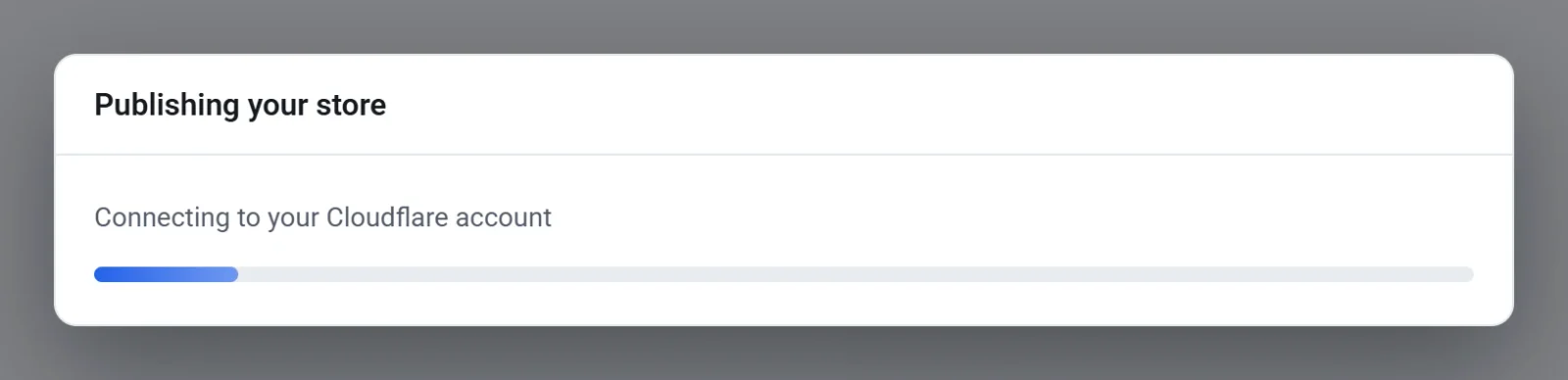
- Attendi mentre la finestra Pubblicazione del tuo negozio esegue i suoi passaggi: salvataggio delle modifiche, collegamento al tuo account Cloudflare, preparazione dei font, creazione delle pagine, aggiunta delle immagini, salvataggio di prodotti e pagine riservate ai membri, e caricamento del tuo negozio. La finestra non si può chiudere finché non ha finito.
- Quando la finestra dice Il tuo negozio è online, fai clic su Vedi il negozio per aprirlo, oppure fai clic su Fine.
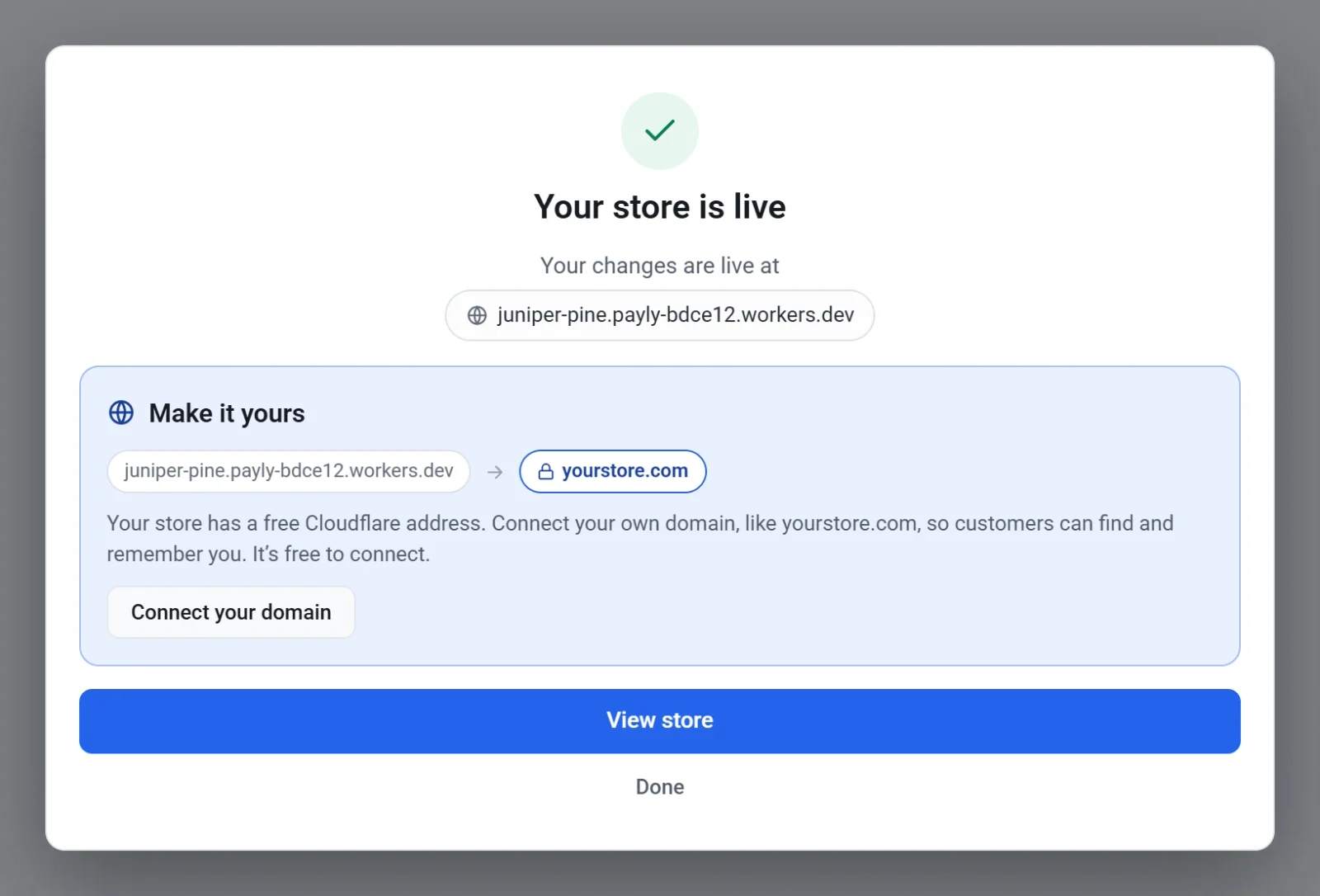
Le modifiche possono impiegare fino a un minuto per comparire sul tuo sito online, quindi potresti vedere ancora una volta la vecchia pagina. Questo non significa che la pubblicazione sia fallita. Se la finestra dice La pubblicazione non è stata completata, leggi il messaggio, fai clic su Chiudi e riprova.
Pubblica da Dashboard e statistiche
Puoi anche pubblicare senza aprire l’editor. Nella dashboard del tuo sito, fai clic su Dashboard e statistiche, poi su Pubblica nella scheda Panoramica. Un sito non ancora pubblicato mostra lì un’etichetta Bozza. Dopo una pubblicazione l’etichetta diventa Online. Così pubblichi tutto ciò che hai salvato, ma non compare la finestra con i passaggi.
Aggiorna il tuo negozio in seguito
Usa lo stesso pulsante Pubblica. Modifica il sito, attendi che lo stato dica Salvato, non pubblicato, poi pubblica di nuovo. La pubblicazione invia l’intero sito salvato, quindi invia anche tutte le altre modifiche che hai salvato e non ancora pubblicato.
Ogni pubblicazione salva anche un backup del tuo design nel tuo account Cloudflare. Vedi Annulla le modifiche e ripristina una versione precedente.
Metti il tuo sito offline
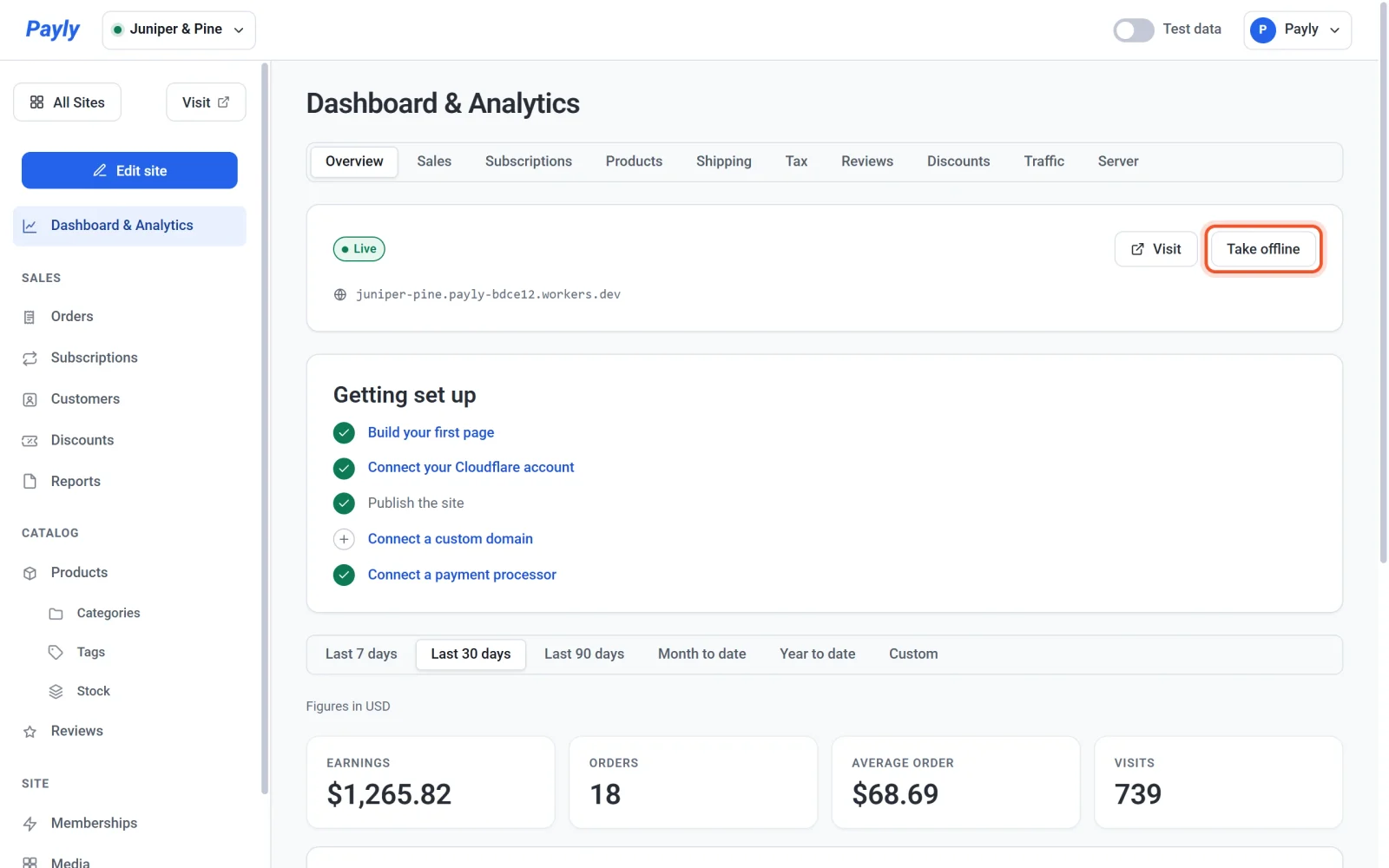
- Nella dashboard del tuo sito, fai clic su Dashboard e statistiche. Si apre sulla scheda Panoramica.
- Fai clic su Metti offline. Questo pulsante sostituisce Pubblica mentre il tuo negozio è online.
- Leggi il messaggio, poi fai clic su Metti offline per confermare. Fai clic su Annulla per lasciare il negozio online.
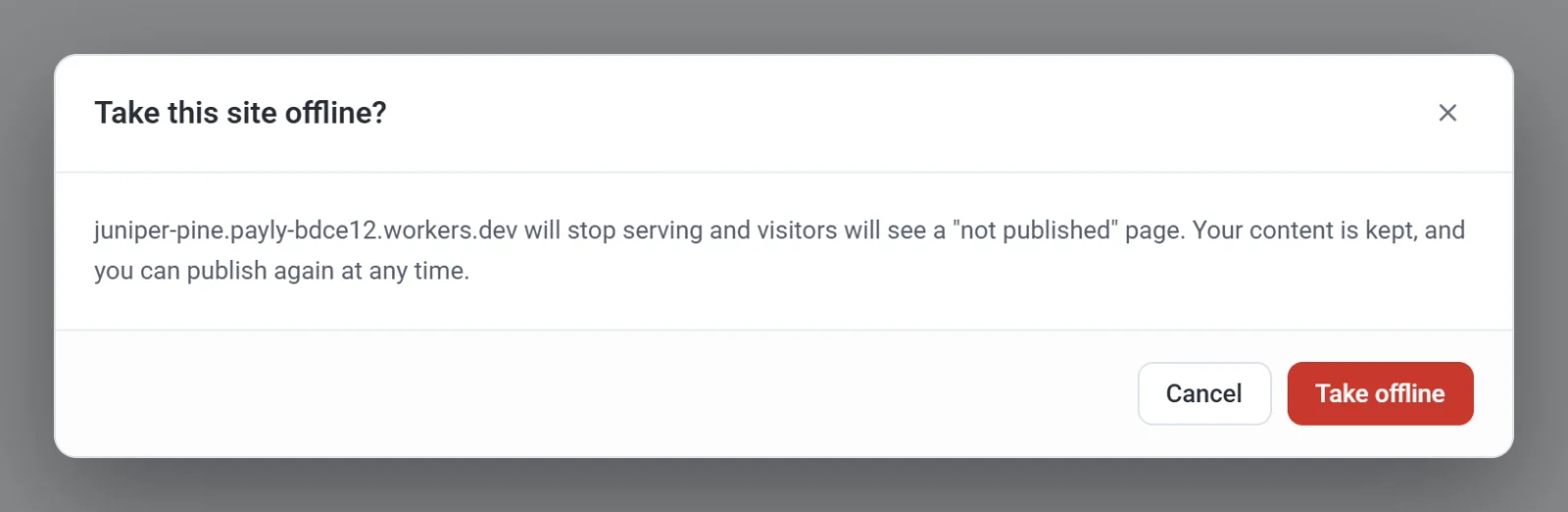
Il tuo indirizzo del negozio mostra allora una pagina che dice che il negozio non è ancora stato pubblicato, e i clienti non possono navigare né acquistare. Le tue pagine, i prodotti, gli ordini e i clienti vengono conservati e non viene eliminato nulla. L’etichetta nella scheda Panoramica torna a Bozza. Per rimettere il negozio online, fai clic su Pubblica.
Payly ha bisogno del tuo account Cloudflare per mettere offline un negozio. Se l’hai scollegato, collegalo di nuovo prima.