
Publier, mettre à jour et mettre votre site hors ligne
Mettez votre boutique en ligne avec Publier, envoyez vos modifications ultérieures à vos clients et remettez la boutique hors ligne sans rien perdre.
Publier met votre boutique en ligne à son adresse, et c’est aussi ainsi que vous envoyez vos modifications ultérieures à vos clients. Tout ce que vous créez est enregistré comme brouillon tant que vous ne publiez pas. Vous pouvez remettre la boutique hors ligne à tout moment sans rien perdre.
Brouillon et publié
L’éditeur enregistre votre travail automatiquement. Une modification enregistrée n’est pas encore sur votre boutique en ligne. Le statut à côté du nom de votre site vous indique dans quel état vous êtes :
- Enregistré, non publié (orange) : vous avez des modifications que vos clients ne peuvent pas encore voir.
- Enregistré et publié (vert) : votre boutique en ligne montre tout ce que vous voyez dans l’éditeur.
Les pages, le design, l’en-tête et le pied de page attendent tous une publication. Pas les produits : une fois votre site publié, un produit que vous enregistrez est mis en vente tout de suite, et un produit que vous masquez ou mettez à la corbeille quitte votre boutique tout de suite. Pour vérifier vos modifications d’abord, consultez Prévisualiser votre site avant de le publier.
Avant de publier
- Connectez Cloudflare. Si ce n’est pas fait, Payly vous le demande lorsque vous cliquez sur Publier. Consultez Connecter votre compte Cloudflare.
- Vous pouvez publier si vous êtes propriétaire, administrateur ou éditeur du site. Les lecteurs ne le peuvent pas.
Publier depuis l’éditeur
- Dans le tableau de bord de votre site, cliquez sur Modifier le site.
- Regardez le statut à côté du nom du site, puis cliquez sur Publier en haut à droite.

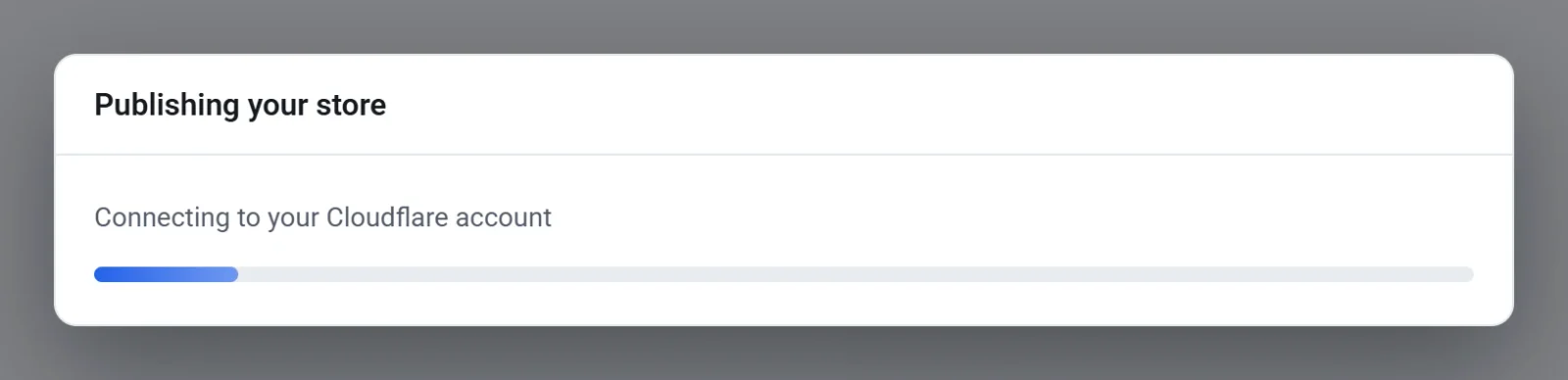
- Patientez pendant que la boîte Publication de votre boutique déroule ses étapes : enregistrement de vos modifications, connexion à votre compte Cloudflare, préparation de vos polices, création de vos pages, ajout des images, enregistrement des produits et des pages réservées aux membres, et envoi de votre boutique. La boîte ne peut pas être fermée avant la fin.
- Lorsque la boîte affiche Votre boutique est en ligne, cliquez sur Voir la boutique pour l’ouvrir, ou cliquez sur Terminé.
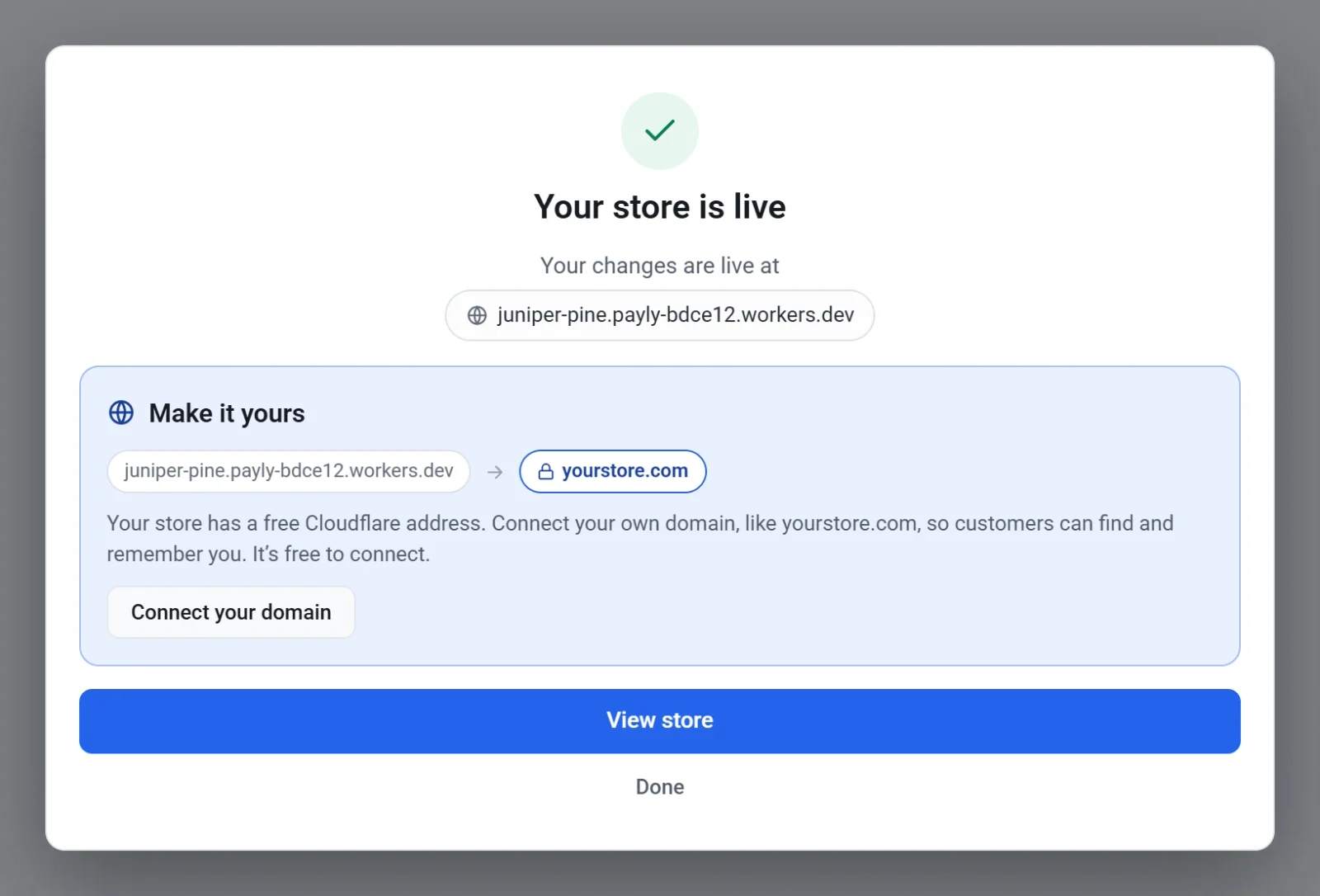
Les modifications peuvent mettre jusqu’à une minute à apparaître sur votre site en ligne : il se peut donc que vous voyiez encore l’ancienne page. Cela ne signifie pas que la publication a échoué. Si la boîte affiche La publication n’a pas abouti, lisez le message, cliquez sur Fermer et réessayez.
Publier depuis Tableau de bord et statistiques
Vous pouvez aussi publier sans ouvrir l’éditeur. Dans le tableau de bord de votre site, cliquez sur Tableau de bord et statistiques, puis sur Publier dans l’onglet Vue d’ensemble. Un site qui n’a pas été publié y affiche la mention Brouillon. Après une publication, la mention devient En ligne. Cela publie tout ce que vous avez enregistré, mais n’affiche pas la boîte avec les étapes.
Mettre à jour votre boutique plus tard
Utilisez le même bouton Publier. Modifiez votre site, attendez que le statut indique Enregistré, non publié, puis publiez de nouveau. La publication envoie tout le site enregistré : elle envoie donc aussi toutes les autres modifications que vous avez enregistrées sans les publier.
Chaque publication enregistre aussi une sauvegarde de votre design dans votre compte Cloudflare. Consultez Annuler des modifications et restaurer une version antérieure.
Mettre votre site hors ligne
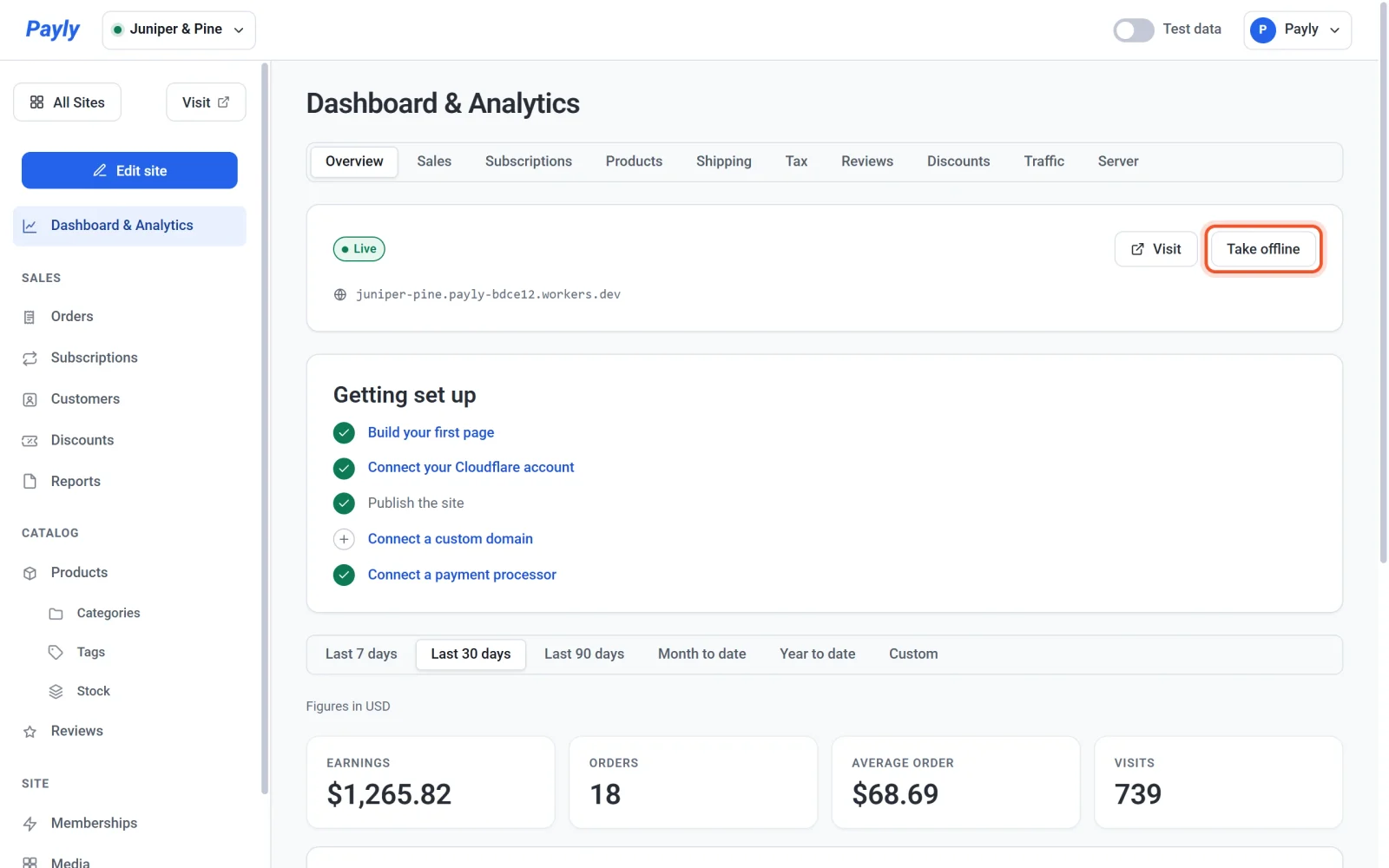
- Dans le tableau de bord de votre site, cliquez sur Tableau de bord et statistiques. Il s’ouvre sur l’onglet Vue d’ensemble.
- Cliquez sur Mettre hors ligne. Ce bouton remplace Publier tant que votre boutique est en ligne.
- Lisez le message, puis cliquez sur Mettre hors ligne pour confirmer. Cliquez sur Annuler pour laisser la boutique en ligne.
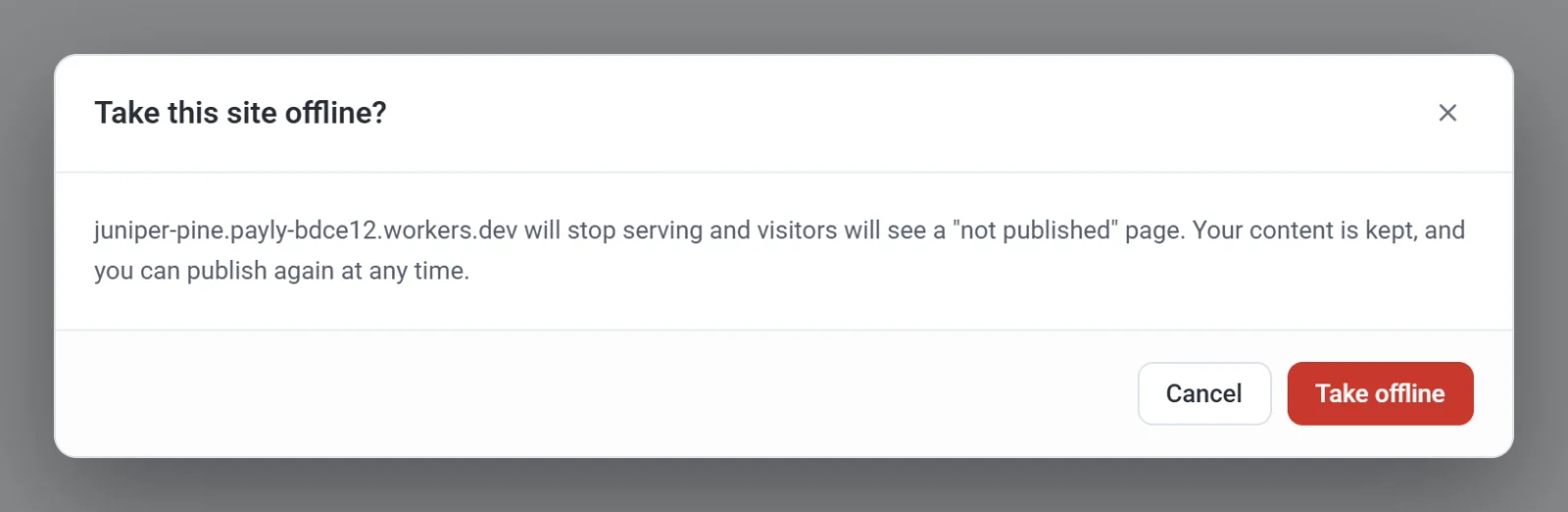
L’adresse de votre boutique affiche alors une page indiquant que la boutique n’a pas encore été publiée, et vos clients ne peuvent plus la parcourir ni y acheter. Vos pages, vos produits, vos commandes et vos clients sont conservés, et rien n’est supprimé. La mention de l’onglet Vue d’ensemble redevient Brouillon. Pour remettre la boutique en ligne, cliquez sur Publier.
Payly a besoin de votre compte Cloudflare pour mettre une boutique hors ligne. Si vous l’avez déconnecté, reconnectez-le d’abord.