
Publica, actualiza y desconecta tu sitio
Pon tu tienda en línea con Publicar, envía los cambios posteriores a tus clientes y retira la tienda de nuevo sin perder nada.
Publicar pone tu tienda en línea en su dirección, y es también la forma de enviar los cambios posteriores a tus clientes. Todo lo que creas se guarda como borrador hasta que publicas. Puedes retirar la tienda de nuevo en cualquier momento sin perder nada.
Borrador y publicado
El editor guarda tu trabajo automáticamente. Un cambio guardado todavía no está en tu tienda en línea. El estado que aparece junto al nombre de tu sitio te indica en cuál estás:
- Guardado, sin publicar (ámbar): tienes cambios que los clientes aún no pueden ver.
- Guardado y publicado (verde): tu tienda en línea muestra todo lo que ves en el editor.
Las páginas, el diseño, el encabezado y el pie de página esperan a una publicación. Los productos no: una vez publicado tu sitio, un producto que guardas sale a la venta al momento, y un producto que ocultas o mueves a la papelera deja tu tienda al momento. Para comprobar antes tus cambios, consulta Previsualiza tu sitio antes de publicarlo.
Antes de publicar
- Conecta Cloudflare. Si no lo has hecho, Payly te lo pide cuando haces clic en Publicar. Consulta Conecta tu cuenta de Cloudflare.
- Puedes publicar si eres el propietario, un administrador o un editor del sitio. Los lectores no pueden.
Publica desde el editor
- En el panel de tu sitio, haz clic en Editar sitio.
- Mira el estado junto al nombre del sitio y después haz clic en Publicar, arriba a la derecha.

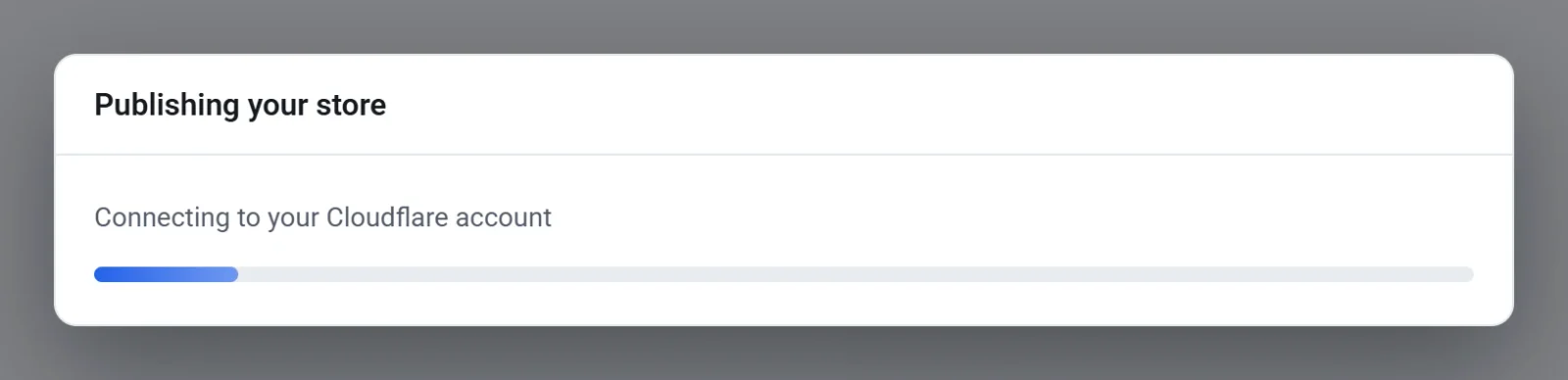
- Espera mientras el cuadro Publicando tu tienda recorre sus pasos: guardar tus cambios, conectar con tu cuenta de Cloudflare, preparar tus fuentes, crear tus páginas, añadir imágenes, guardar los productos y las páginas solo para miembros, y subir tu tienda. El cuadro no se puede cerrar hasta que termina.
- Cuando el cuadro diga Tu tienda está publicada, haz clic en Ver la tienda para abrirla, o haz clic en Listo.
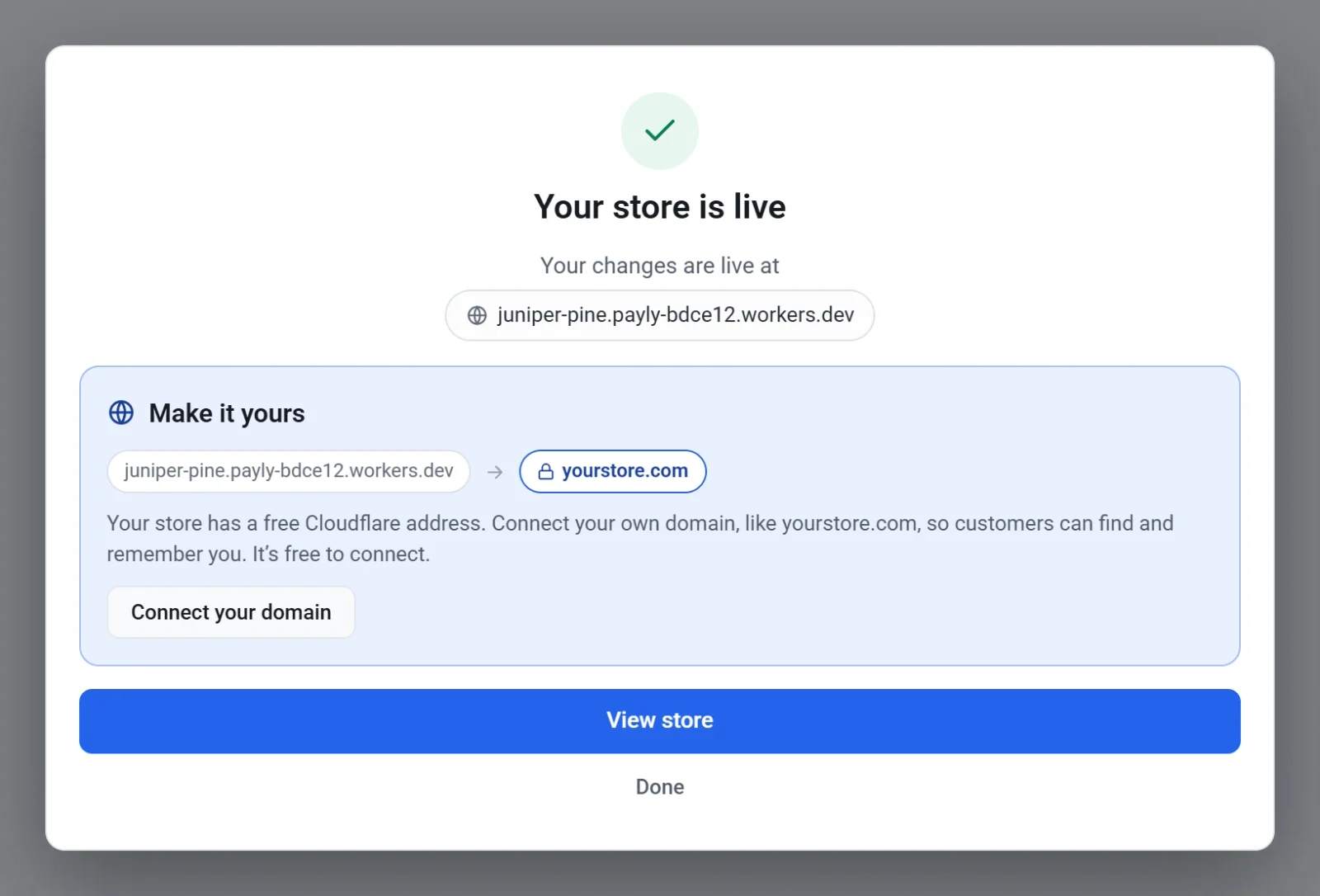
Los cambios pueden tardar hasta un minuto en aparecer en tu sitio web en línea, así que puede que veas la página antigua una vez más. Eso no significa que la publicación haya fallado. Si el cuadro dice La publicación no terminó, lee el mensaje, haz clic en Cerrar e inténtalo de nuevo.
Publica desde Panel y analíticas
También puedes publicar sin abrir el editor. En el panel de tu sitio, haz clic en Panel y analíticas y después en Publicar, en la pestaña Resumen. Un sitio que no se ha publicado muestra ahí una etiqueta Borrador. Después de publicar, la etiqueta cambia a Publicado. Esto publica todo lo que has guardado, pero no muestra el cuadro con los pasos.
Actualiza tu tienda más adelante
Usa el mismo botón Publicar. Edita tu sitio, espera a que el estado diga Guardado, sin publicar y vuelve a publicar. Al publicar se envía el sitio guardado completo, así que también se envían los demás cambios que hayas guardado y aún no hayas publicado.
Cada publicación guarda además una copia de seguridad de tu diseño en tu cuenta de Cloudflare. Consulta Deshacer cambios y restaurar una versión anterior.
Retira tu sitio
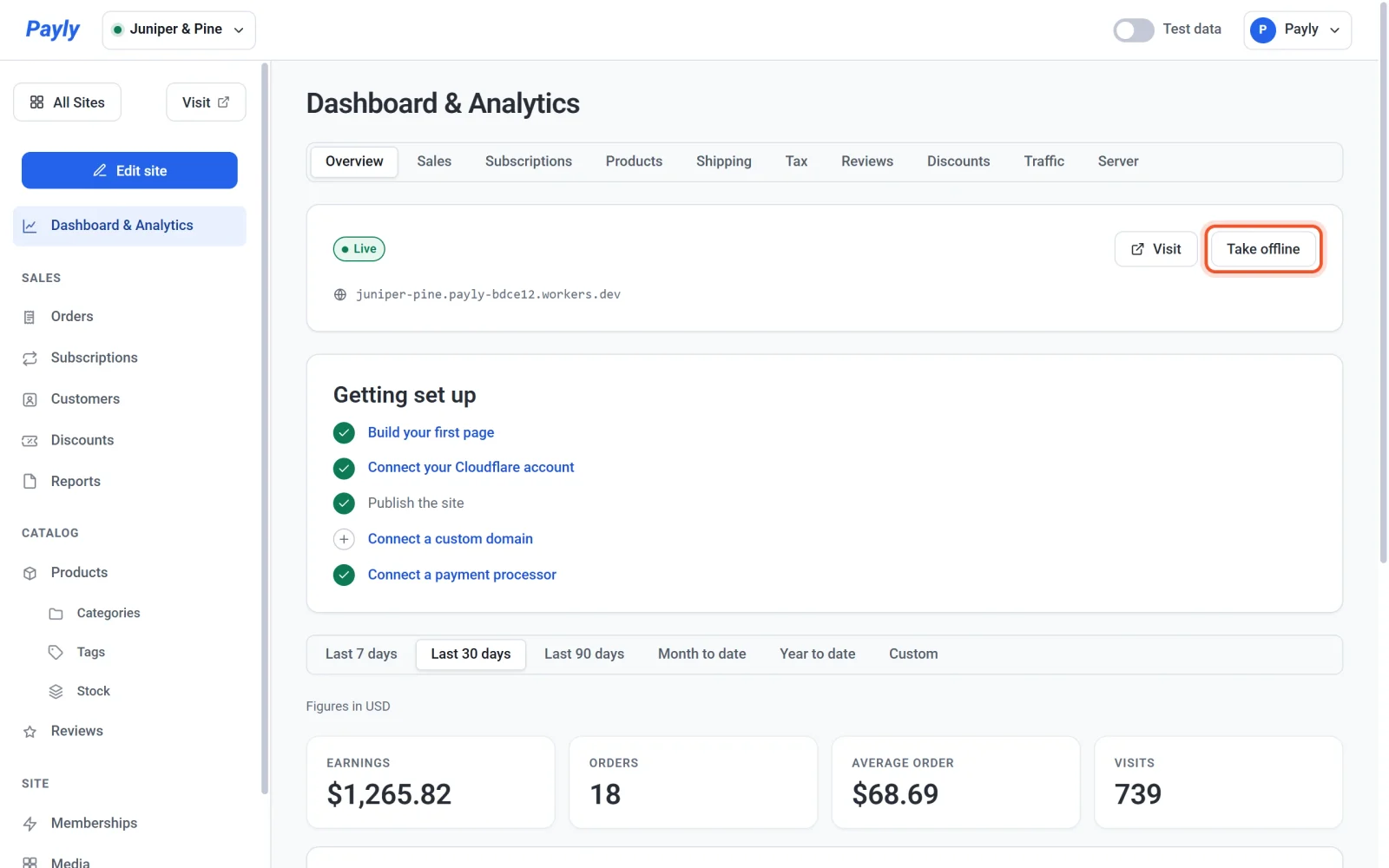
- En el panel de tu sitio, haz clic en Panel y analíticas. Se abre en la pestaña Resumen.
- Haz clic en Retirar. Este botón sustituye a Publicar mientras tu tienda está en línea.
- Lee el mensaje y haz clic en Retirar para confirmar. Haz clic en Cancelar para dejar la tienda en línea.
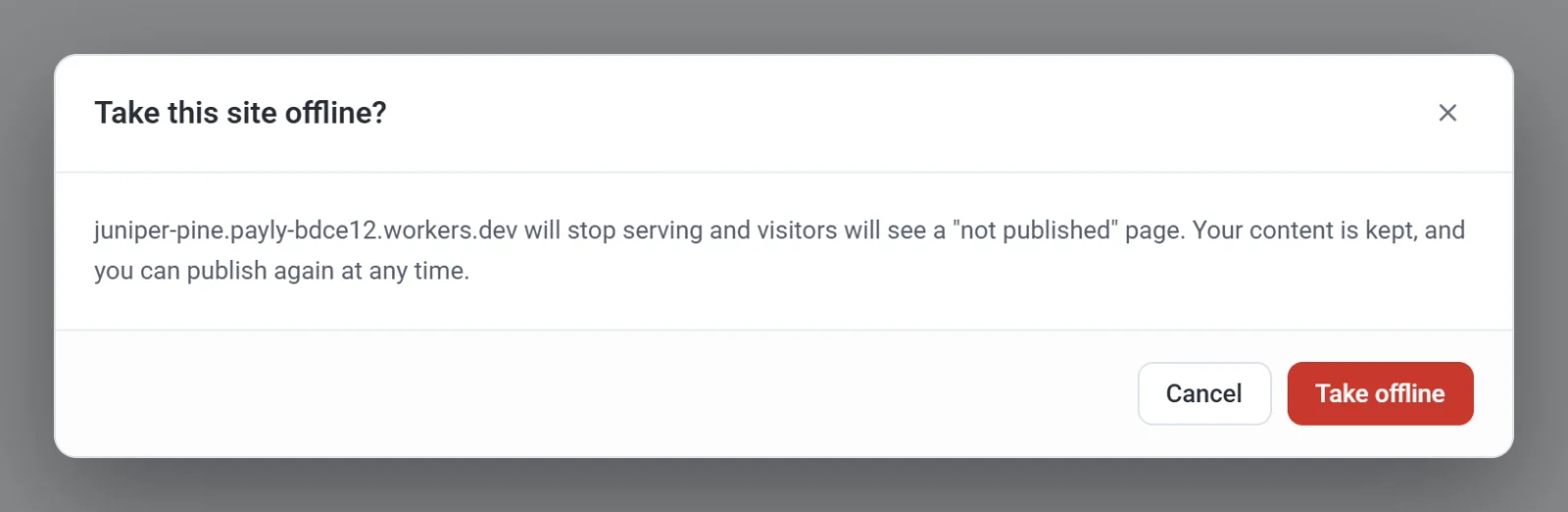
La dirección de tu tienda mostrará entonces una página que indica que la tienda aún no se ha publicado, y los clientes no podrán navegar ni comprar. Se conservan tus páginas, productos, pedidos y clientes, y no se elimina nada. La etiqueta de la pestaña Resumen vuelve a ser Borrador. Para volver a poner la tienda en línea, haz clic en Publicar.
Payly necesita tu cuenta de Cloudflare para retirar una tienda. Si la has desconectado, vuelve a conectarla antes.