
Veröffentlichen, aktualisieren und Ihre Website offline nehmen
Bringen Sie Ihren Shop mit Veröffentlichen online, senden Sie spätere Änderungen an Ihre Kunden und nehmen Sie den Shop wieder offline, ohne etwas zu verlieren.
Mit dem Veröffentlichen geht Ihr Shop unter seiner Adresse online, und so senden Sie auch spätere Änderungen an Ihre Kunden. Alles, was Sie aufbauen, wird als Entwurf gespeichert, bis Sie veröffentlichen. Sie können den Shop jederzeit wieder offline nehmen, ohne etwas zu verlieren.
Entwurf und veröffentlicht
Der Editor speichert Ihre Arbeit automatisch. Eine gespeicherte Änderung ist noch nicht in Ihrem Live-Shop. Der Status neben dem Namen Ihrer Website zeigt, in welchem Zustand Sie sich befinden:
- Gespeichert, nicht veröffentlicht (bernsteinfarben): Sie haben Änderungen, die Kunden noch nicht sehen können.
- Gespeichert und veröffentlicht (grün): Ihr Live-Shop zeigt alles, was Sie im Editor sehen.
Seiten, Design, Kopfzeile und Fußzeile warten alle auf eine Veröffentlichung. Produkte nicht: Sobald Ihre Website veröffentlicht ist, geht ein gespeichertes Produkt sofort in den Verkauf, und ein Produkt, das Sie ausblenden oder in den Papierkorb verschieben, verschwindet sofort aus Ihrem Shop. Um Ihre Änderungen vorher zu prüfen, siehe Ihre Website vor dem Veröffentlichen ansehen.
Bevor Sie veröffentlichen
- Verbinden Sie Cloudflare. Falls noch nicht geschehen, fragt Payly danach, wenn Sie auf Veröffentlichen klicken. Siehe Ihr Cloudflare-Konto verbinden.
- Sie können veröffentlichen, wenn Sie Inhaber, Administrator oder Editor der Website sind. Betrachter können das nicht.
Aus dem Editor veröffentlichen
- Klicken Sie in Ihrem Website-Dashboard auf Website bearbeiten.
- Sehen Sie sich den Status neben dem Namen der Website an und klicken Sie dann oben rechts auf Veröffentlichen.

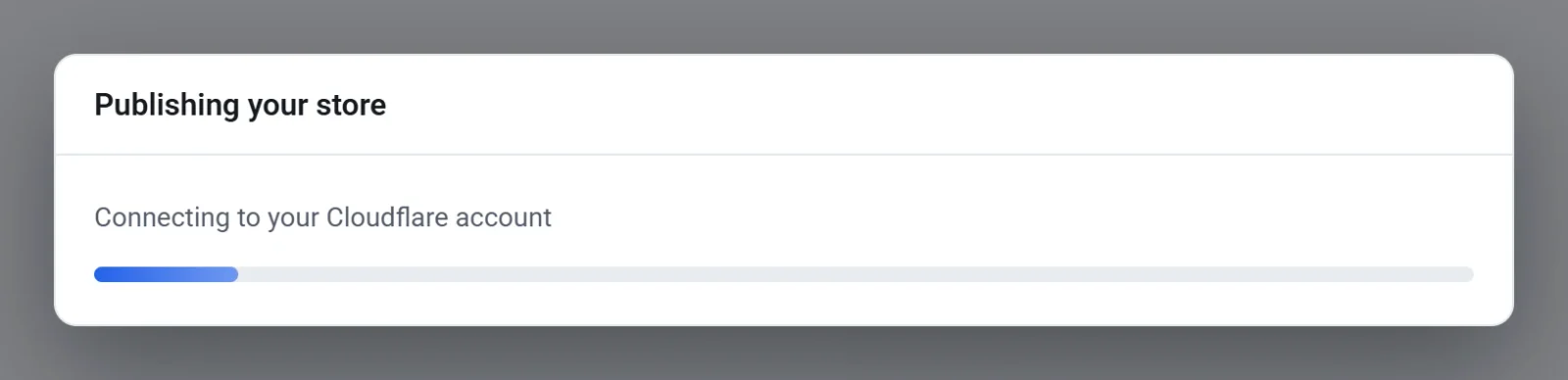
- Warten Sie, während das Fenster Ihr Shop wird veröffentlicht seine Schritte durchläuft: Ihre Änderungen werden gespeichert, Verbindung zu Ihrem Cloudflare-Konto, Ihre Schriften werden vorbereitet, Ihre Seiten werden erstellt, Bilder werden hinzugefügt, Produkte und Seiten nur für Mitglieder werden gespeichert und Ihr Shop wird hochgeladen. Das Fenster lässt sich erst schließen, wenn es fertig ist.
- Wenn das Fenster Ihr Shop ist online anzeigt, klicken Sie auf Shop ansehen, um ihn zu öffnen, oder auf Fertig.
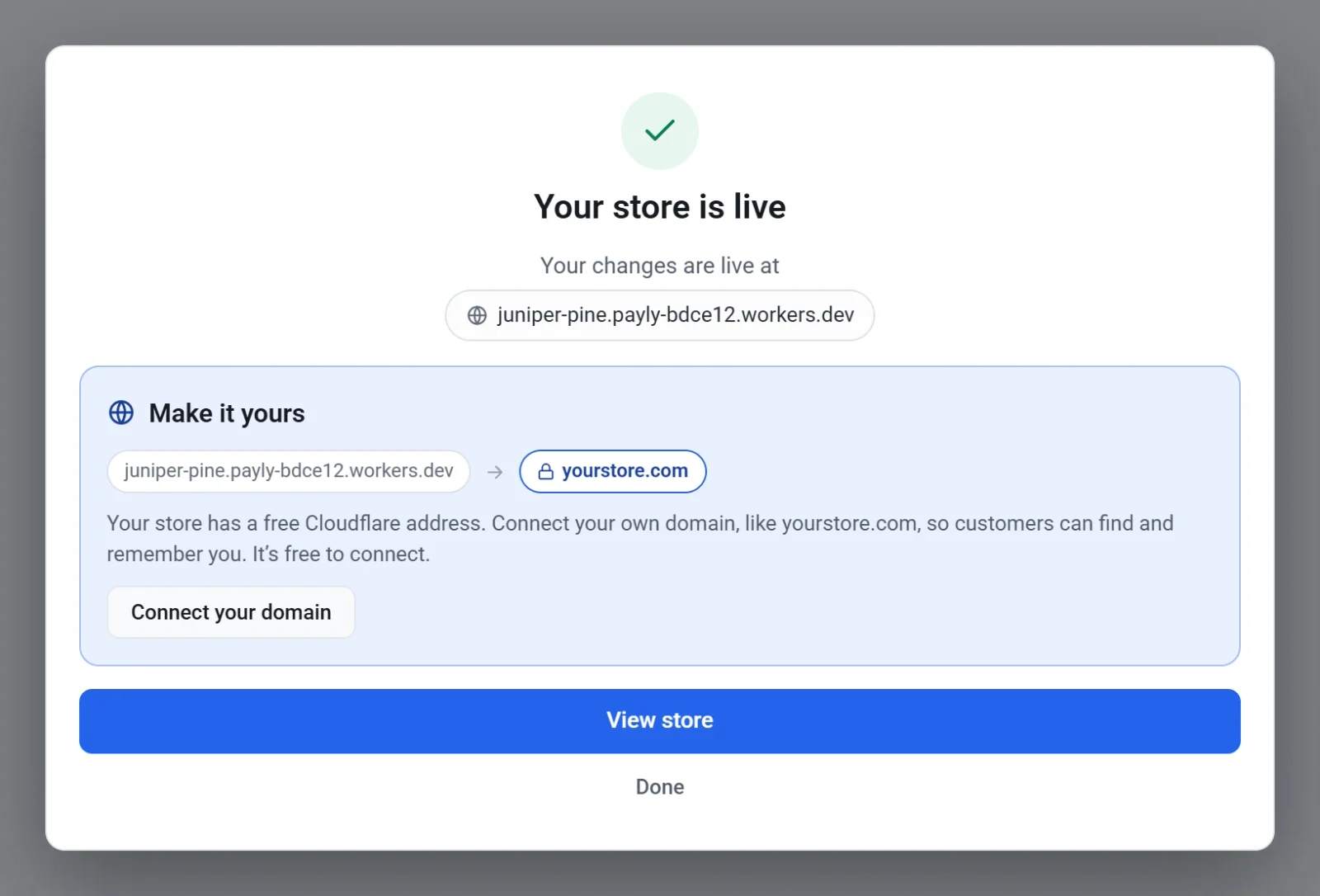
Es kann bis zu einer Minute dauern, bis Änderungen auf Ihrer Live-Website erscheinen, Sie sehen die alte Seite also möglicherweise noch einmal. Das heißt nicht, dass das Veröffentlichen fehlgeschlagen ist. Wenn das Fenster Die Veröffentlichung wurde nicht abgeschlossen anzeigt, lesen Sie die Meldung, klicken Sie auf Schließen und versuchen Sie es erneut.
Aus Dashboard & Statistiken veröffentlichen
Sie können auch veröffentlichen, ohne den Editor zu öffnen. Klicken Sie in Ihrem Website-Dashboard auf Dashboard & Statistiken und dann auf dem Tab Übersicht auf Veröffentlichen. Eine Website, die noch nicht veröffentlicht wurde, zeigt dort die Kennzeichnung Entwurf. Nach dem Veröffentlichen wechselt sie zu Live. Dabei wird alles veröffentlicht, was Sie gespeichert haben, aber das Fenster mit den einzelnen Schritten erscheint nicht.
Ihren Shop später aktualisieren
Verwenden Sie dieselbe Schaltfläche Veröffentlichen. Bearbeiten Sie Ihre Website, warten Sie, bis der Status Gespeichert, nicht veröffentlicht anzeigt, und veröffentlichen Sie dann erneut. Beim Veröffentlichen wird die gesamte gespeicherte Website gesendet, also auch alle anderen Änderungen, die Sie gespeichert, aber noch nicht veröffentlicht haben.
Bei jeder Veröffentlichung wird außerdem eine Sicherung Ihres Designs in Ihrem Cloudflare-Konto gespeichert. Siehe Änderungen rückgängig machen und eine frühere Version wiederherstellen.
Ihre Website offline nehmen
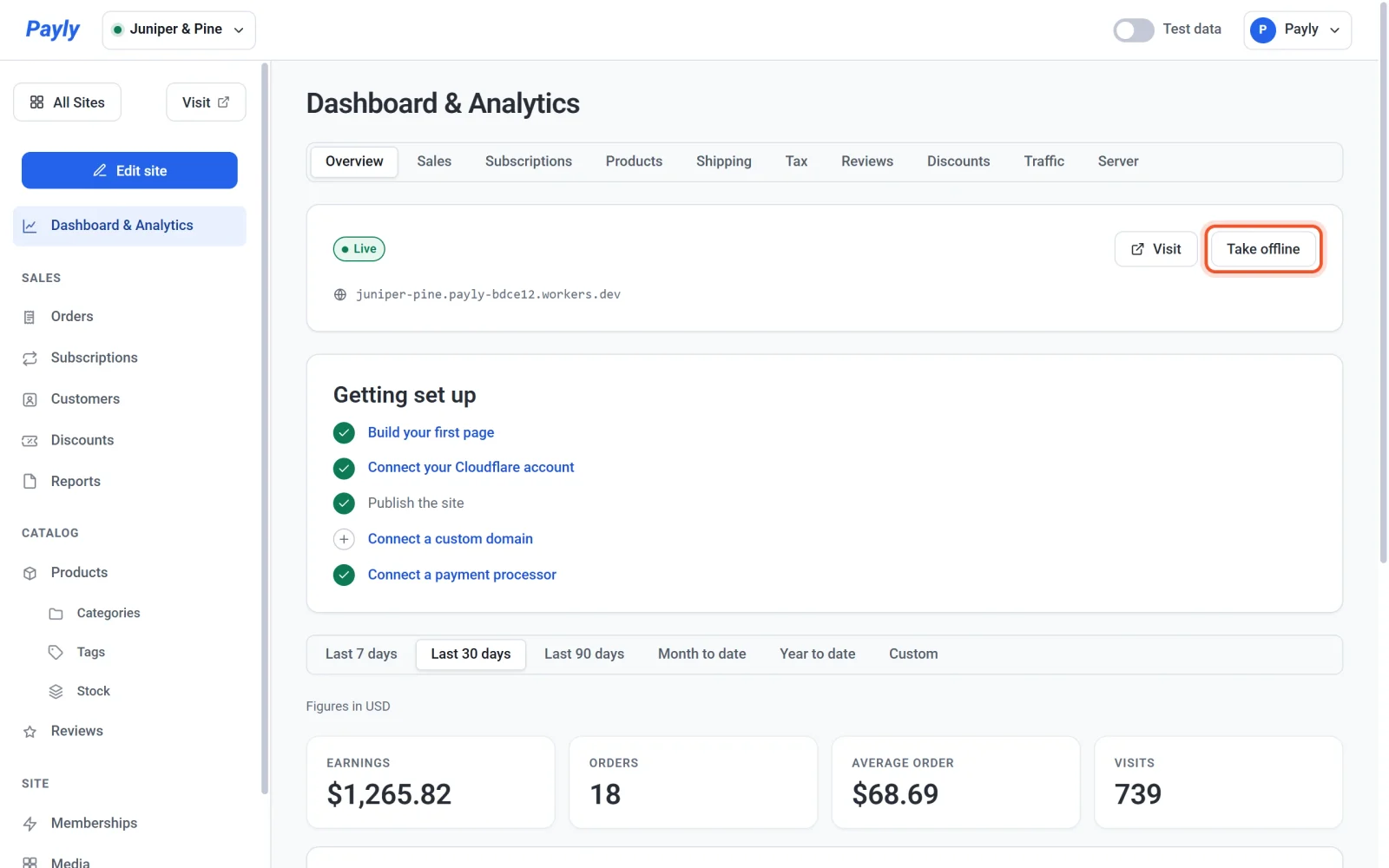
- Klicken Sie in Ihrem Website-Dashboard auf Dashboard & Statistiken. Es öffnet sich auf dem Tab Übersicht.
- Klicken Sie auf Offline nehmen. Diese Schaltfläche ersetzt Veröffentlichen, solange Ihr Shop online ist.
- Lesen Sie die Meldung und klicken Sie dann zur Bestätigung auf Offline nehmen. Klicken Sie auf Abbrechen, damit der Shop online bleibt.
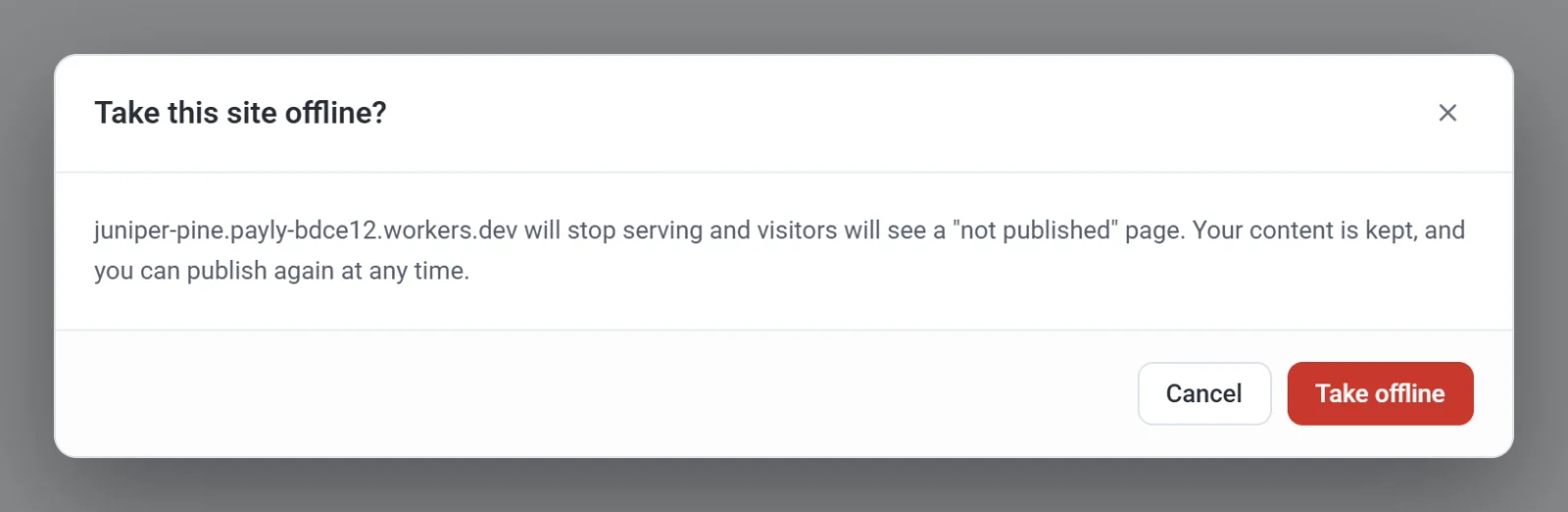
Unter Ihrer Shop-Adresse erscheint dann eine Seite, die besagt, dass der Shop noch nicht veröffentlicht wurde, und Kunden können weder stöbern noch kaufen. Ihre Seiten, Produkte, Bestellungen und Kunden bleiben erhalten, es wird nichts gelöscht. Die Kennzeichnung auf dem Tab Übersicht wechselt zurück zu Entwurf. Um den Shop wieder online zu bringen, klicken Sie auf Veröffentlichen.
Payly braucht Ihr Cloudflare-Konto, um einen Shop offline zu nehmen. Wenn Sie die Verbindung getrennt haben, verbinden Sie es zuerst erneut.