
Oferuj rozmiary, kolory i inne opcje
Sprzedawaj jeden produkt w kilku wersjach, na przykład w różnych kolorach lub rozmiarach, każdej z własną ceną, SKU i stanem magazynowym, za pomocą atrybutów i wariantów.
Warianty pozwalają, aby jeden produkt występował w kilku wersjach, na przykład wazon w trzech kolorach lub koszula w czterech rozmiarach. Kupujący wybierają wersję z listy rozwijanej na stronie produktu, a każda wersja może mieć własną cenę, SKU i stan magazynowy.
Atrybuty i warianty
Zanim zaczniesz, warto znać dwa pojęcia:
- Atrybut to cecha, która się zmienia, z listą opcji. Na przykład atrybut Color ma opcje Sage, Sand i Charcoal.
- Wariant to jedna wersja, którą można kupić. Przy jednym atrybucie każda opcja jest wariantem. Przy dwóch atrybutach, takich jak Color i Size, każda kombinacja jest wariantem, więc 3 kolory i 2 rozmiary dają 6 wariantów.
Dodaj opcje do produktu
- W panelu witryny kliknij Produkty, a następnie kliknij produkt albo kliknij Dodaj produkt, aby utworzyć nowy. Produkt musi mieć główną cenę w polu Cena, nawet jeśli każda wersja ma własną.
- Przewiń w dół do Atrybuty i warianty i kliknij Dodaj atrybut.
- Wpisz nazwę atrybutu w polu Atrybut, na przykład
Color. - Wpisz możliwe wybory w polu Opcje, oddzielone przecinkami, na przykład
Sage, Sand, Charcoal.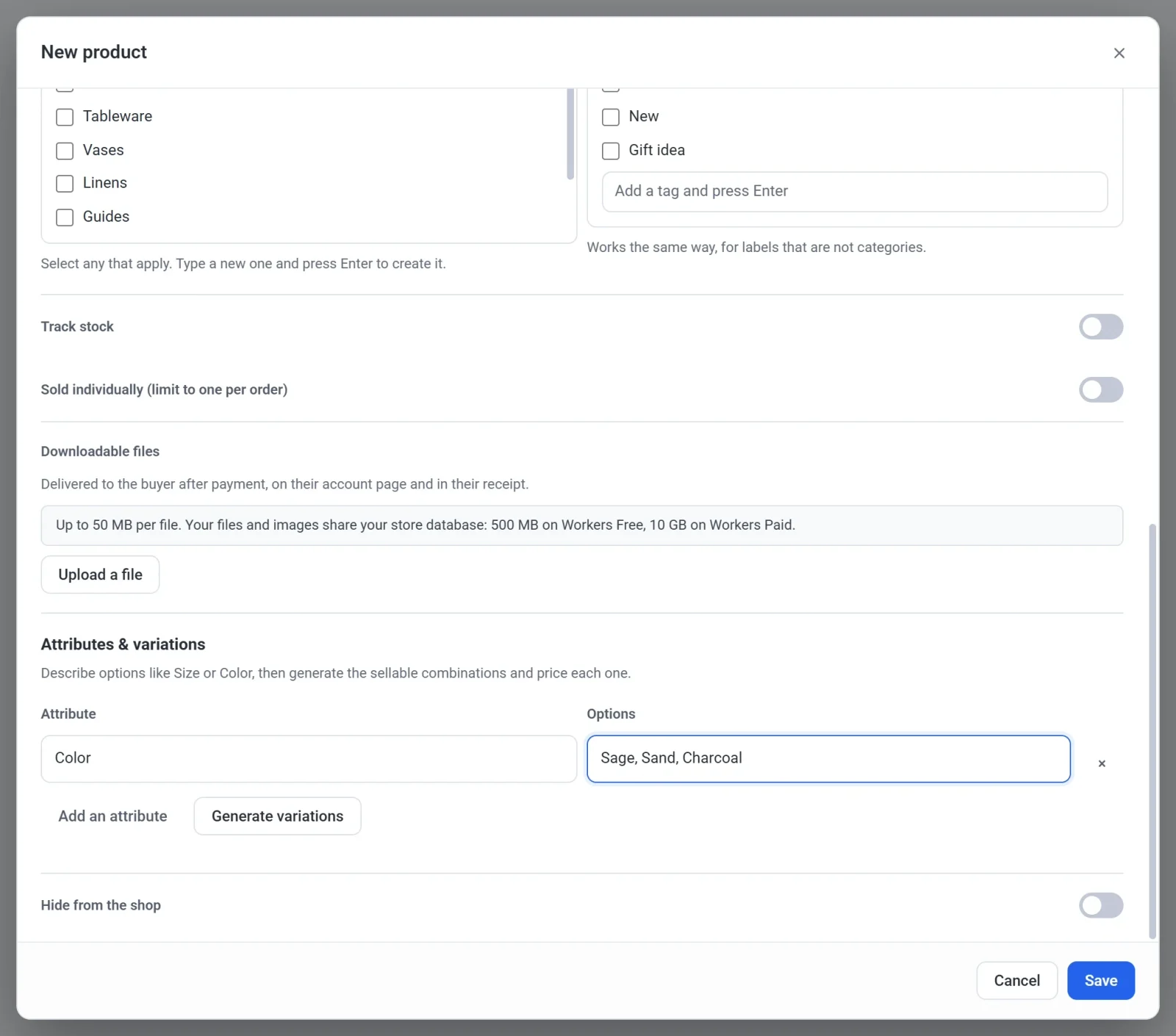
- Aby dodać drugi atrybut, na przykład
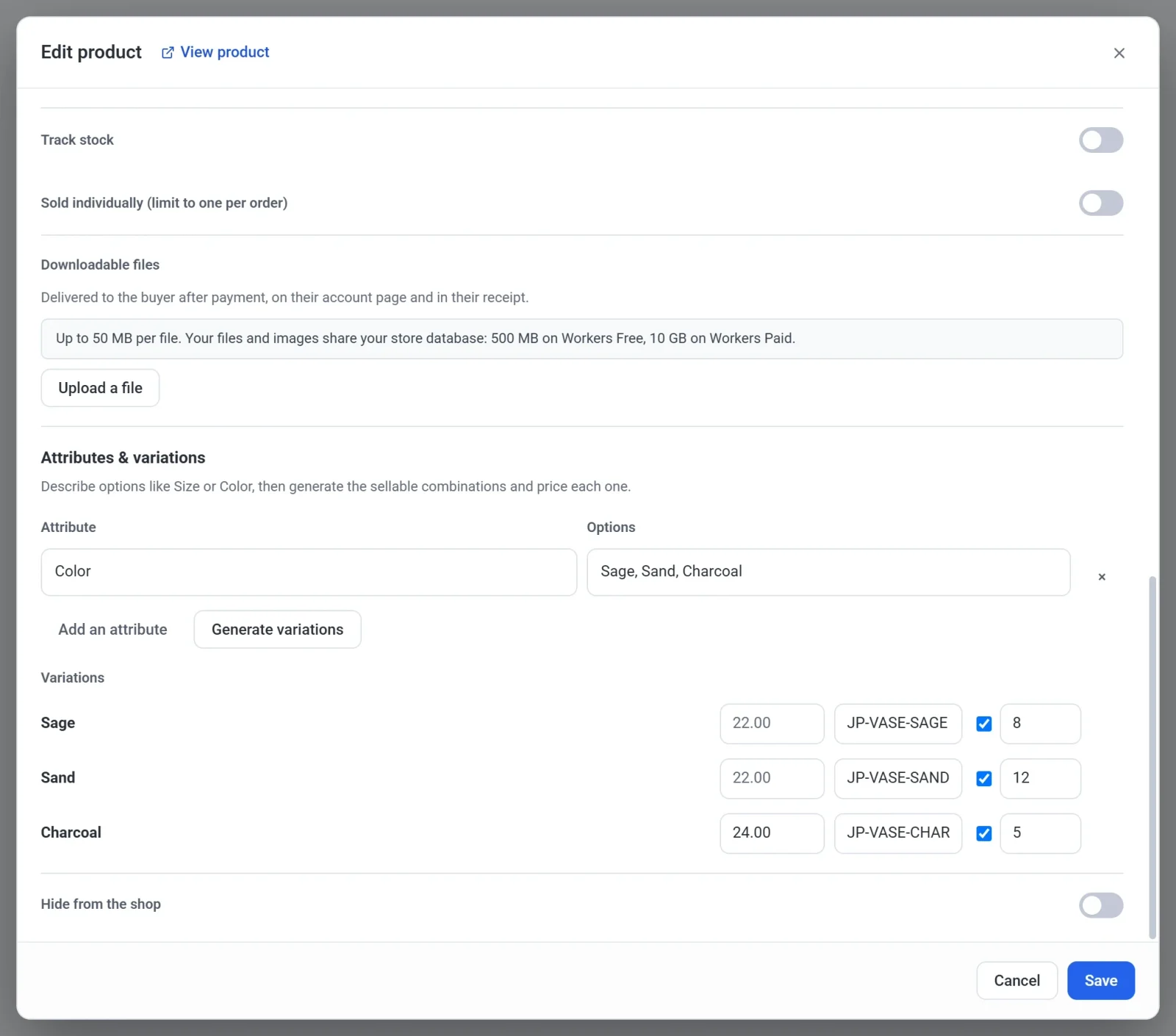
Size, kliknij Dodaj atrybut ponownie i powtórz kroki 3 i 4. - Kliknij Wygeneruj warianty. Pojawi się lista Warianty z jednym wierszem dla każdej wersji.
- Uzupełnij wiersz dla każdej wersji:
- Pole ceny jest opcjonalne. Zostaw je puste, aby użyć ceny produktu, która jest widoczna na szaro jako przypomnienie. Wpisz kwotę, aby pobierać więcej lub mniej za tę wersję.
- Pole SKU jest opcjonalne. To Twój własny kod tej wersji.
- Zaznacz pole na końcu wiersza, aby nadać tej wersji własny stan magazynowy, a następnie wpisz, ile sztuk masz. Jeśli go nie zaznaczysz, wersja korzysta ze stanu magazynowego produktu, o ile włączono Śledź stan magazynowy dla produktu.
- Kliknij Zapisz. W opublikowanej witrynie opcje pojawiają się w sklepie od razu.
Produkt może mieć do 100 wariantów. Jeśli Twoje opcje utworzyłyby ich więcej, Payly prosi, aby najpierw je ograniczyć.
Co widzą kupujący
Strona produktu pokazuje jedną listę rozwijaną dla każdego atrybutu. Przycisk Dodaj do koszyka pozostaje wyszarzony, dopóki kupujący nie wybierze opcji z każdej listy. Gdy wybierze wersję z własną ceną, cena na stronie zmienia się odpowiednio.
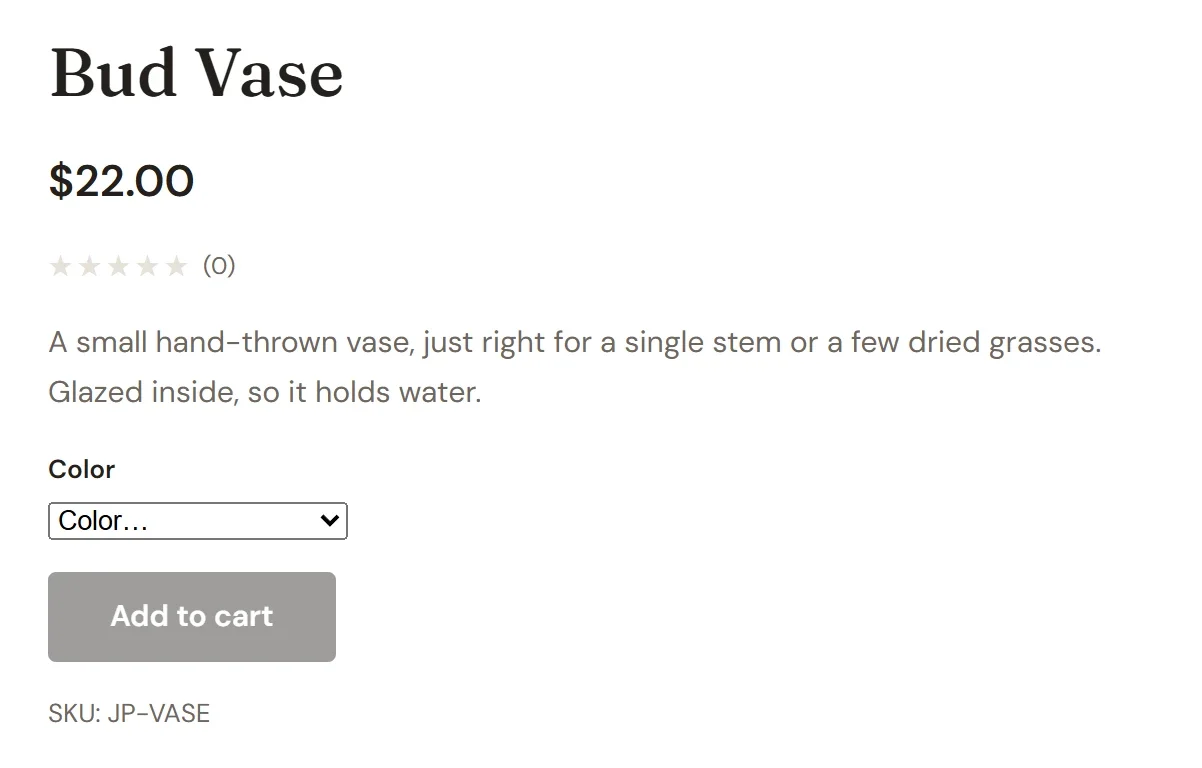
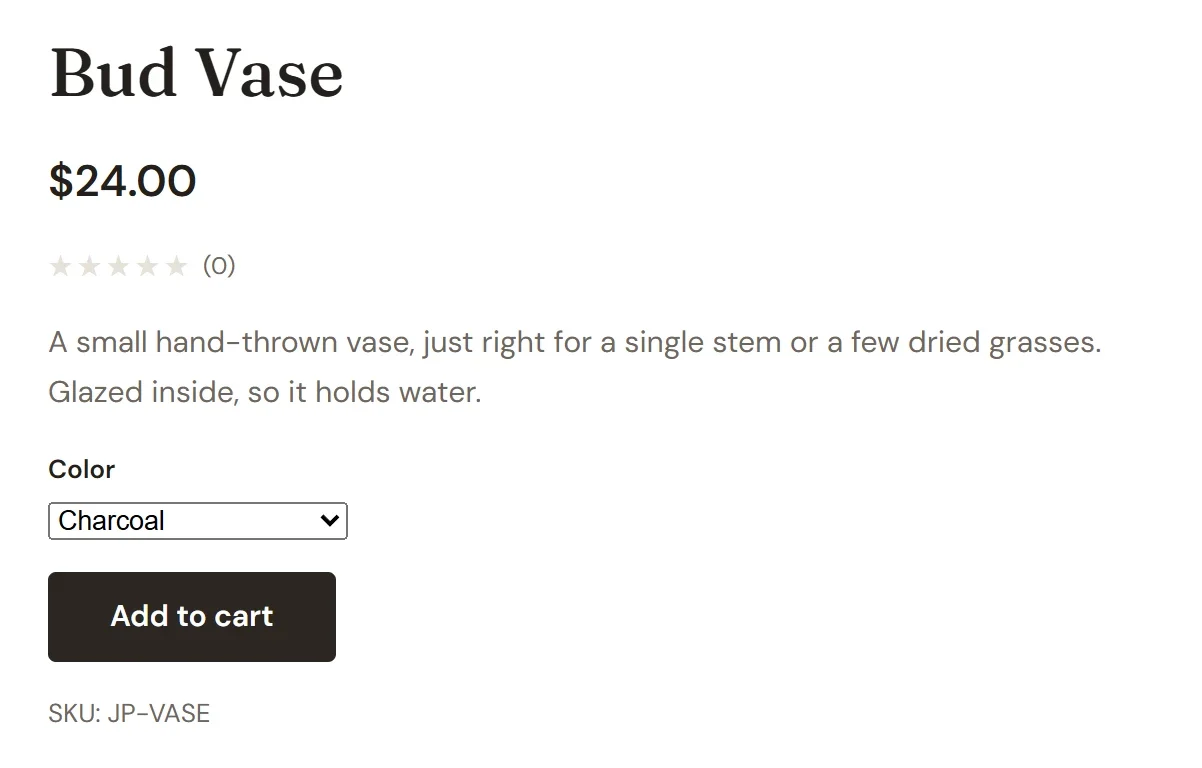
Koszyk i kasa podają nazwę wybranej wersji, a zamówienie również ją zapisuje. Jeśli wersja jest niedostępna w magazynie, kasa zatrzymuje tę pozycję i wyświetla komunikat. Stan magazynowy nie jest pokazywany obok listy rozwijanej.
Zmieniaj opcje później
Edycja atrybutu lub jego opcji sama nie zmienia wariantów. Po dodaniu, zmianie nazwy lub usunięciu opcji kliknij Wygeneruj warianty ponownie. Wersje, które nadal istnieją, zachowują cenę, SKU i stan magazynowy. Nowe wersje zaczynają jako puste, a wersje, które już nie istnieją, są usuwane. Jeśli dodasz zupełnie nowy atrybut, każda kombinacja jest nowa, więc ceny i stany magazynowe wpisujesz od nowa.
Uwaga: Produkt subskrypcyjny może też nadać każdemu wariantowi własne warunki rozliczeń, na przykład plan miesięczny i roczny. Zobacz Oferuj plany miesięczne i roczne.