
Maten, kleuren en andere opties aanbieden
Verkoop één product in meerdere versies, zoals kleuren of maten, elk met een eigen prijs, SKU en voorraad, met behulp van kenmerken en varianten.
Met varianten kan één product in meerdere versies bestaan, zoals een vaas in drie kleuren of een shirt in vier maten. Klanten kiezen een versie uit een keuzelijst op de productpagina en elke versie kan een eigen prijs, SKU en voorraad hebben.
Kenmerken en varianten
Twee begrippen zijn handig om te kennen voordat je begint:
- Een kenmerk is een eigenschap die kan verschillen, met een lijst opties. Het kenmerk Kleur heeft bijvoorbeeld de opties Sage, Sand en Charcoal.
- Een variant is één versie die een klant kan kopen. Met één kenmerk is elke optie een variant. Met twee kenmerken, zoals Kleur en Maat, is elke combinatie een variant, dus 3 kleuren en 2 maten geven 6 varianten.
Opties aan een product toevoegen
- Klik in het dashboard van je site op Producten en klik vervolgens op het product, of klik op Product toevoegen om er een te maken. Het product heeft een hoofdprijs (Prijs) nodig, ook als elke versie een eigen prijs heeft.
- Scroll naar beneden naar Kenmerken en varianten en klik op Kenmerk toevoegen.
- Vul de naam van het kenmerk in bij Kenmerk, bijvoorbeeld
Color. - Vul de keuzes in bij Opties, gescheiden door komma's, bijvoorbeeld
Sage, Sand, Charcoal.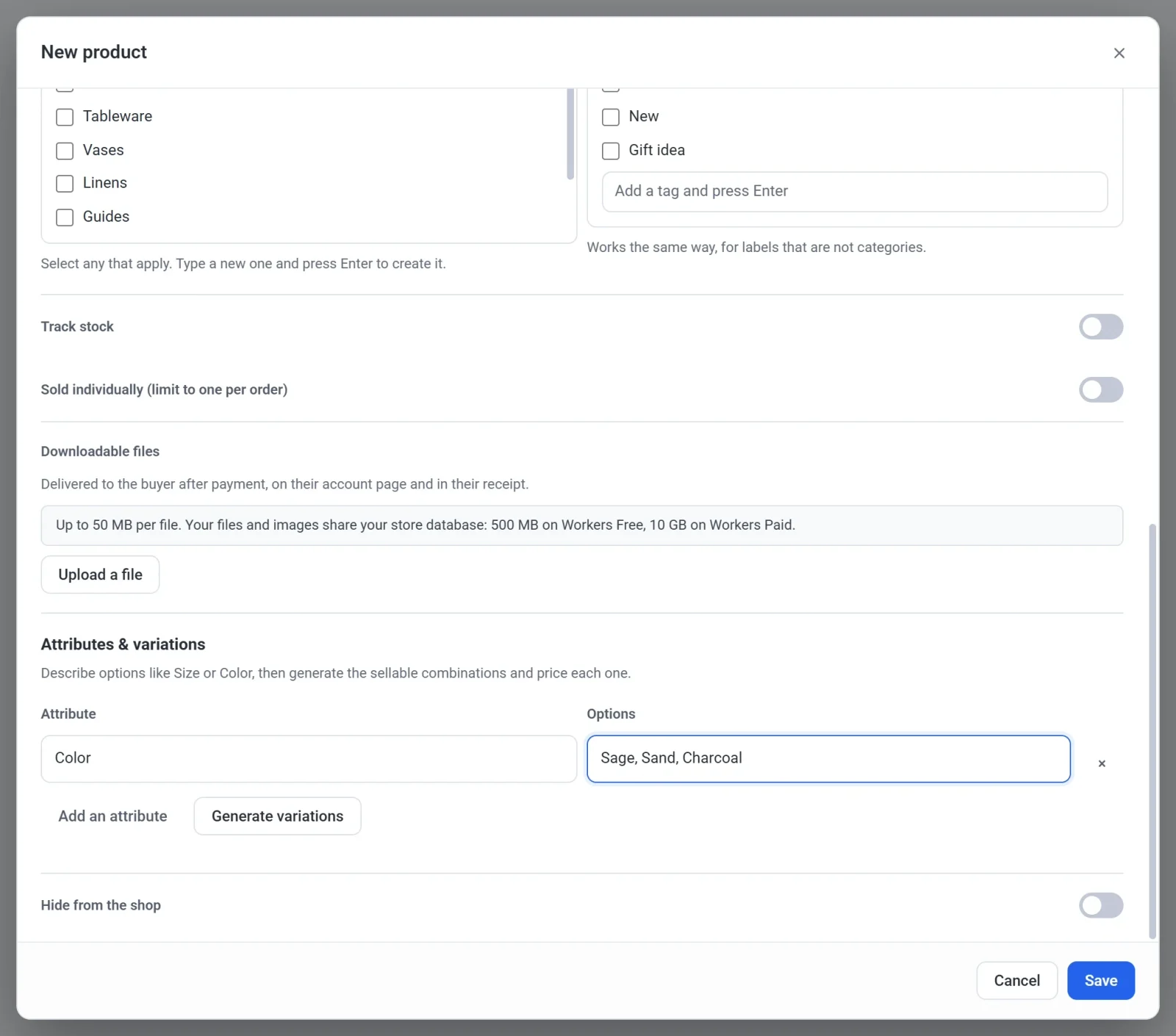
- Wil je een tweede kenmerk toevoegen, zoals
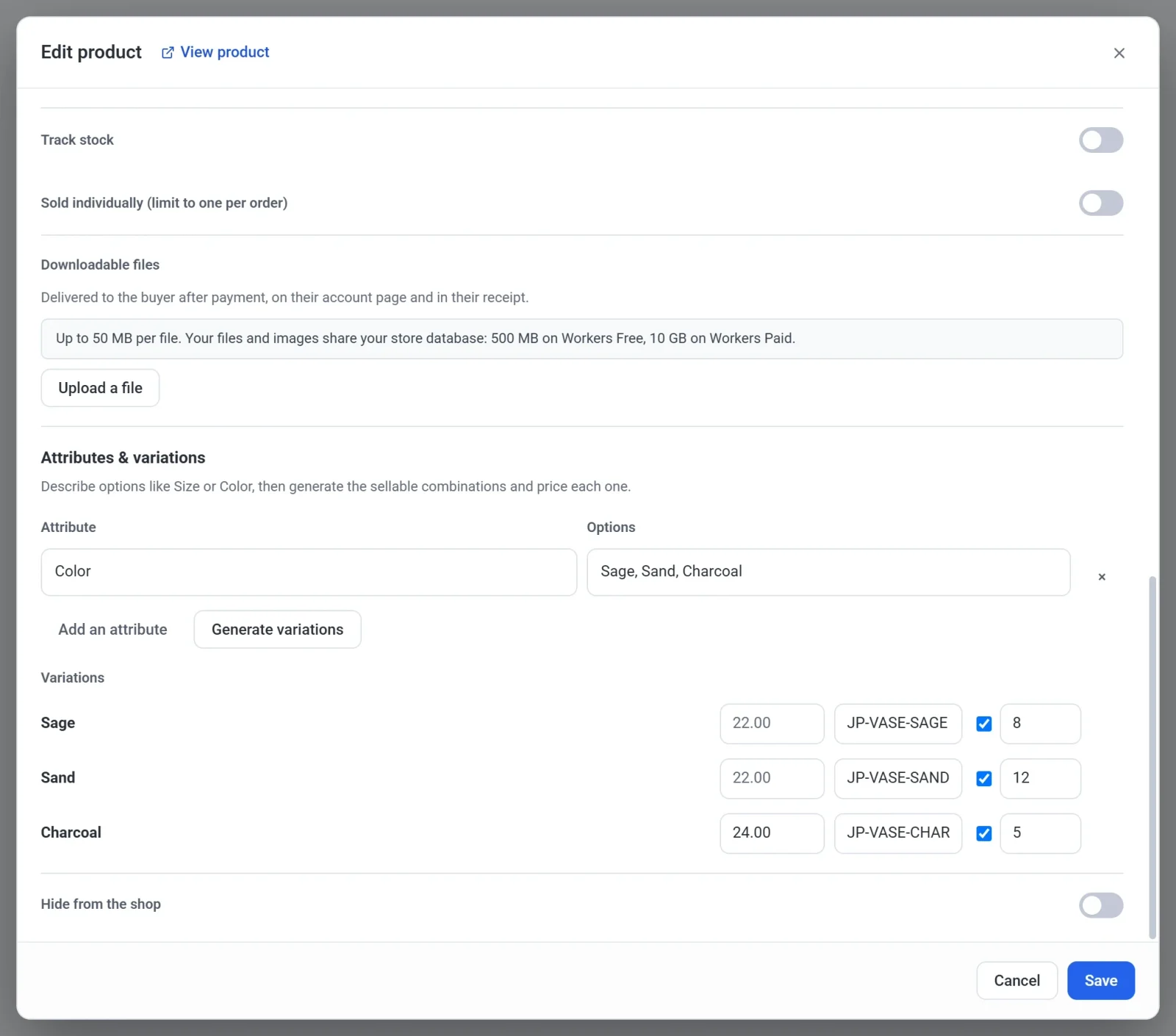
Size, klik dan opnieuw op Kenmerk toevoegen en herhaal stap 3 en 4. - Klik op Varianten genereren. Er verschijnt een lijst Varianten met een rij voor elke versie.
- Vul de rij van elke versie in:
- Het prijsvak is optioneel. Laat het leeg om de prijs van het product te gebruiken, die ter herinnering in grijs wordt getoond. Vul een bedrag in om voor die versie meer of minder te rekenen.
- Het SKU-vak is optioneel. Dit is je eigen code voor die versie.
- Vink het vakje aan het einde van de rij aan om die versie een eigen voorraad te geven en vul in hoeveel je er hebt. Laat je het uitgevinkt, dan deelt de versie de voorraad van het product zelf, als je Voorraad bijhouden voor het product hebt aangezet.
- Klik op Opslaan. Op een gepubliceerde site verschijnen de opties meteen in je winkel.
Een product kan maximaal 100 varianten hebben. Als je opties er meer zouden opleveren, vraagt Payly je eerst om ze te beperken.
Wat klanten zien
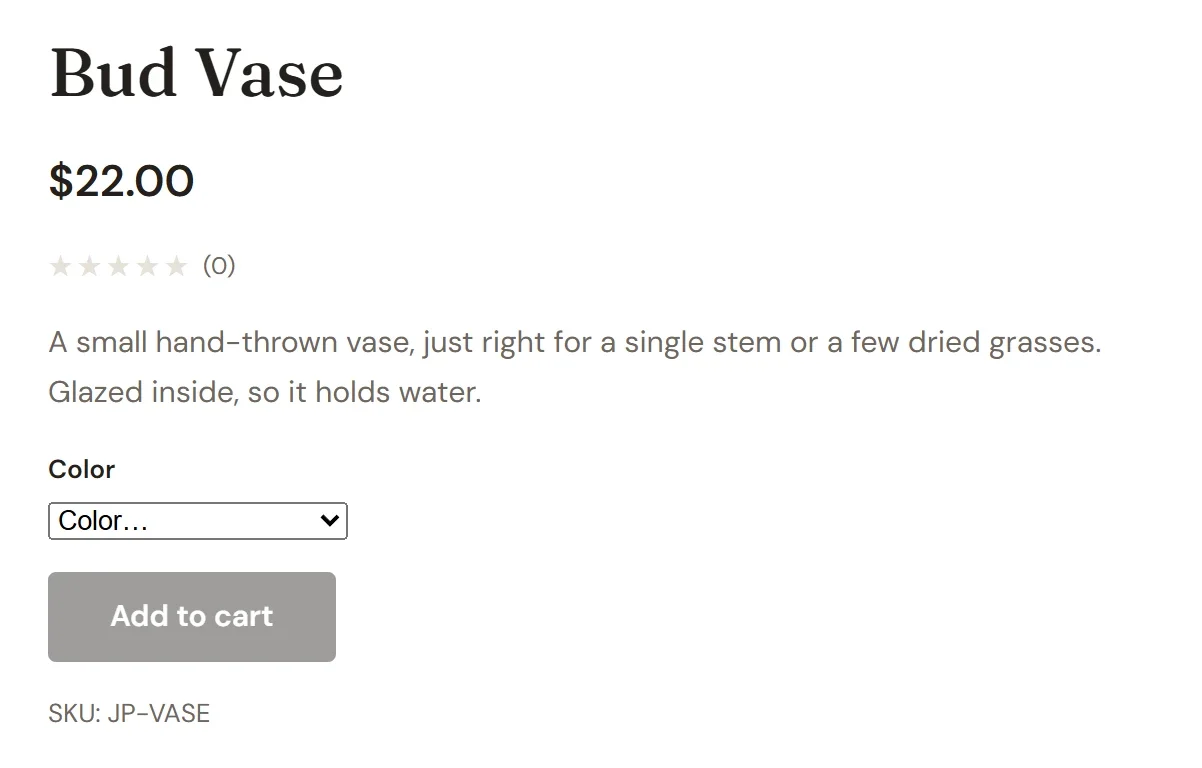
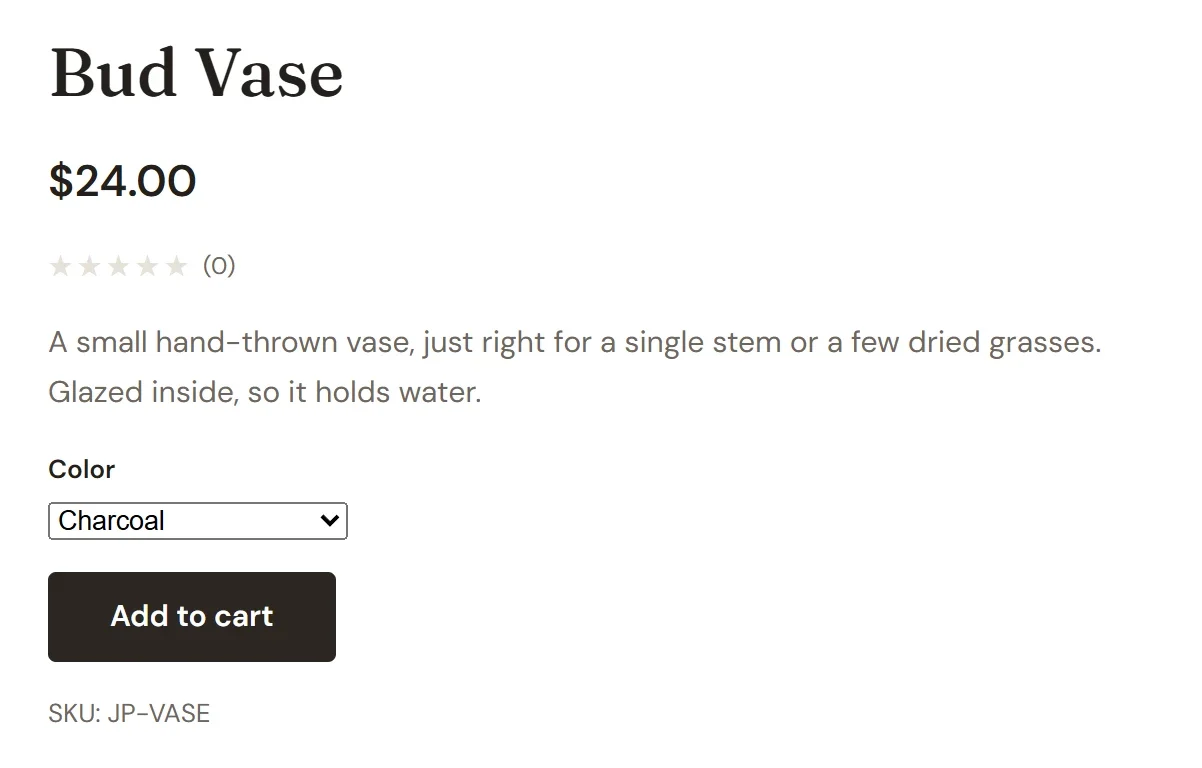
De productpagina toont voor elk kenmerk een keuzelijst. De knop In winkelwagen blijft grijs totdat de klant uit elke lijst een optie heeft gekozen. Als de klant een versie kiest met een eigen prijs, verandert de prijs op de pagina mee.
In de winkelwagen en bij het afrekenen staat de gekozen versie vermeld en ook de bestelling legt hem vast. Als een versie niet op voorraad is, stopt het afrekenen dat artikel met een melding. De voorraad wordt niet naast de keuzelijst getoond.
Opties later wijzigen
Als je een kenmerk of de opties ervan bewerkt, veranderen de varianten niet vanzelf. Klik nadat je een optie hebt toegevoegd, hernoemd of verwijderd opnieuw op Varianten genereren. Versies die nog bestaan, behouden hun prijs, SKU en voorraad. Nieuwe versies beginnen leeg en versies die niet meer bestaan, worden verwijderd. Als je een heel nieuw kenmerk toevoegt, is elke combinatie nieuw en voer je de prijzen en de voorraad opnieuw in.
Opmerking: Bij een abonnementsproduct kan elke variant ook eigen betalingsvoorwaarden krijgen, zoals een maand- en een jaarabonnement. Zie Maand- en jaarabonnementen aanbieden.