
Offri taglie, colori e altre opzioni
Vendi un prodotto in più versioni, come colori o taglie, ciascuna con il proprio prezzo, SKU e quantità in scorta, usando attributi e variazioni.
Le variazioni permettono a un prodotto di esistere in più versioni, come un vaso in tre colori o una maglietta in quattro taglie. I clienti scelgono una versione da un elenco a discesa nella pagina prodotto e ogni versione può avere il proprio prezzo, SKU e quantità in scorta.
Attributi e variazioni
Due termini vale la pena conoscerli prima di iniziare:
- Un attributo è una caratteristica che varia, con un elenco di opzioni. Ad esempio, l’attributo Color ha le opzioni Sage, Sand e Charcoal.
- Una variazione è una versione che un cliente può acquistare. Con un attributo, ogni opzione è una variazione. Con due attributi, come Color e Size, ogni combinazione è una variazione, quindi 3 colori e 2 taglie fanno 6 variazioni.
Aggiungi opzioni a un prodotto
- Nella dashboard del tuo sito fai clic su Prodotti, poi fai clic sul prodotto, oppure fai clic su Aggiungi un prodotto per crearne uno. Il prodotto ha bisogno di un Prezzo principale, anche quando ogni versione ha il proprio.
- Scorri in basso fino a Attributi e variazioni e fai clic su Aggiungi un attributo.
- Inserisci il nome dell’attributo in Attributo, ad esempio
Color. - Inserisci le scelte in Opzioni, separate da virgole, ad esempio
Sage, Sand, Charcoal.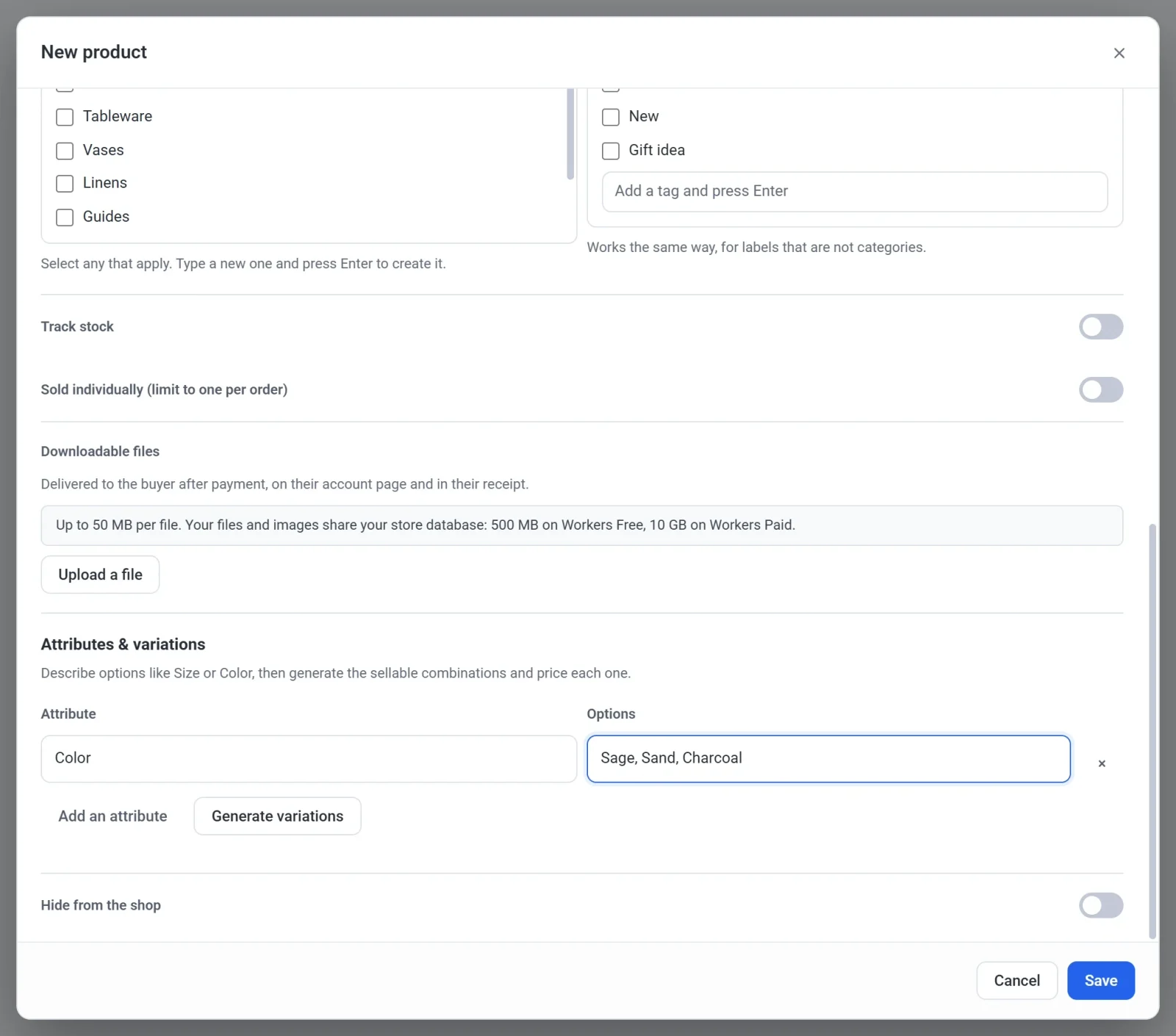
- Per aggiungere un secondo attributo, come
Size, fai di nuovo clic su Aggiungi un attributo e ripeti i passaggi 3 e 4. - Fai clic su Genera le variazioni. Compare un elenco Variazioni con una riga per ogni versione.
- Compila la riga di ogni versione:
- La casella del prezzo è facoltativa. Lasciala vuota per usare il prezzo del prodotto, che compare in grigio come promemoria. Inserisci un importo per far pagare di più o di meno quella versione.
- La casella SKU è facoltativa. È il tuo codice per quella versione.
- Spunta la casella alla fine della riga per dare a quella versione una propria quantità in scorta, poi inserisci quanti pezzi hai. Se la lasci deselezionata, la versione condivide le scorte del prodotto, se hai attivato Tieni il conto delle scorte per il prodotto.
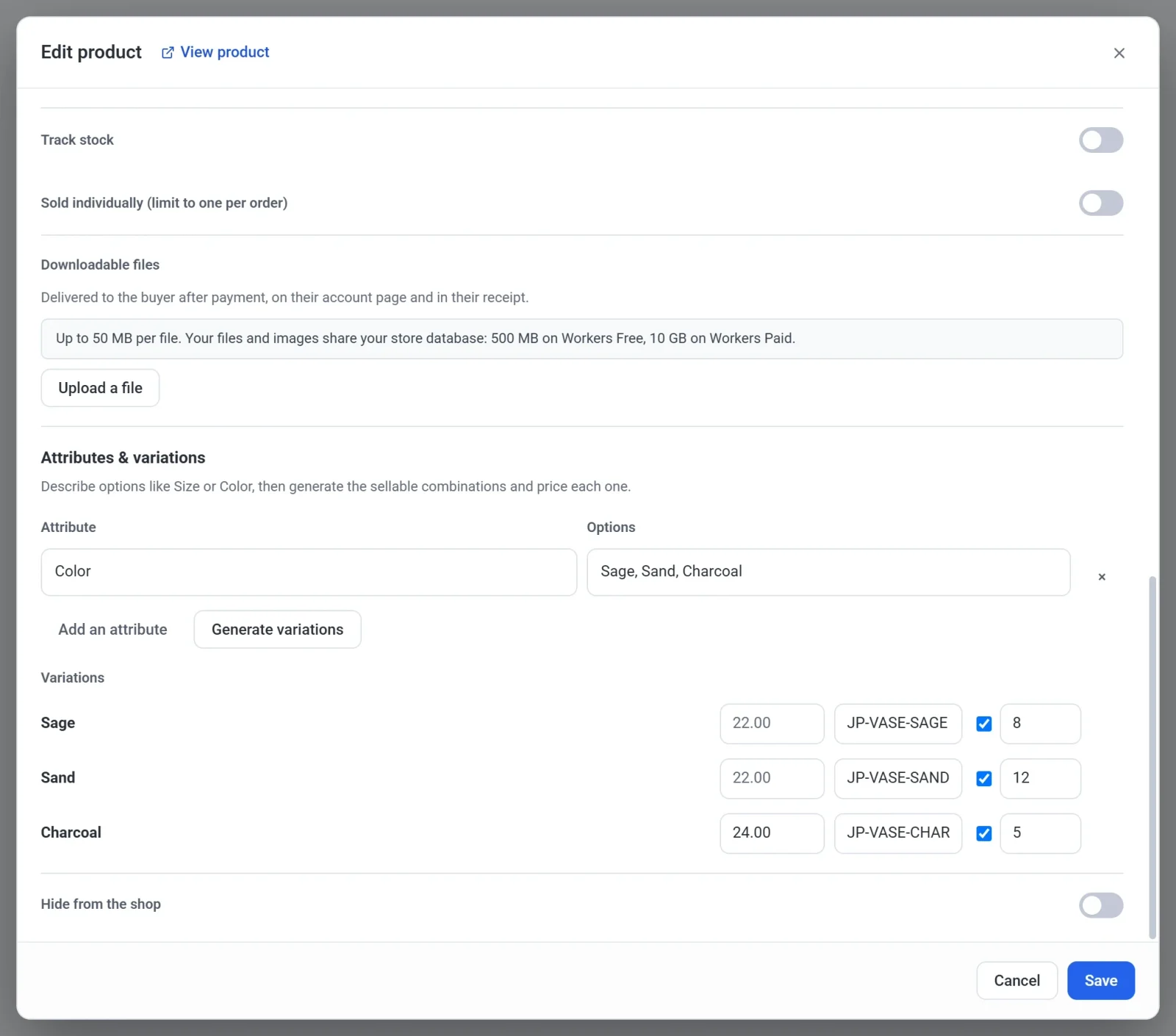
- Fai clic su Salva. In un sito pubblicato, le opzioni compaiono subito nel tuo negozio.
Un prodotto può avere fino a 100 variazioni. Se le tue opzioni ne creerebbero di più, Payly ti chiede prima di ridurle.
Cosa vedono i clienti
La pagina prodotto mostra un elenco a discesa per ogni attributo. Il pulsante Aggiungi al carrello resta disattivato finché il cliente non ha scelto un’opzione da ogni elenco. Quando sceglie una versione che ha un proprio prezzo, il prezzo nella pagina cambia di conseguenza.
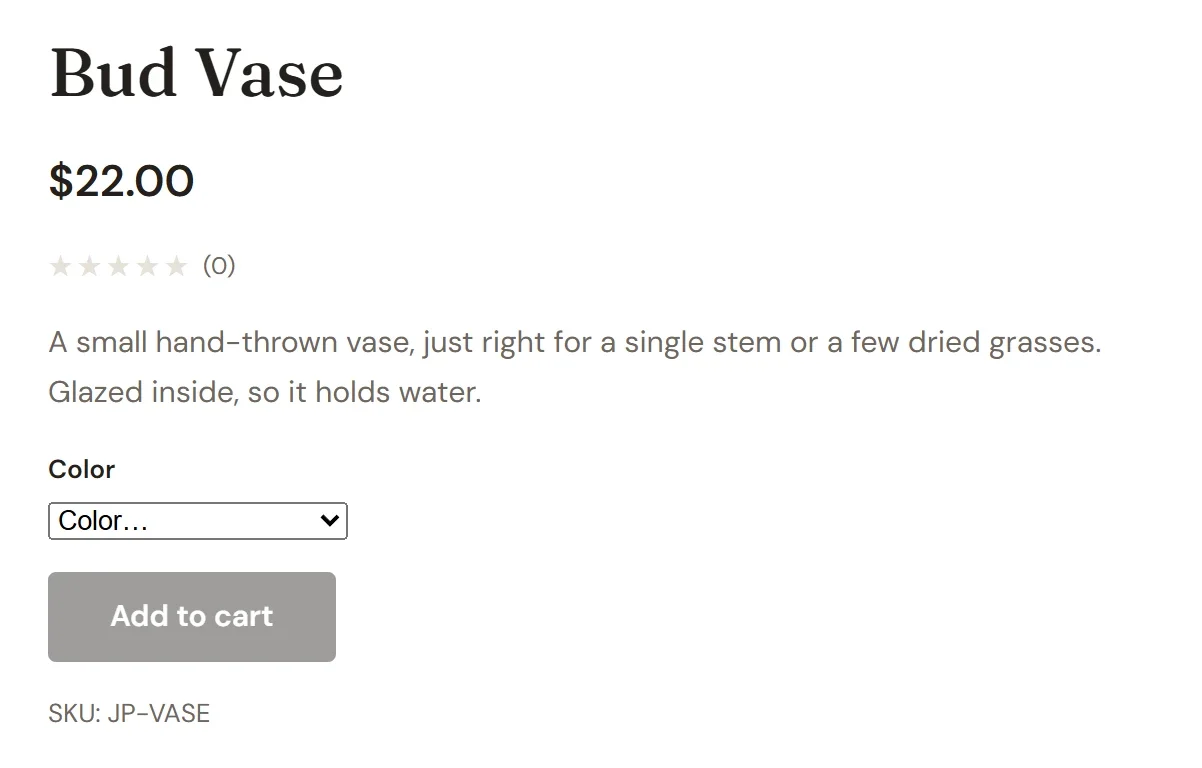
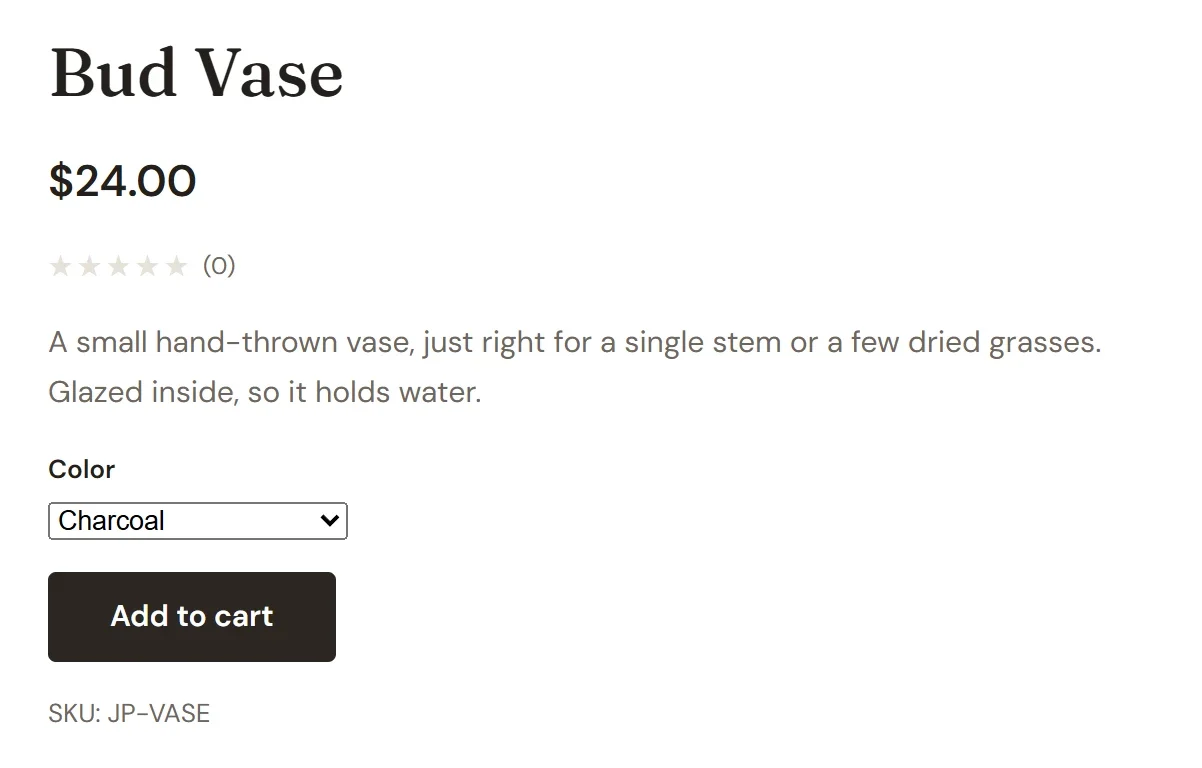
Il carrello e il checkout riportano il nome della versione scelta, e anche l’ordine la registra. Se una versione non è disponibile, il checkout blocca quell’articolo con un messaggio. Le scorte non vengono mostrate accanto all’elenco a discesa.
Cambia le opzioni in seguito
Modificare un attributo o le sue opzioni non cambia le variazioni da solo. Dopo aver aggiunto, rinominato o rimosso un’opzione, fai di nuovo clic su Genera le variazioni. Le versioni che esistono ancora mantengono prezzo, SKU e scorte. Le nuove versioni partono vuote e quelle che non esistono più vengono rimosse. Se aggiungi un attributo completamente nuovo, ogni combinazione è nuova, quindi devi inserire di nuovo prezzi e scorte.
Nota: un prodotto in abbonamento può anche dare a ogni variazione condizioni di fatturazione proprie, come un piano mensile e uno annuale. Vedi Offri piani mensili e annuali.