
Proposer des tailles, des couleurs et d’autres options
Vendez un même produit en plusieurs versions, par exemple en couleurs ou en tailles, chacune avec son prix, son SKU et son stock, grâce aux attributs et aux variations.
Les variations permettent à un même produit d’exister en plusieurs versions, par exemple un vase en trois couleurs ou une chemise en quatre tailles. Vos clients choisissent une version dans une liste déroulante sur la page produit, et chaque version peut avoir son propre prix, son propre SKU et son propre stock.
Attributs et variations
Deux termes méritent d’être connus avant de commencer :
- Un attribut est une caractéristique qui varie, avec une liste d’options. Par exemple, l’attribut Couleur a pour options Sauge, Sable et Anthracite.
- Une variation est une version que le client peut acheter. Avec un seul attribut, chaque option est une variation. Avec deux attributs, comme la couleur et la taille, chaque combinaison est une variation : 3 couleurs et 2 tailles donnent donc 6 variations.
Ajouter des options à un produit
- Dans le tableau de bord de votre site, cliquez sur Produits, puis sur le produit, ou cliquez sur Ajouter un produit pour en créer un. Le produit a besoin d’un Prix principal, même si chaque version a le sien.
- Faites défiler jusqu’à Attributs et variations et cliquez sur Ajouter un attribut.
- Saisissez le nom de l’attribut dans Attribut, par exemple
Color. - Saisissez les choix dans Options, séparés par des virgules, par exemple
Sage, Sand, Charcoal.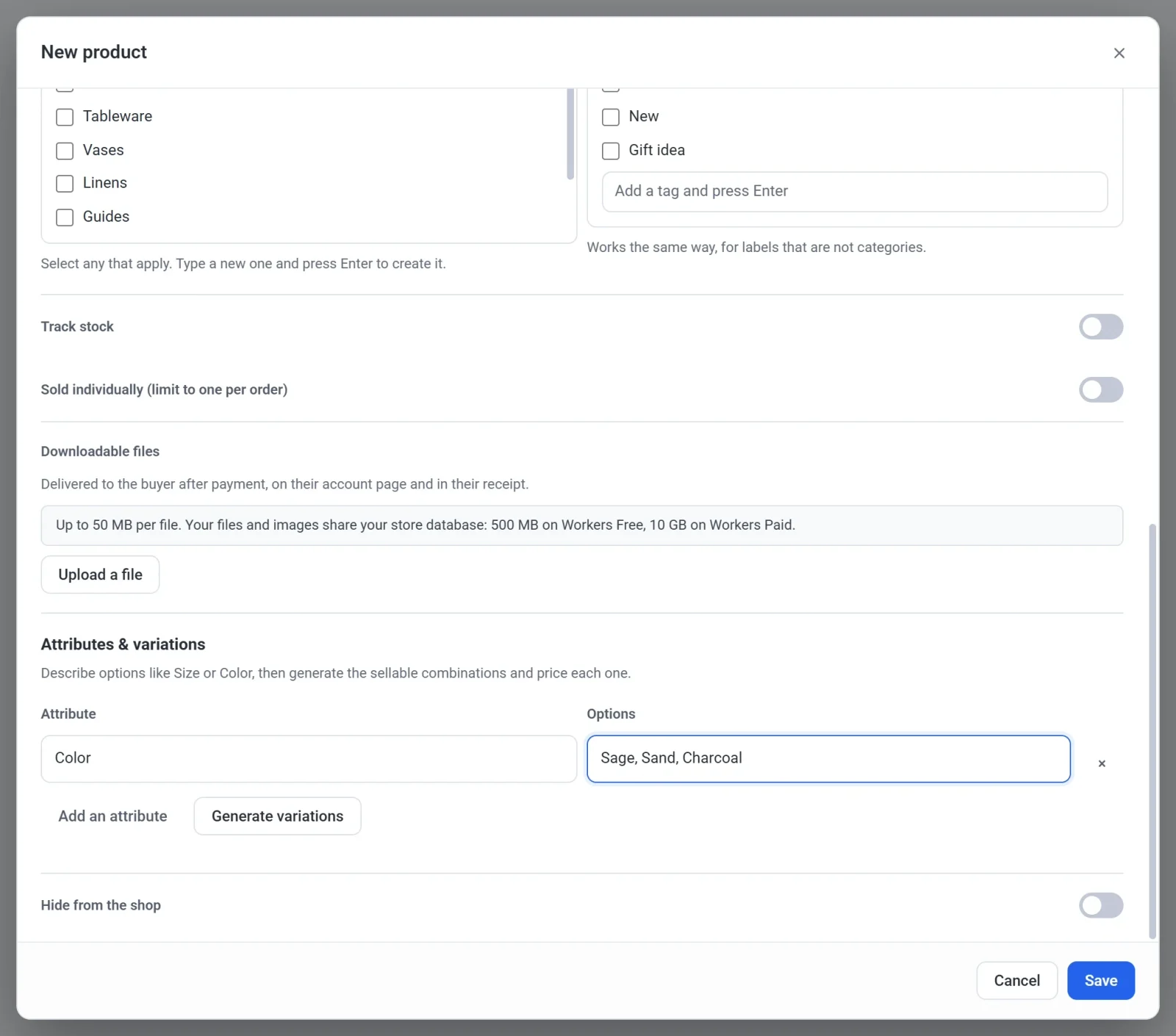
- Pour ajouter un second attribut, comme
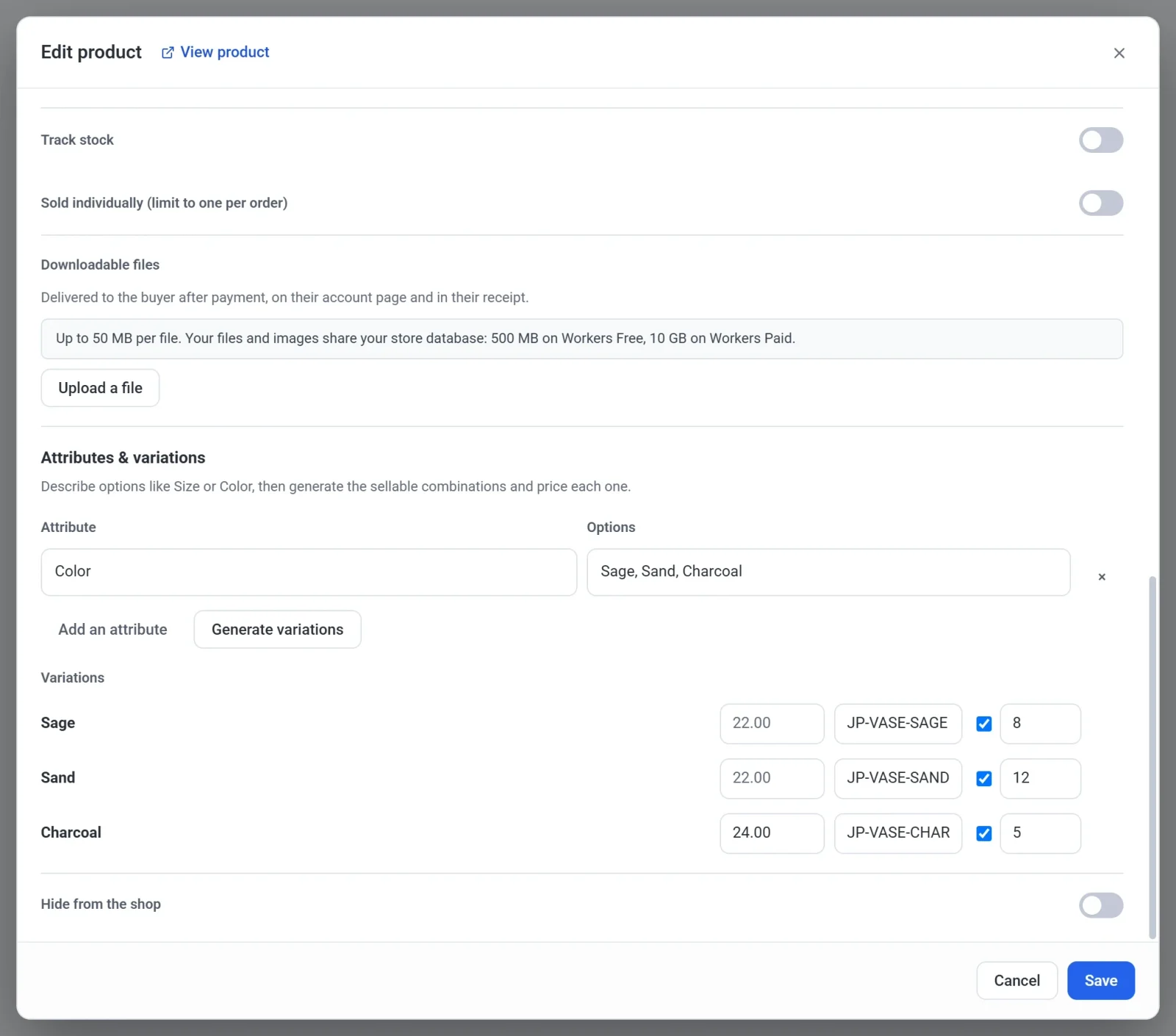
Size, cliquez de nouveau sur Ajouter un attribut et répétez les étapes 3 et 4. - Cliquez sur Générer les variations. Une liste Variations apparaît, avec une ligne pour chaque version.
- Renseignez la ligne de chaque version :
- Le champ de prix est facultatif. Laissez-le vide pour utiliser le prix du produit, affiché en gris pour mémoire. Saisissez un montant pour facturer cette version plus ou moins cher.
- Le champ SKU est facultatif. C’est votre propre code pour cette version.
- Cochez la case en fin de ligne pour donner à cette version son propre stock, puis saisissez la quantité dont vous disposez. Si vous la laissez décochée, la version partage le stock du produit, si vous avez activé Suivre le stock pour le produit.
- Cliquez sur Enregistrer. Sur un site publié, les options apparaissent immédiatement sur votre boutique.
Un produit peut avoir jusqu’à 100 variations. Si vos options en créaient davantage, Payly vous demande d’abord de les réduire.
Ce que voient vos clients
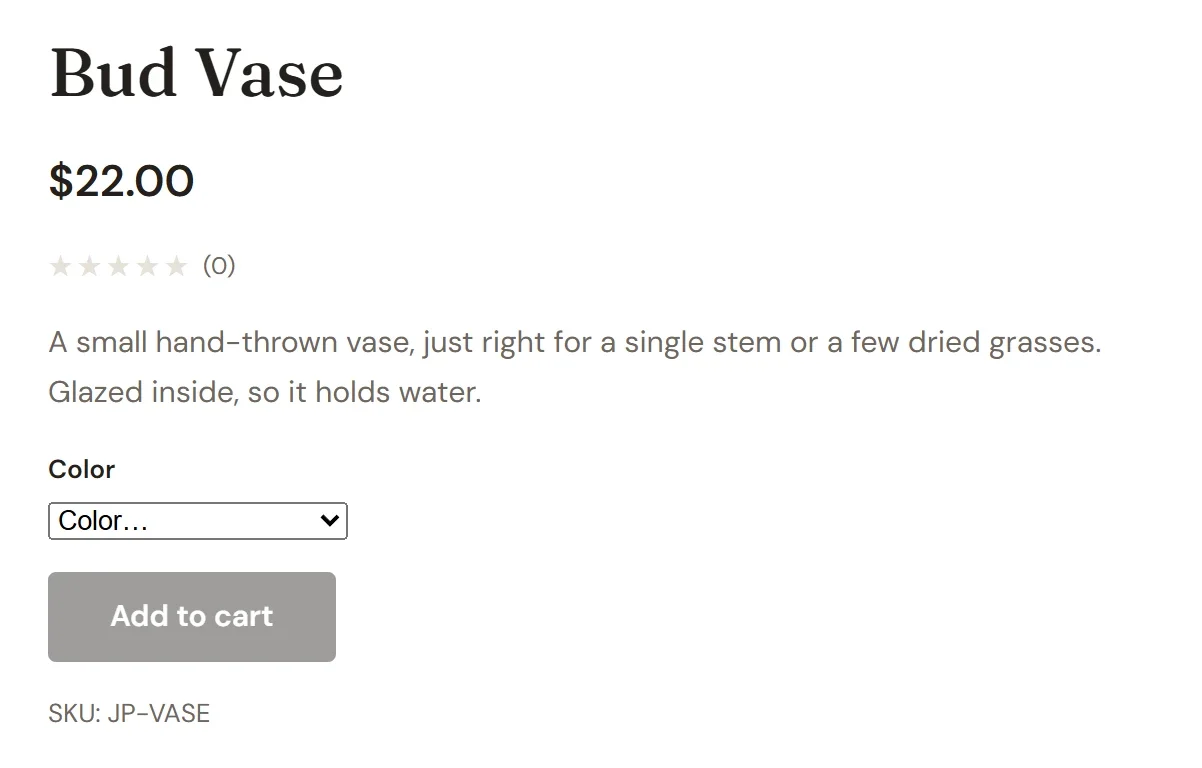
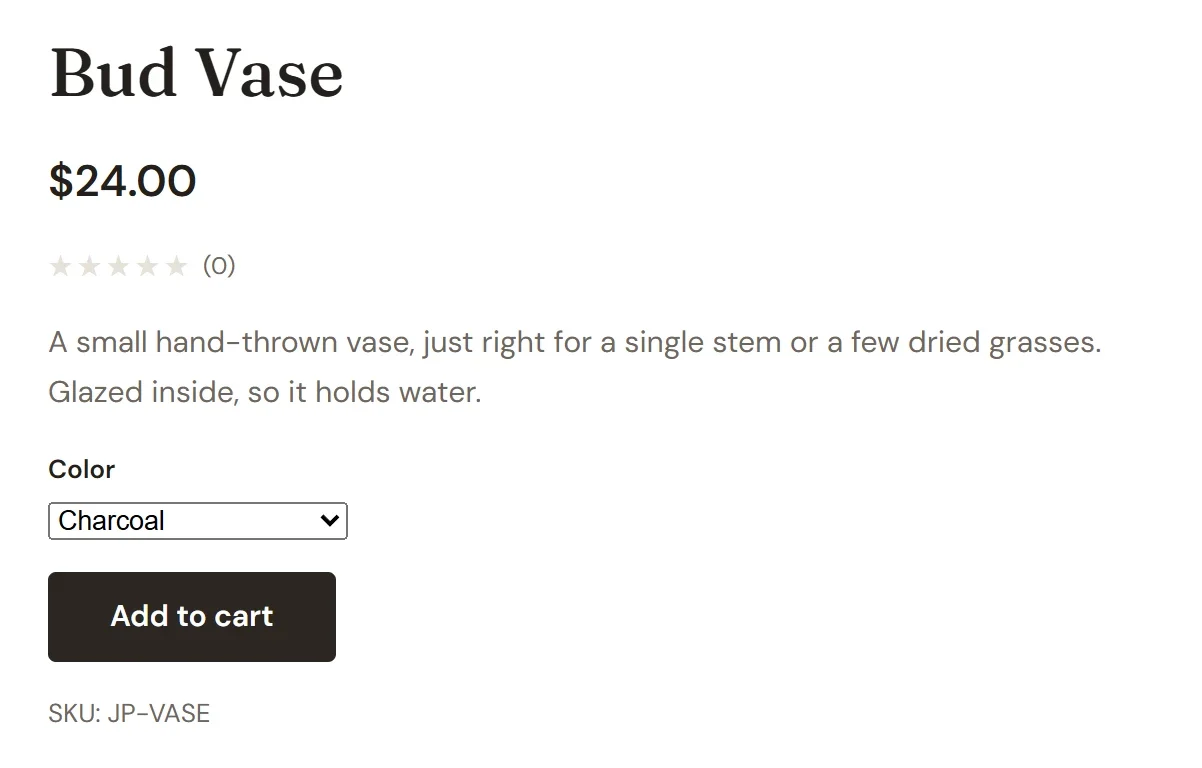
La page produit affiche une liste déroulante pour chaque attribut. Le bouton Ajouter au panier reste grisé tant que le client n’a pas choisi une option dans chaque liste. Lorsqu’il choisit une version qui a son propre prix, le prix affiché sur la page change en conséquence.
Le panier et le paiement indiquent la version choisie, et la commande l’enregistre aussi. Si une version est en rupture de stock, le paiement bloque cet article avec un message. Le stock n’est pas affiché à côté de la liste déroulante.
Modifier les options plus tard
Modifier un attribut ou ses options ne change pas les variations automatiquement. Après avoir ajouté, renommé ou supprimé une option, cliquez de nouveau sur Générer les variations. Les versions qui existent toujours conservent leur prix, leur SKU et leur stock. Les nouvelles versions démarrent vides, et les versions qui n’existent plus sont supprimées. Si vous ajoutez un attribut entièrement nouveau, chaque combinaison est nouvelle : vous saisissez donc de nouveau les prix et les stocks.
Remarque : un produit d’abonnement peut aussi donner à chaque variation ses propres conditions de facturation, par exemple une formule mensuelle et une formule annuelle. Consultez Proposer des formules mensuelles et annuelles.