
Größen, Farben und andere Optionen anbieten
Verkaufen Sie ein Produkt in mehreren Ausführungen, etwa in Farben oder Größen, jeweils mit eigenem Preis, eigener SKU und eigenem Bestand, mit Attributen und Varianten.
Varianten lassen ein Produkt in mehreren Ausführungen erscheinen, etwa eine Vase in drei Farben oder ein Hemd in vier Größen. Kunden wählen auf der Produktseite eine Ausführung aus einer Drop-down-Liste, und jede Ausführung kann einen eigenen Preis, eine eigene SKU und einen eigenen Bestand haben.
Attribute und Varianten
Zwei Begriffe sollten Sie kennen, bevor Sie anfangen:
- Ein Attribut ist ein Merkmal, das variiert, mit einer Liste von Optionen. Das Attribut Farbe hat zum Beispiel die Optionen Salbei, Sand und Anthrazit.
- Eine Variante ist eine Ausführung, die ein Kunde kaufen kann. Bei einem Attribut ist jede Option eine Variante. Bei zwei Attributen, etwa Farbe und Größe, ist jede Kombination eine Variante, aus 3 Farben und 2 Größen werden also 6 Varianten.
Einem Produkt Optionen hinzufügen
- Klicken Sie in Ihrem Website-Dashboard auf Produkte und dann auf das Produkt, oder klicken Sie auf Produkt hinzufügen, um eines anzulegen. Das Produkt braucht einen Haupt-Preis, auch wenn jede Ausführung ihren eigenen hat.
- Scrollen Sie nach unten zu Attribute & Varianten und klicken Sie auf Attribut hinzufügen.
- Geben Sie den Namen des Attributs unter Attribut ein, zum Beispiel
Color. - Geben Sie die Auswahlmöglichkeiten unter Optionen ein, durch Kommas getrennt, zum Beispiel
Sage, Sand, Charcoal.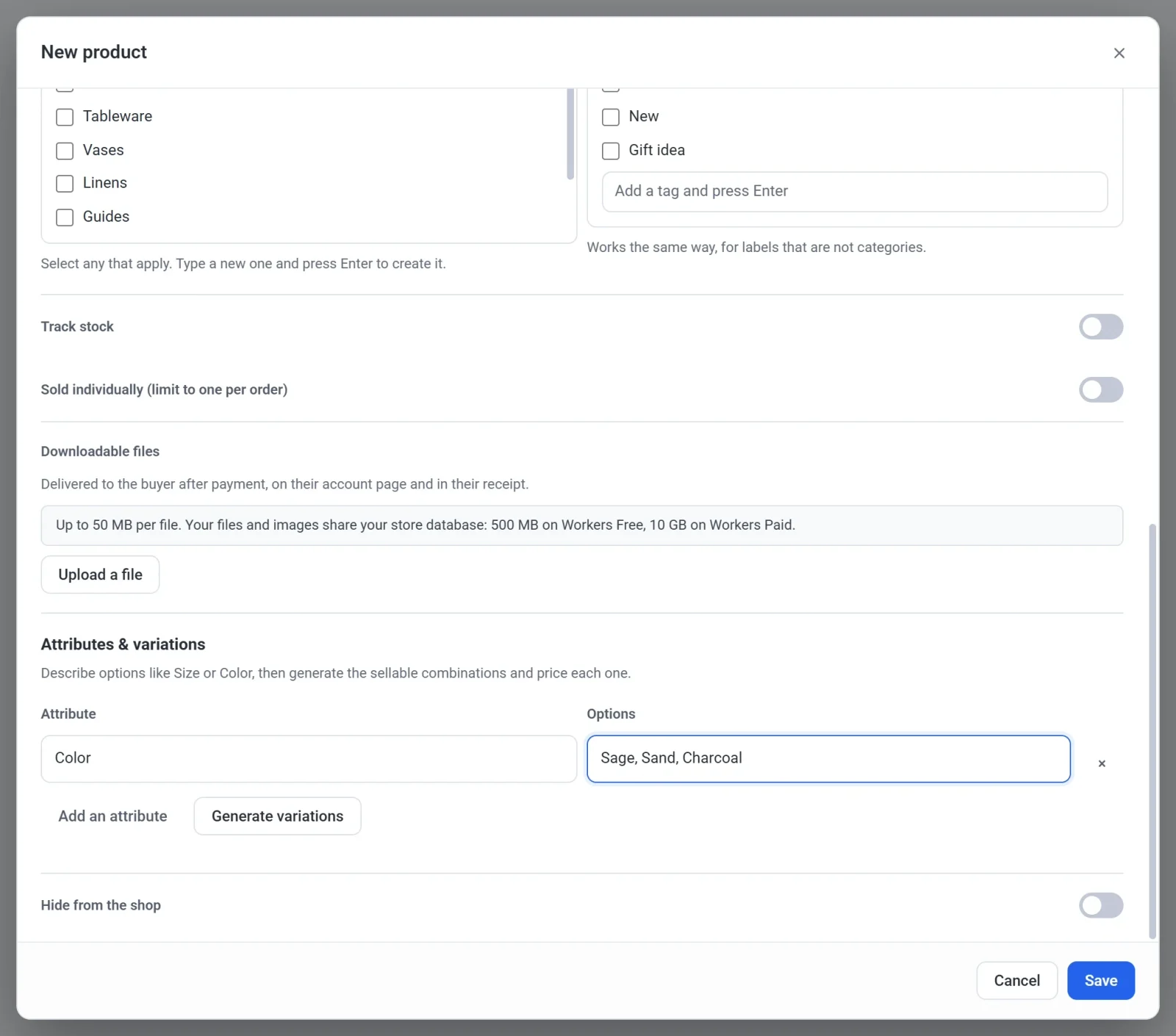
- Um ein zweites Attribut hinzuzufügen, etwa
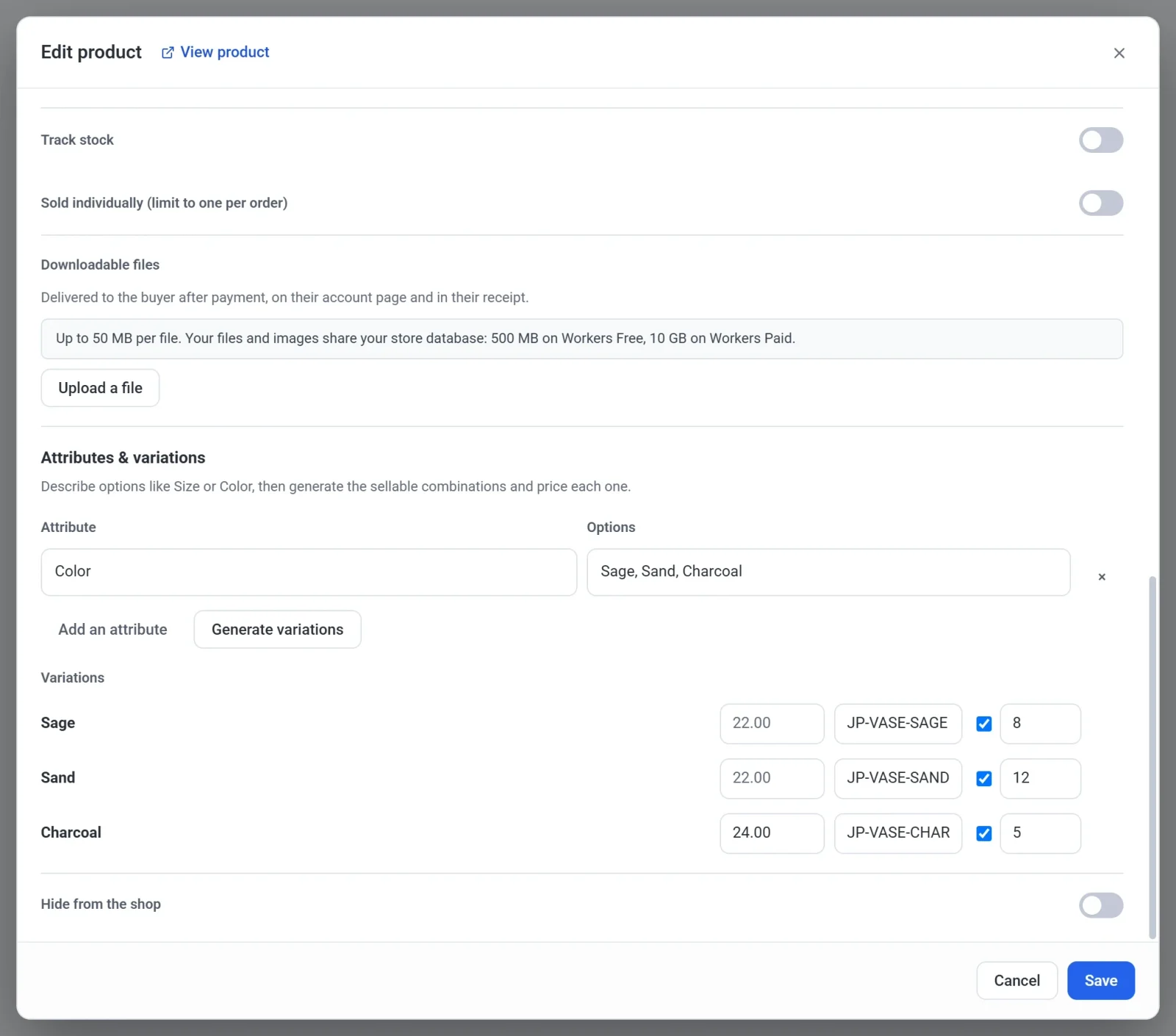
Size, klicken Sie erneut auf Attribut hinzufügen und wiederholen die Schritte 3 und 4. - Klicken Sie auf Varianten erzeugen. Es erscheint eine Liste Varianten mit einer Zeile für jede Ausführung.
- Füllen Sie die Zeile für jede Ausführung aus:
- Das Preisfeld ist optional. Lassen Sie es leer, um den Preis des Produkts zu verwenden, der als Erinnerung grau angezeigt wird. Geben Sie einen Betrag ein, um für diese Ausführung mehr oder weniger zu berechnen.
- Das SKU-Feld ist optional. Es ist Ihr eigener Code für diese Ausführung.
- Haken Sie das Kästchen am Zeilenende an, um dieser Ausführung einen eigenen Bestand zu geben, und geben Sie dann ein, wie viele Sie haben. Lassen Sie es leer, teilt sich die Ausführung den Bestand des Produkts, sofern Sie für das Produkt Bestand erfassen eingeschaltet haben.
- Klicken Sie auf Speichern. Auf einer veröffentlichten Website erscheinen die Optionen sofort in Ihrem Shop.
Ein Produkt kann bis zu 100 Varianten haben. Würden Ihre Optionen mehr ergeben, bittet Payly Sie, sie zuerst zu reduzieren.
Was Kunden sehen
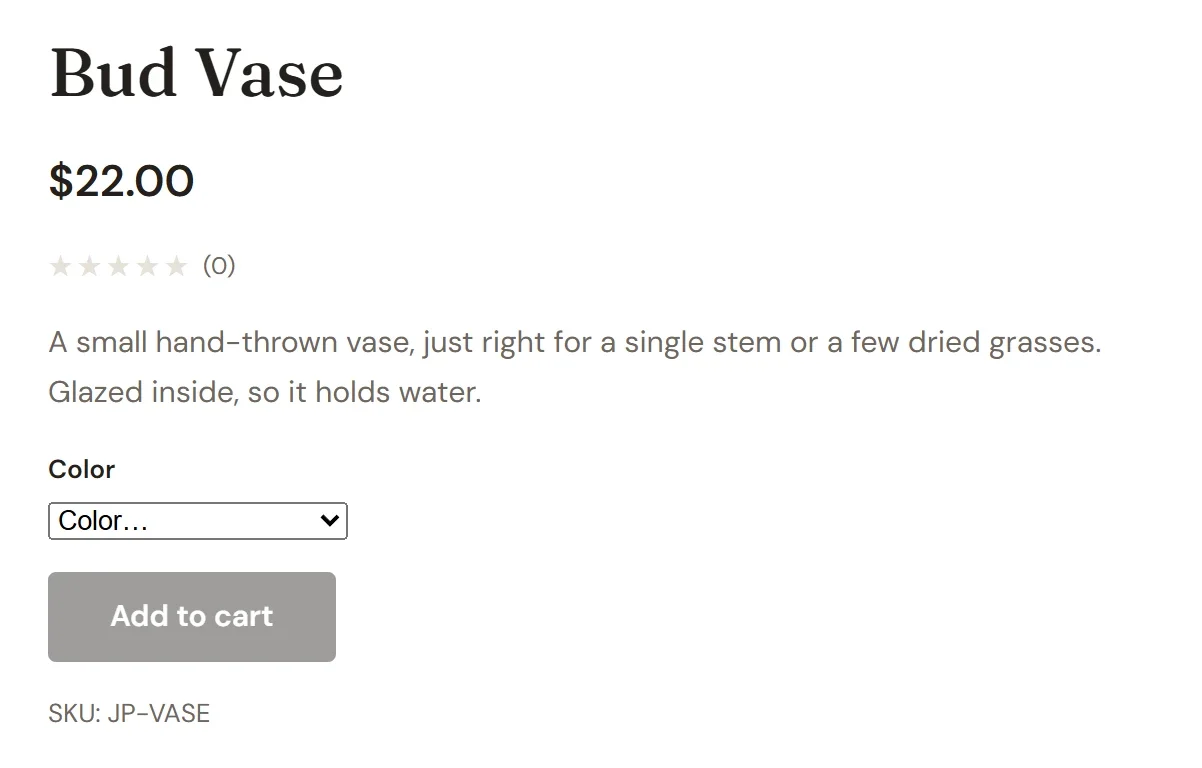
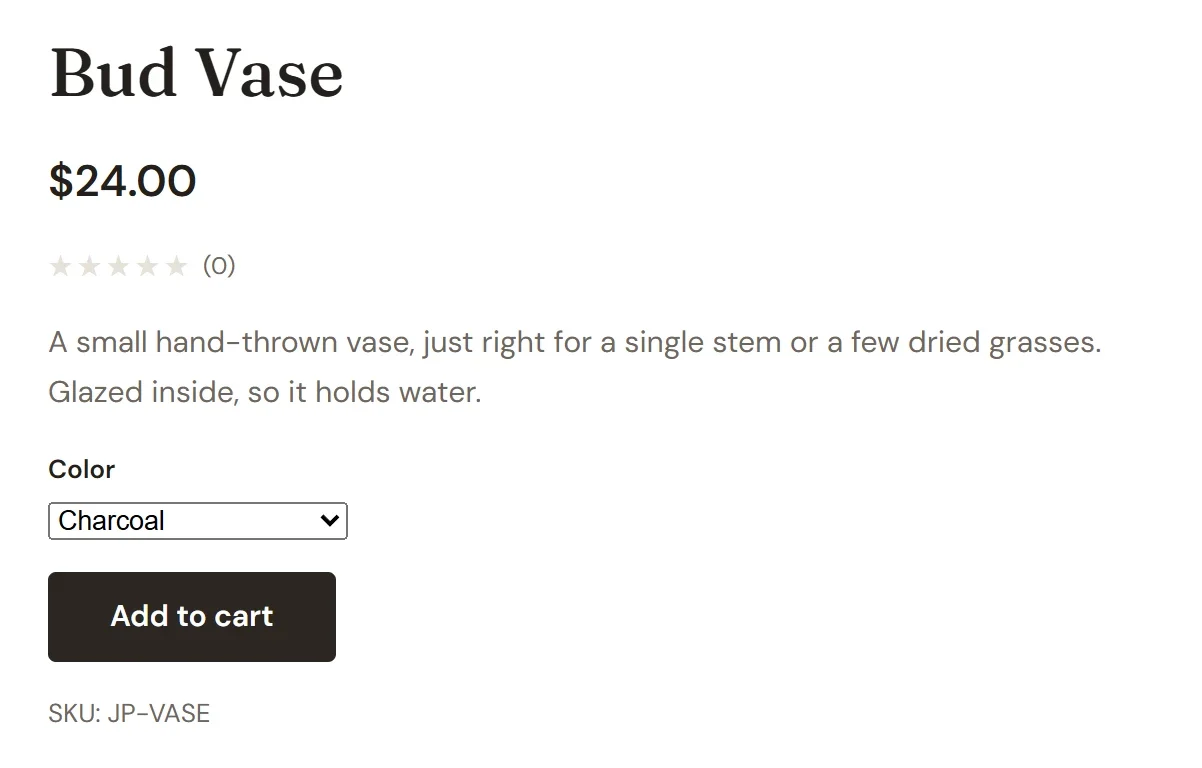
Die Produktseite zeigt für jedes Attribut eine Drop-down-Liste. Der Button In den Warenkorb bleibt ausgegraut, bis der Kunde aus jeder Liste eine Option gewählt hat. Wählt er eine Ausführung mit eigenem Preis, ändert sich der Preis auf der Seite entsprechend.
Warenkorb und Kasse nennen die gewählte Ausführung, und auch die Bestellung hält sie fest. Ist eine Ausführung nicht auf Lager, stoppt die Kasse diesen Artikel mit einer Meldung. Der Bestand wird nicht neben der Drop-down-Liste angezeigt.
Optionen später ändern
Das Bearbeiten eines Attributs oder seiner Optionen ändert die Varianten nicht von selbst. Nachdem Sie eine Option hinzugefügt, umbenannt oder entfernt haben, klicken Sie erneut auf Varianten erzeugen. Ausführungen, die weiterhin existieren, behalten ihren Preis, ihre SKU und ihren Bestand. Neue Ausführungen beginnen leer, und Ausführungen, die es nicht mehr gibt, werden entfernt. Wenn Sie ein ganz neues Attribut hinzufügen, ist jede Kombination neu, Sie geben Preise und Bestand also erneut ein.
Hinweis: Bei einem Abonnementprodukt kann jede Variante auch eigene Abrechnungsbedingungen haben, etwa einen Monats- und einen Jahresplan. Siehe Monatliche und jährliche Tarife anbieten.