
Colete e modere avaliações de produtos
Deixe os clientes conectados avaliarem seus produtos, escolha se as avaliações vão ao ar na hora ou esperam por aprovação, e aprove, rejeite ou responda a cada uma.
As avaliações de produtos permitem que os clientes deem uma nota ao que compraram e digam o que acharam. As avaliações aparecem nas suas páginas de produto, e a nota média aparece ao lado de cada produto na sua loja. Somente clientes conectados à sua loja podem escrever uma, então você não recebe spam anônimo.
Ative ou desative as avaliações
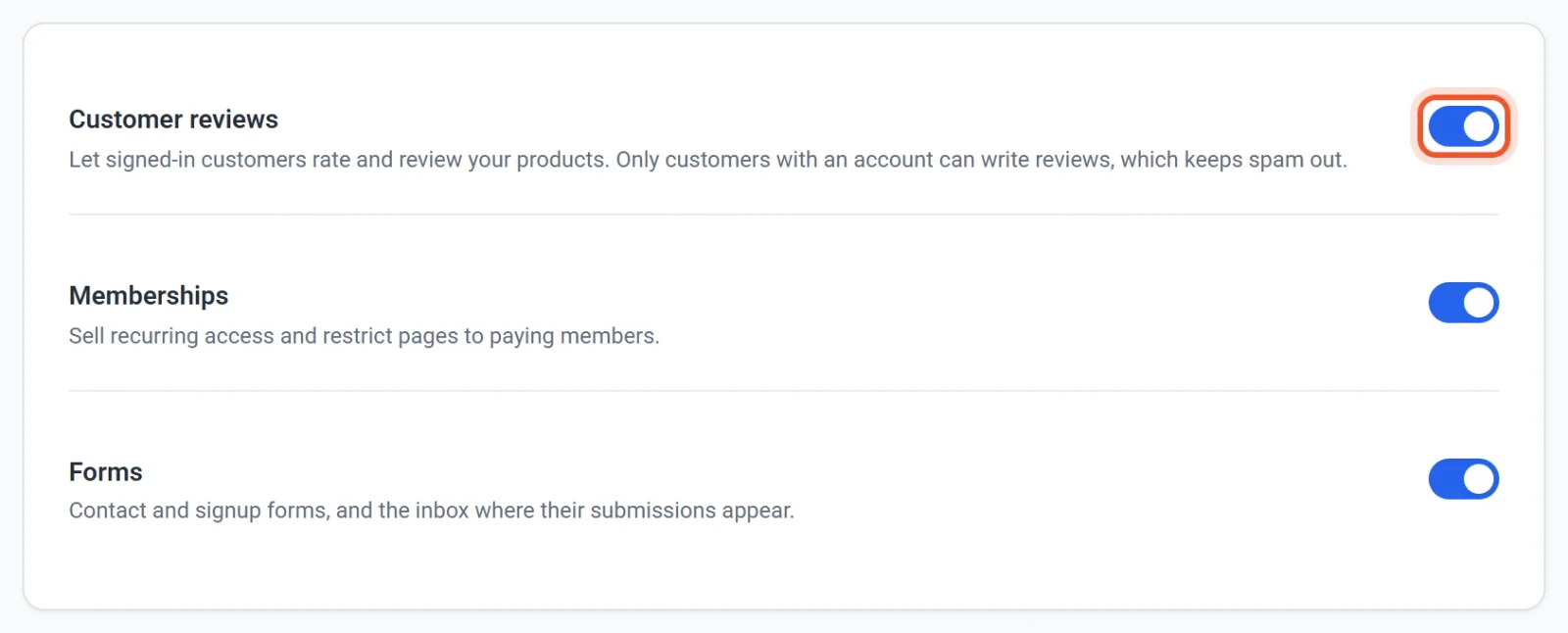
As avaliações vêm ativadas em toda loja nova. Para alterar isso, vá em Configurações > Recursos e use o interruptor Avaliações de clientes. Ao desativá-lo, as avaliações saem do seu menu e do seu site publicado, e nada é excluído. Ao reativá-lo, tudo volta.
Escolha como as novas avaliações são tratadas
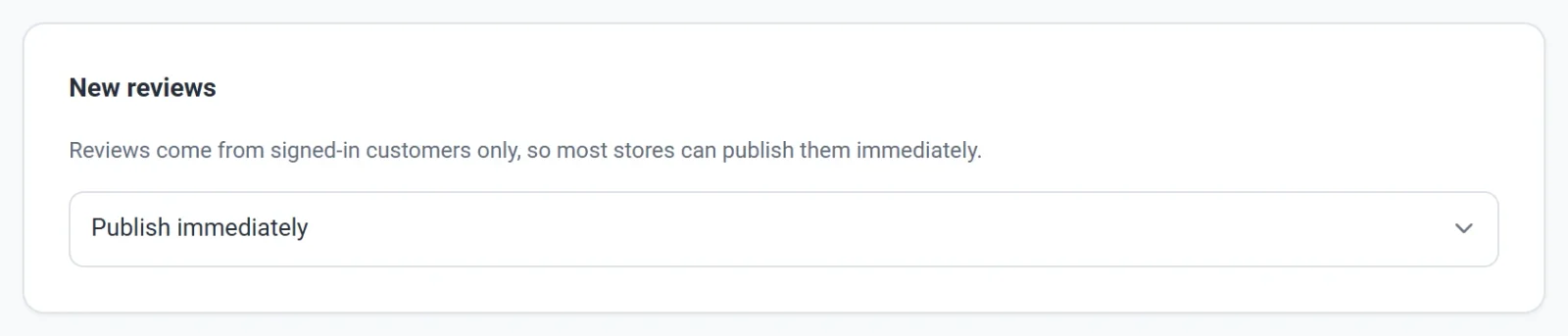
Na mesma aba Recursos, Novas avaliações decide o que acontece quando um cliente publica uma avaliação:
- Publicar imediatamente mostra a avaliação no seu site na hora. Este é o padrão e serve para a maioria das lojas, porque todo avaliador está conectado.
- Reter para minha aprovação mantém cada nova avaliação fora de vista até você aprová-la. O cliente vê uma mensagem informando que a avaliação aparecerá quando a loja a aprovar.
Onde as avaliações aparecem no seu site
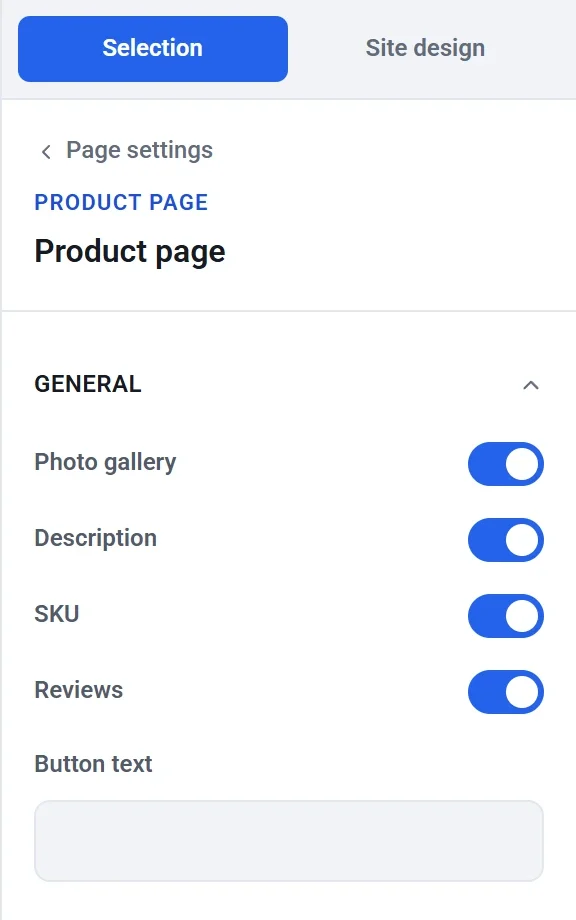
O bloco Página de produto mostra uma seção Avaliações de clientes sob cada produto e uma classificação em estrelas ao lado do preço. Para ocultá-la, selecione o bloco Página de produto na sua página Modelo de produto no editor e desative Avaliações. A configuração vale para todos os produtos, porque todos usam o mesmo layout.
Você também pode colocar um bloco Avaliações separado em qualquer página. Ele tem um seletor de produto, um título, um interruptor para mostrar o resumo das notas e um interruptor para permitir que os clientes escrevam avaliações.
Uma nova avaliação aparece assim que é publicada, sem que você precise publicar seu site de novo, porque as avaliações são carregadas quando alguém abre a página.
O que os clientes fazem
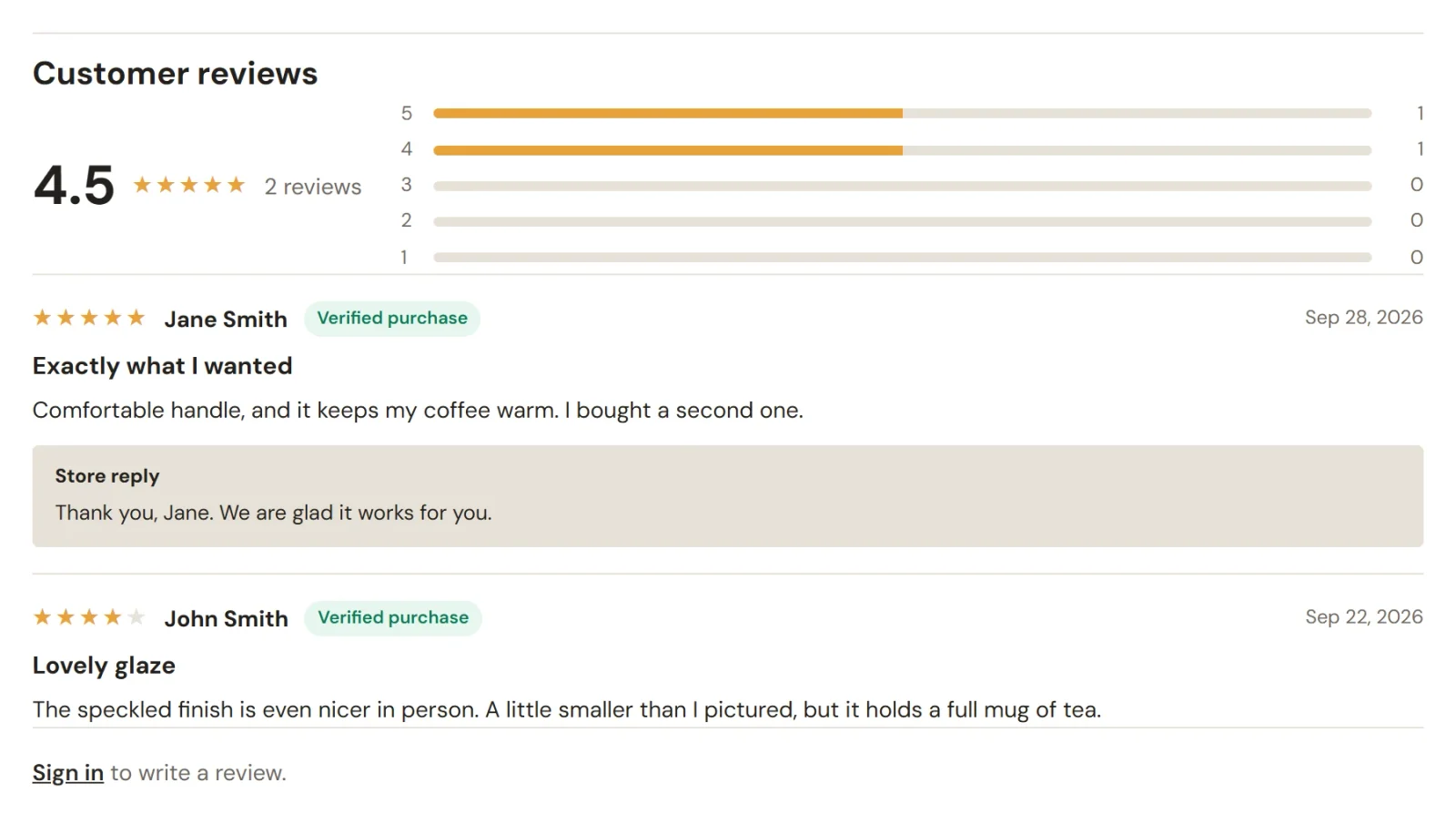
- O cliente abre uma página de produto. Em Avaliações de clientes, ele vê a nota média, uma barra para cada quantidade de estrelas e as avaliações publicadas, das mais recentes para as mais antigas. Se não estiver conectado, a seção termina com um link Entrar no lugar de um formulário.
- Depois de entrar na conta da loja (veja Como funcionam as contas de clientes e o login), a seção mostra um formulário Escrever uma avaliação. O cliente escolhe de 1 a 5 estrelas, acrescenta um título opcional e escreve o que achou.
- Ele clica em Publicar avaliação.
Cada cliente tem uma avaliação por produto. Se escrever de novo, a avaliação anterior é alterada em vez de ser criada uma segunda. As avaliações mostram o nome do cliente, ou a primeira parte do endereço de e-mail dele se você não tiver um nome. Um rótulo Compra verificada aparece quando o cliente tem um pedido pago desse produto. Se você responder a uma avaliação, sua resposta aparece abaixo dela em uma caixa com o rótulo Resposta da loja. Um título pode ter até 120 caracteres e uma avaliação até 4.000.
Aprove, rejeite e responda
Clique em Avaliações no painel do seu site. As abas separam as avaliações em Aguardando aprovação, Publicadas e Rejeitadas, e você pode filtrar por nota em estrelas e por produto, ou pesquisar por texto, autor ou produto. A lista funciona como todas as outras listas do seu painel (veja Pesquise, filtre e edite listas em massa).
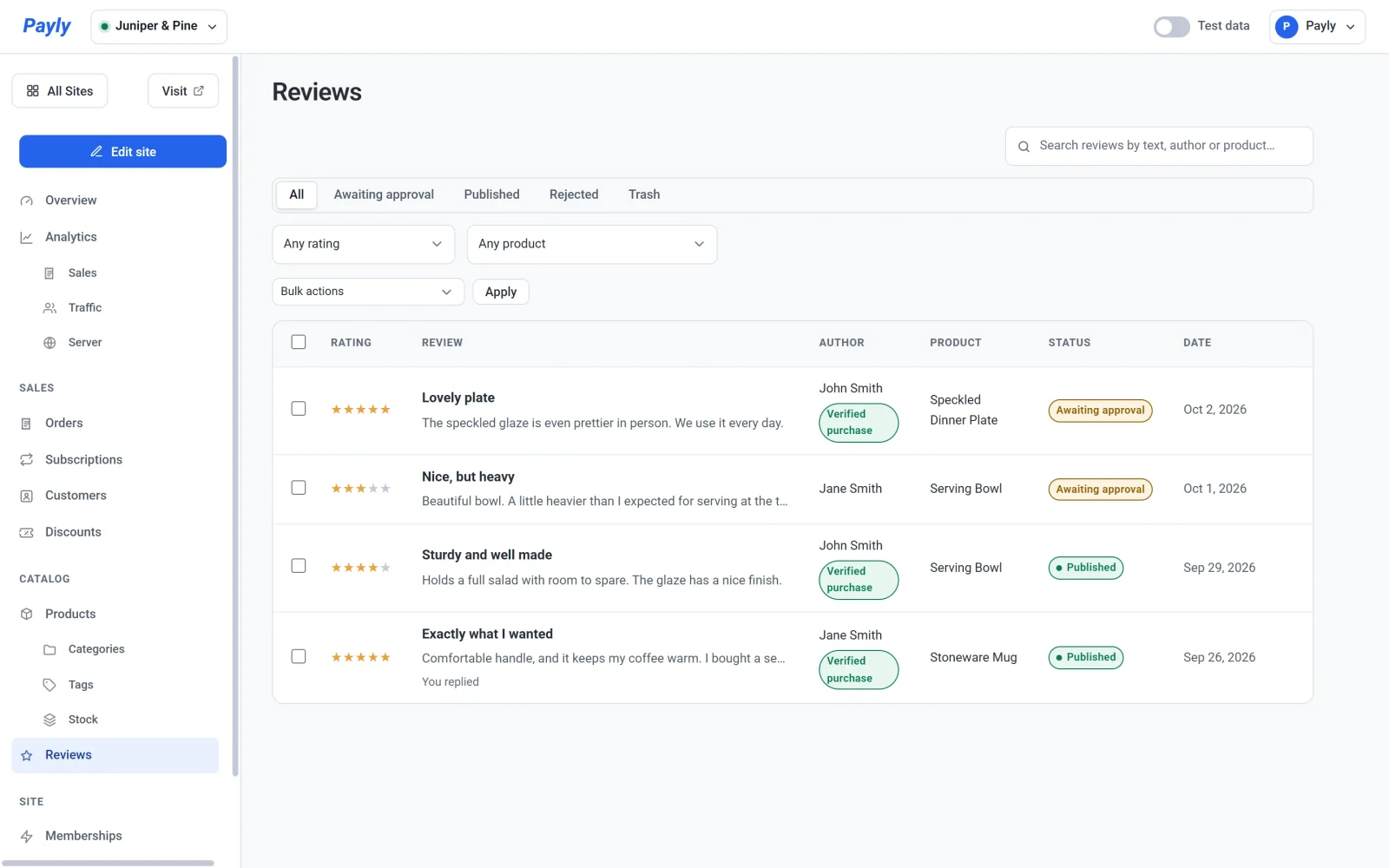
Cada linha mostra as estrelas, o título e o início da avaliação, quem a escreveu e, se a pessoa tem um pedido pago do produto, um rótulo Compra verificada. Mostra também o produto, o status e a data. Você respondeu aparece sob uma avaliação que você respondeu.
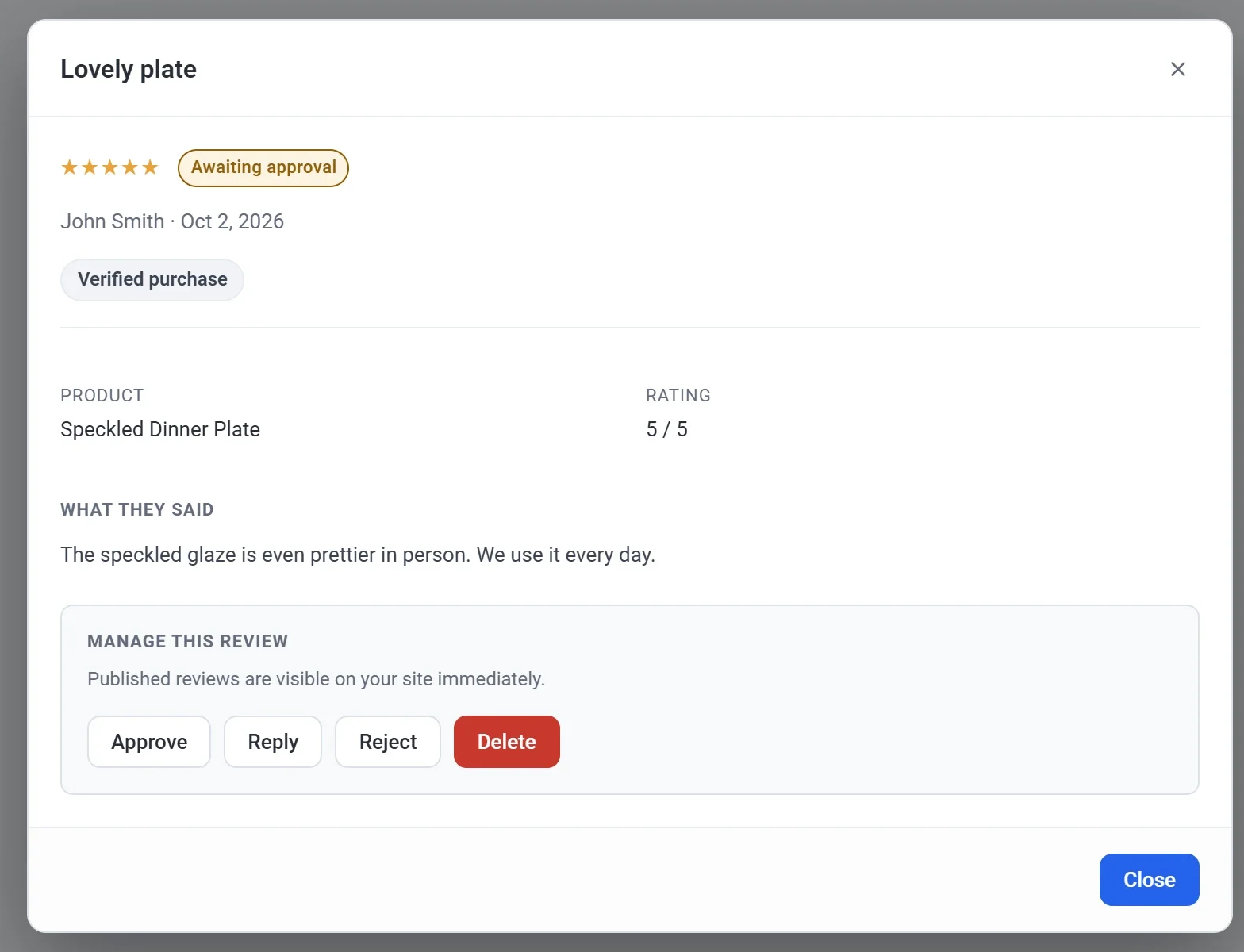
Clique em uma avaliação para abri-la. Você pode então:
- Clicar em Aprovar para publicá-la, ou em Rejeitar para ocultá-la. Uma avaliação rejeitada continua rejeitada mesmo que o autor a edite depois. Aprovar não aparece em uma avaliação que já está publicada, e Rejeitar não aparece em uma que já está rejeitada.
- Clicar em Responder para responder publicamente. Sua resposta aparece abaixo da avaliação como uma resposta da loja. Para removê-la, clique em Editar resposta e salve-a vazia.
- Clicar em Excluir para remover a avaliação de vez. Para ocultar uma avaliação sem excluí-la, rejeite-a.
Para tratar várias avaliações de uma vez, marque-as, escolha Aprovar, Rejeitar ou Mover para pendente em Ações em massa e clique em Aplicar.