
Zbieraj recenzje produktów i moderuj je
Pozwól zalogowanym klientom oceniać Twoje produkty, wybierz, czy recenzje pojawiają się od razu, czy czekają na akceptację, oraz akceptuj je, odrzucaj i odpowiadaj na każdą.
Recenzje produktów pozwalają klientom ocenić to, co kupili, i napisać, co o tym sądzą. Recenzje pojawiają się na stronach produktów, a średnia ocena jest widoczna obok każdego produktu w Twoim sklepie. Pisać je mogą tylko klienci zalogowani w Twoim sklepie, więc nie dostajesz anonimowego spamu.
Włącz lub wyłącz recenzje
Recenzje są włączone w każdym nowym sklepie. Aby to zmienić, przejdź do Ustawienia > Funkcje i użyj przełącznika Recenzje klientów. Wyłączenie go usuwa recenzje z menu i z opublikowanej witryny, a nic nie jest kasowane. Ponowne włączenie przywraca wszystko.
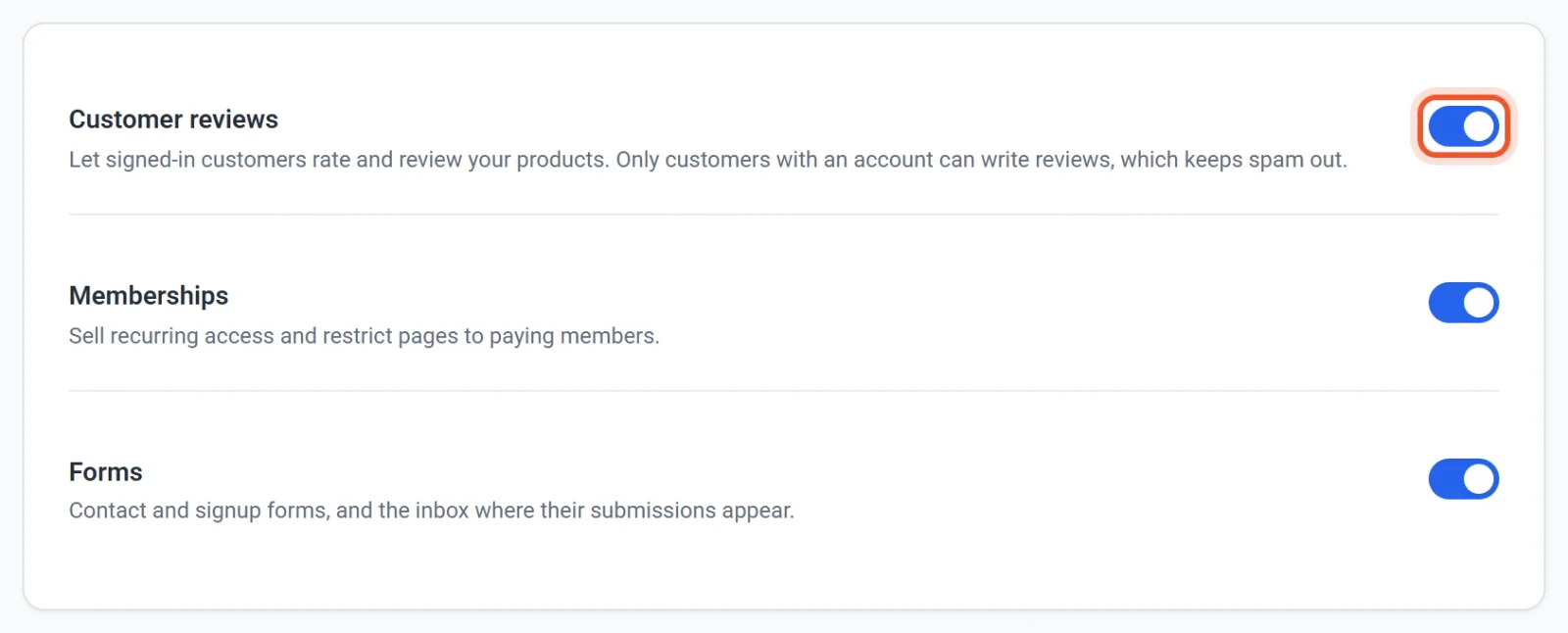
Wybierz, jak traktowane są nowe recenzje
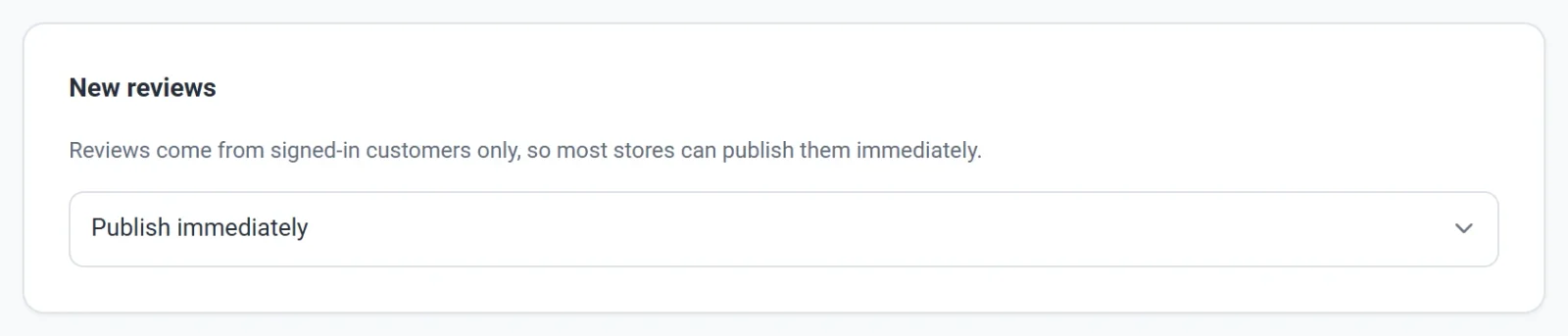
Na tej samej karcie Funkcje ustawienie Nowe recenzje decyduje, co dzieje się, gdy klient doda recenzję:
- Publikuj natychmiast pokazuje recenzję w Twojej witrynie od razu. To ustawienie domyślne, które pasuje do większości sklepów, ponieważ każdy recenzent jest zalogowany.
- Wstrzymaj do mojej akceptacji ukrywa każdą nową recenzję, dopóki jej nie zaakceptujesz. Klient widzi komunikat, że recenzja pojawi się, gdy sklep ją zaakceptuje.
Gdzie recenzje pojawiają się w Twojej witrynie
Blok Strona produktu pokazuje sekcję Opinie klientów pod każdym produktem oraz ocenę w gwiazdkach obok ceny. Aby ją ukryć, zaznacz blok Strona produktu na stronie Szablon produktu w edytorze i wyłącz Recenzje. Ustawienie dotyczy każdego produktu, ponieważ wszystkie produkty mają ten sam układ.
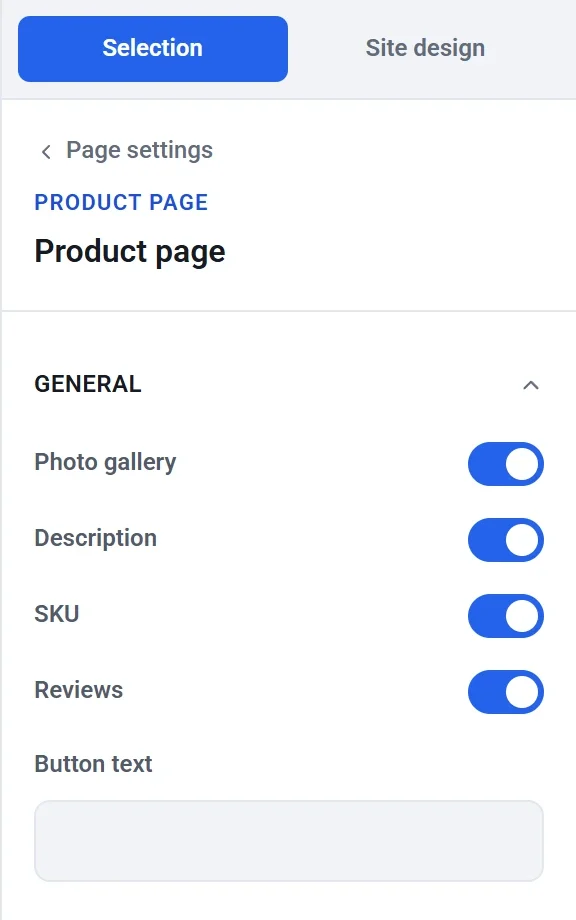
Możesz też umieścić osobny blok Recenzje na dowolnej stronie. Ma on wybór produktu, nagłówek, przełącznik pokazujący podsumowanie ocen i przełącznik pozwalający klientom pisać recenzje.
Nowa recenzja pojawia się, gdy tylko zostanie opublikowana, bez ponownego publikowania witryny, ponieważ recenzje wczytują się, gdy ktoś otwiera stronę.
Co robią klienci
- Klient otwiera stronę produktu. W sekcji Opinie klientów widzi średnią ocenę, pasek dla każdej liczby gwiazdek i opublikowane recenzje, od najnowszej. Jeśli nie jest zalogowany, sekcja kończy się linkiem Zaloguj się zamiast formularza.
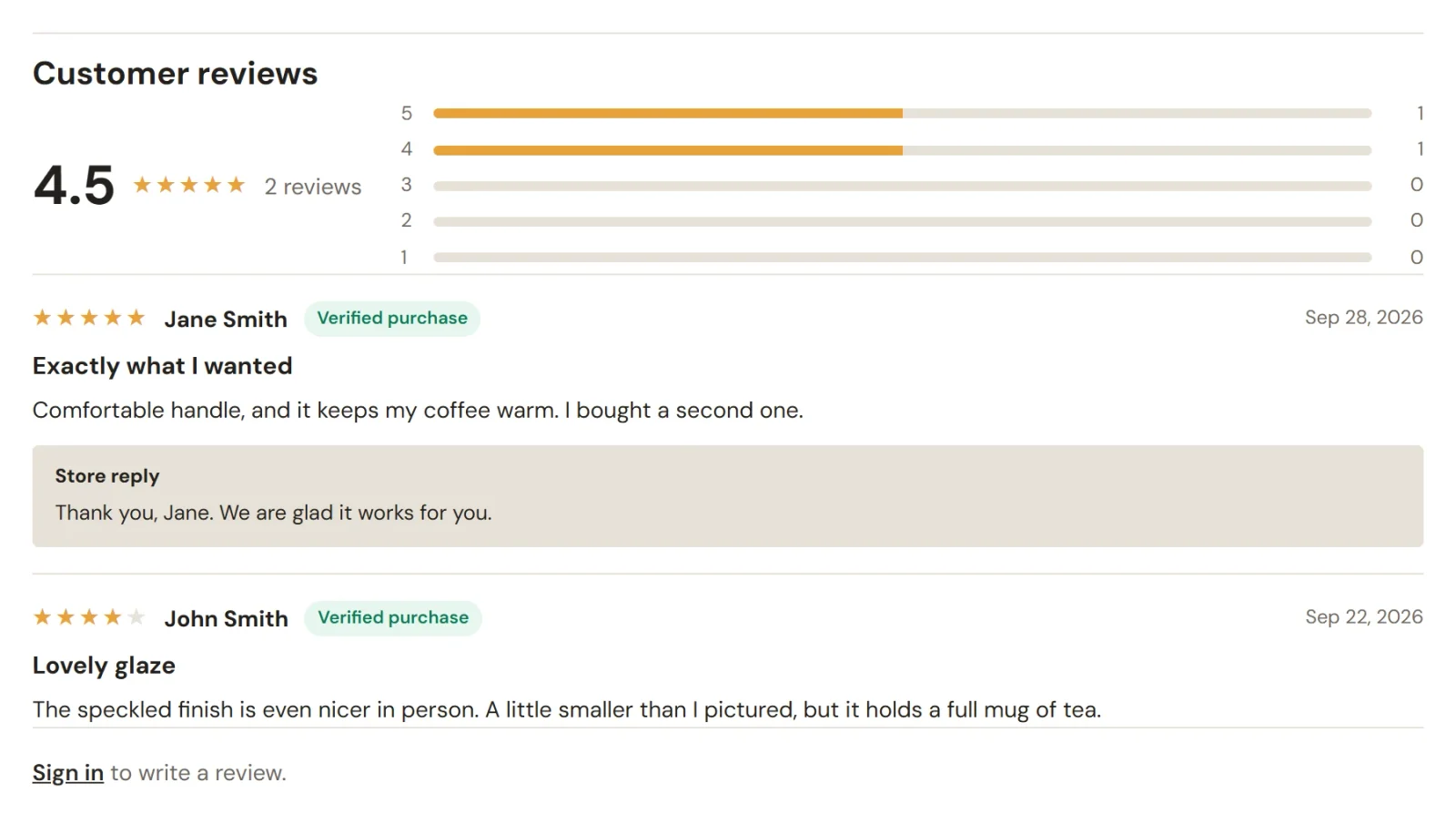
- Po zalogowaniu na konto w sklepie (zobacz Jak działają konta klientów i logowanie) w sekcji pojawia się formularz Napisz recenzję. Klient wybiera od 1 do 5 gwiazdek, może dodać tytuł i pisze, co sądzi.
- Klika Opublikuj recenzję.
Każdy klient może mieć jedną recenzję na produkt. Ponowne napisanie zmienia wcześniejszą recenzję zamiast dodawać drugą. Recenzje pokazują imię i nazwisko klienta albo pierwszą część jego adresu e-mail, jeśli nie masz jego imienia i nazwiska. Etykieta Zweryfikowany zakup pojawia się, gdy klient ma opłacone zamówienie na ten produkt. Jeśli odpowiesz na recenzję, Twoja odpowiedź pojawi się pod nią w ramce z etykietą Odpowiedź sklepu. Tytuł może mieć do 120 znaków, a recenzja do 4000.
Akceptuj, odrzucaj i odpowiadaj
Kliknij Recenzje w panelu witryny. Karty dzielą recenzje na Oczekuje na akceptację, Opublikowana i Odrzucona, a możesz filtrować według oceny w gwiazdkach i według produktu albo szukać według tekstu, autora lub produktu. Lista działa jak każda inna lista w panelu (zobacz Wyszukuj, filtruj i edytuj zbiorczo listy).
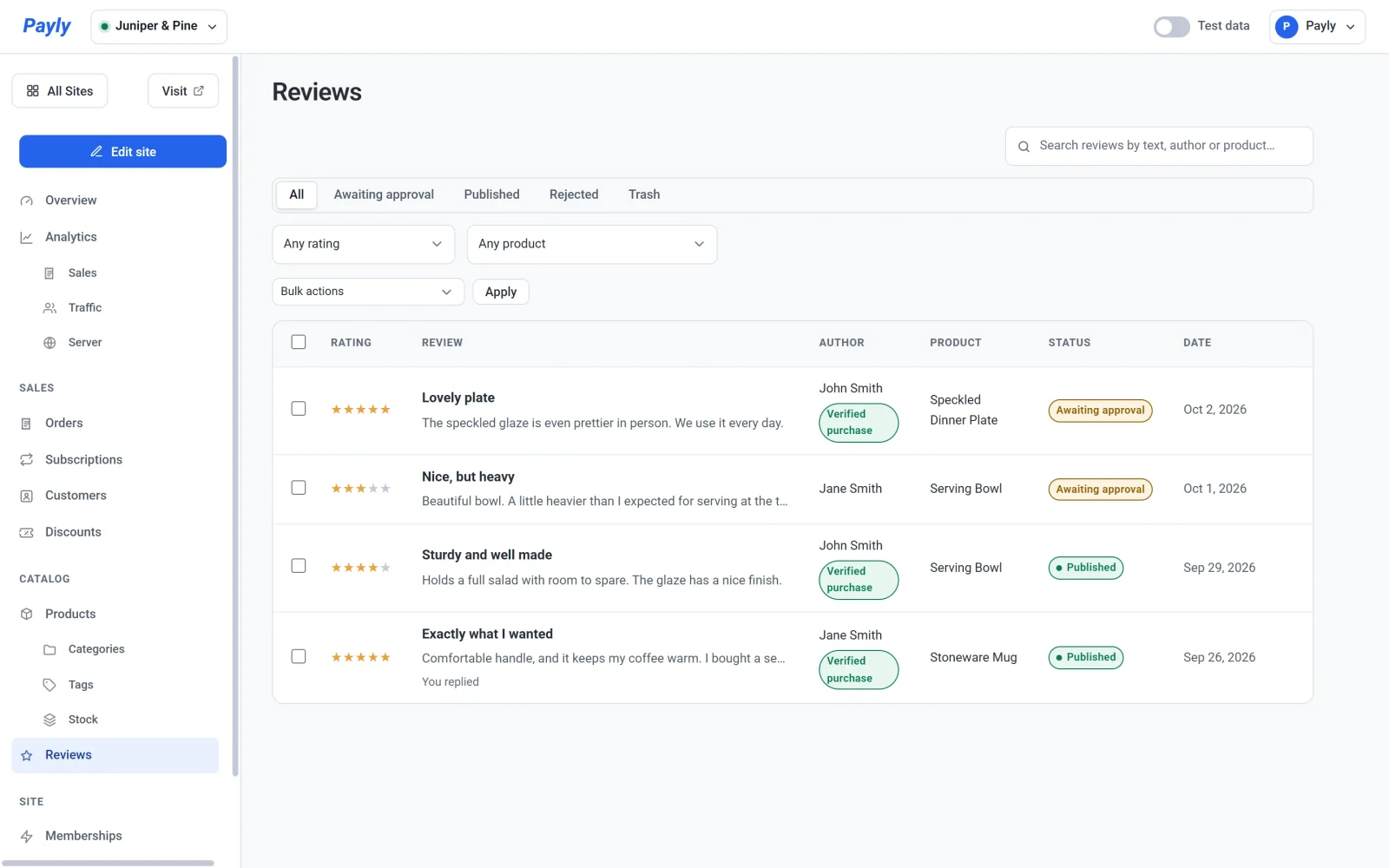
Każdy wiersz pokazuje gwiazdki, tytuł i początek recenzji, autora oraz, jeśli ma on opłacone zamówienie na ten produkt, etykietę Zweryfikowany zakup. Pokazuje też produkt, status i datę. Pod recenzją, na którą odpowiedziano, pojawia się Odpowiedziano.
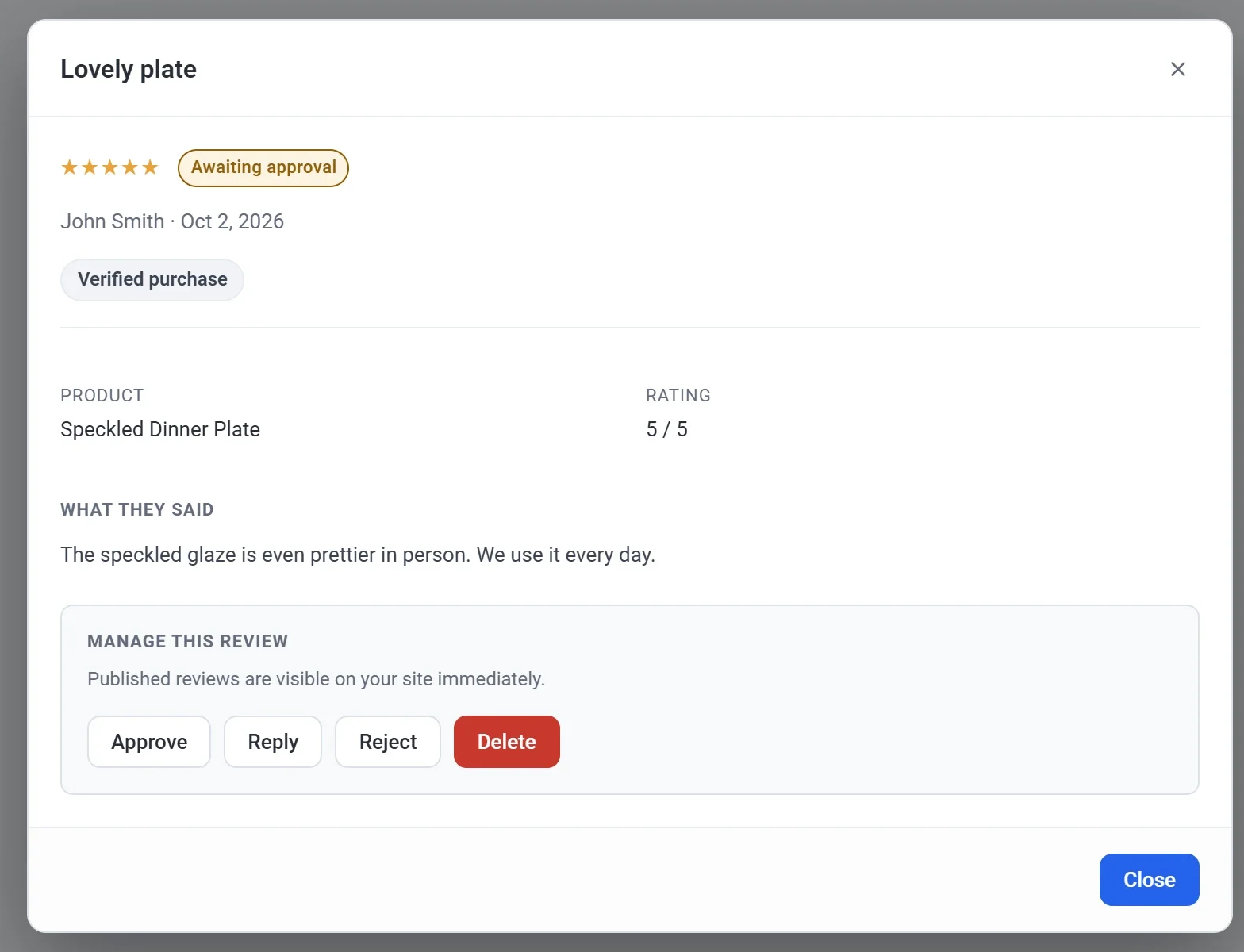
Kliknij recenzję, aby ją otworzyć. Możesz wtedy:
- Kliknąć Zaakceptuj, aby ją opublikować, lub Odrzuć, aby ją ukryć. Odrzucona recenzja pozostaje odrzucona, nawet jeśli autor później ją edytuje. Zaakceptuj nie ma przy recenzji już opublikowanej, a Odrzuć przy już odrzuconej.
- Kliknąć Odpowiedz, aby odpowiedzieć publicznie. Twoja odpowiedź pojawi się pod recenzją jako odpowiedź sklepu. Aby ją usunąć, kliknij Edytuj odpowiedź i zapisz ją pustą.
- Kliknąć Usuń, aby usunąć recenzję na stałe. Aby ukryć recenzję bez usuwania, odrzuć ją.
Aby obsłużyć kilka recenzji naraz, zaznacz je, wybierz Zaakceptuj, Odrzuć lub Przenieś do oczekujących w sekcji Działania zbiorcze i kliknij Zastosuj.