
商品レビューの収集と管理
ログイン済みの顧客に商品を評価してもらい、レビューをすぐに公開するか承認を待つかを選んで、各レビューの承認、却下、返信ができます。
商品レビューを使うと、顧客は購入した商品を評価し、感想を伝えられます。レビューは商品ページに表示され、平均評価はショップの各商品の隣に表示されます。レビューを書けるのは、ストアにログインしている顧客だけなので、匿名のスパムを受け取ることはありません。
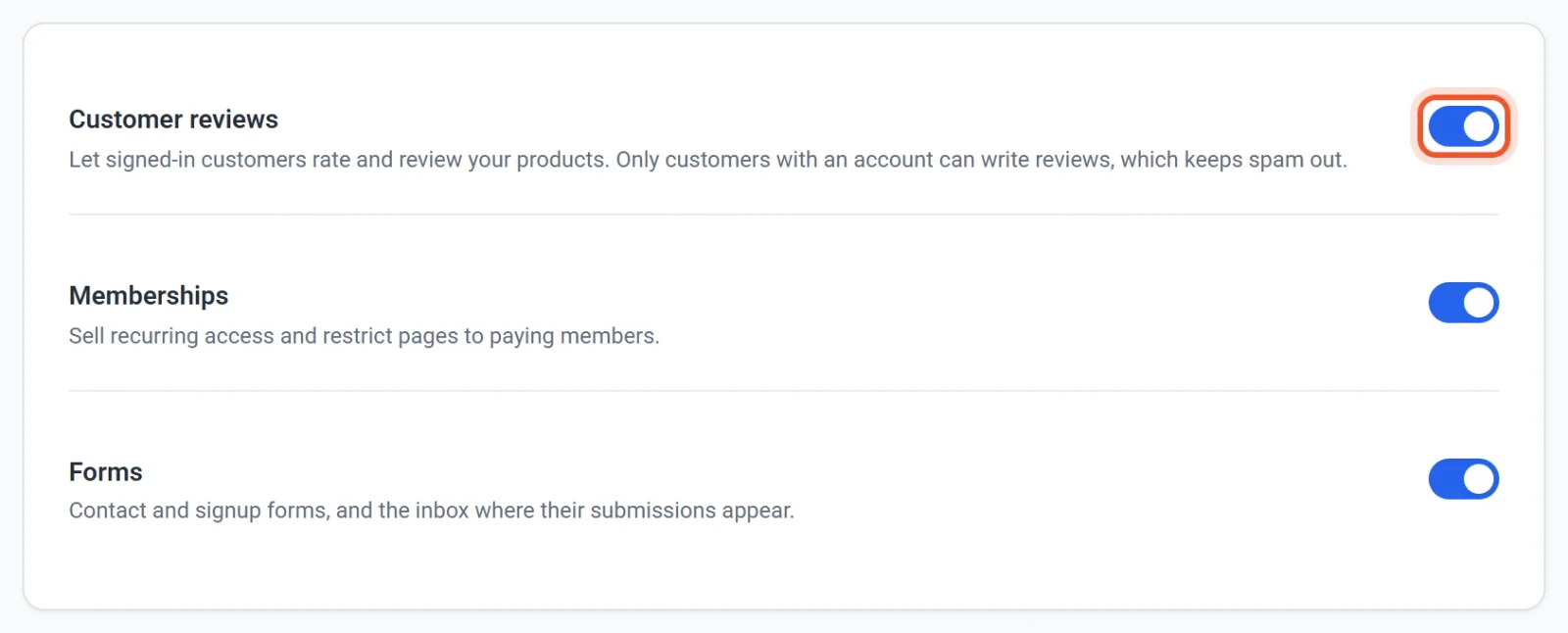
レビューをオンまたはオフにする
新しいストアでは、レビューはオンになっています。変更するには、設定 > 機能に移動し、カスタマーレビューのスイッチを使います。オフにすると、メニューと公開済みのサイトからレビューが消えますが、何も削除されません。もう一度オンにすると、すべて元に戻ります。
新しいレビューの扱いを選ぶ
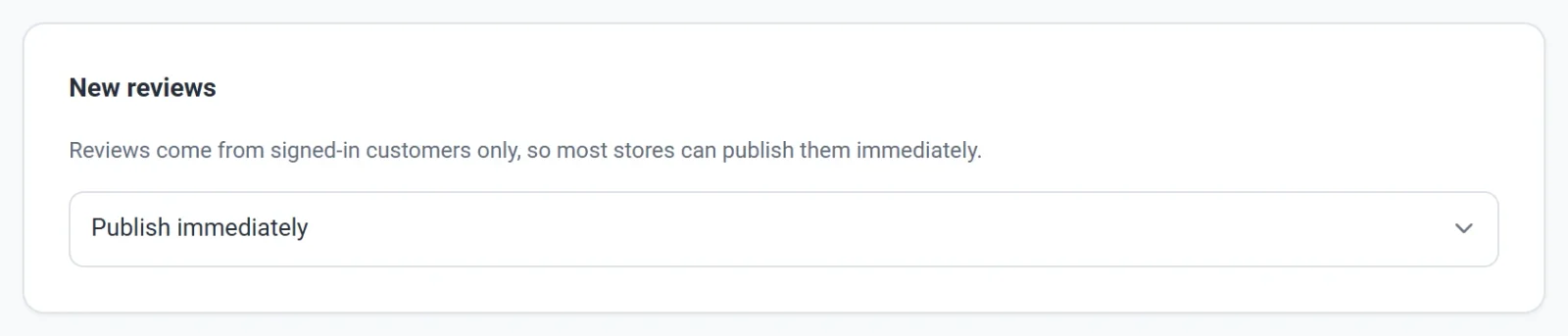
同じ機能タブの新しいレビューで、顧客がレビューを投稿したときの動作を決めます。
- すぐに公開するは、レビューをすぐにサイトに表示します。これがデフォルトで、レビューを書く人は全員ログイン済みなので、ほとんどのストアに適しています。
- 承認するまで保留するは、新しいレビューを、承認するまで非表示にします。顧客には、ストアが承認するとレビューが表示されるというメッセージが表示されます。
サイト上でレビューが表示される場所
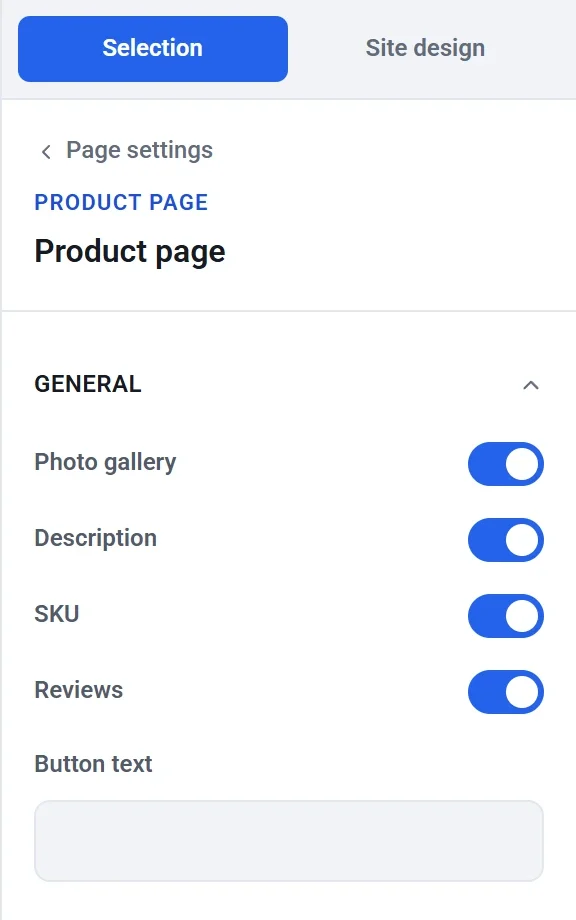
商品ページブロックは、各商品の下にカスタマーレビューセクションを表示し、価格の隣に星による評価を表示します。非表示にするには、エディタの商品テンプレートのページで商品ページブロックを選択し、レビューをオフにします。すべての商品が同じレイアウトを使うため、この設定はすべての商品に適用されます。
独立したレビューブロックを、任意のページに配置することもできます。このブロックには、商品の選択、見出し、評価の概要を表示するスイッチ、顧客にレビューの投稿を許可するスイッチがあります。
レビューは、ページが開かれたときに読み込まれるため、新しいレビューは、サイトをもう一度公開しなくても、公開された時点ですぐに表示されます。
顧客の操作
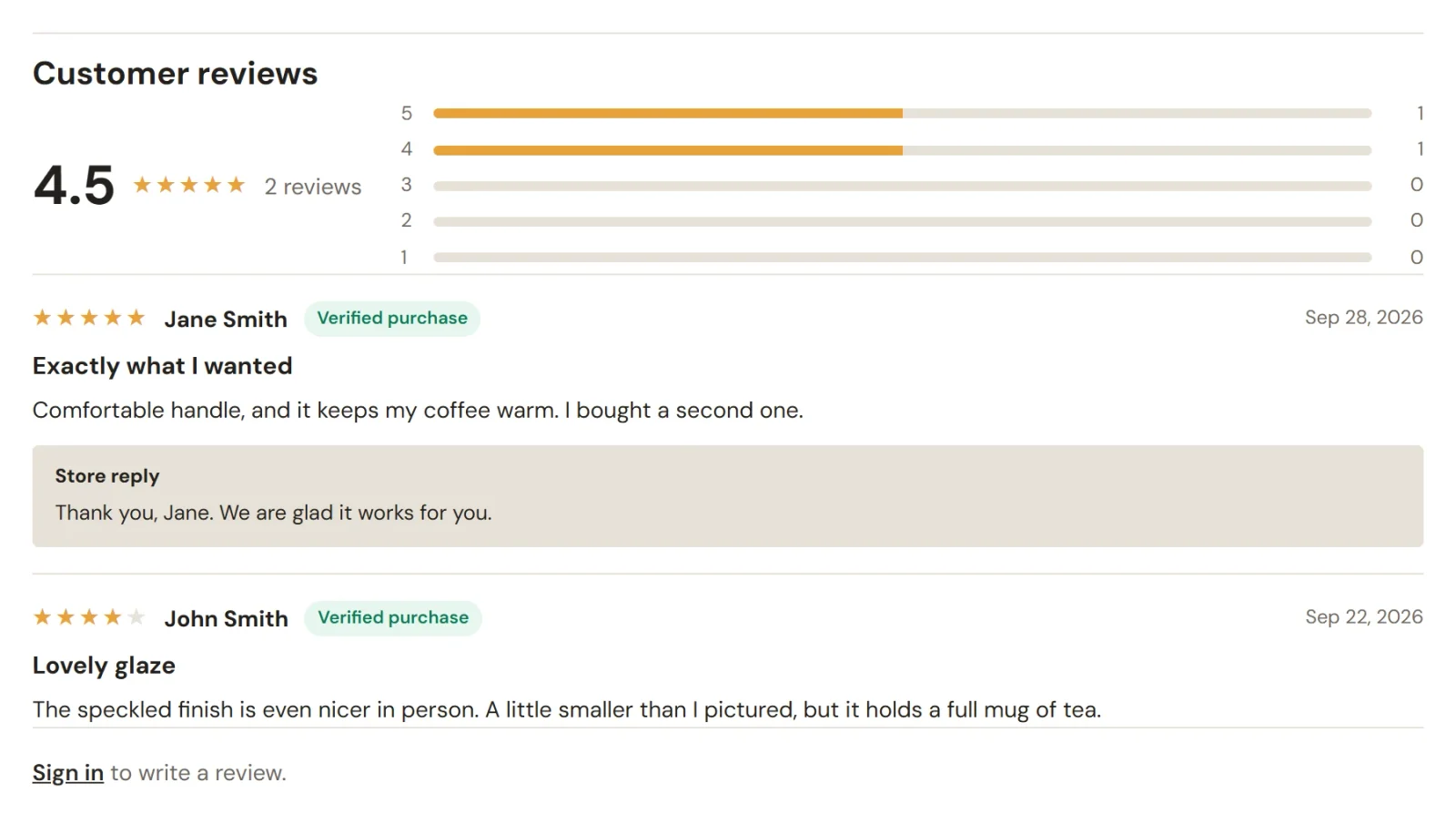
- 顧客が商品ページを開きます。カスタマーレビューの下に、平均評価、星の数ごとのバー、公開されたレビューが新しい順に表示されます。ログインしていない場合は、セクションの最後に、フォームの代わりにログインリンクが表示されます。
- ストアのアカウントにログインすると(顧客アカウントとログインの仕組みをご覧ください)、セクションにレビューを書くフォームが表示されます。1〜5つの星を選び、必要に応じてタイトルを付けて、感想を書きます。
- レビューを投稿をクリックします。
レビューは、顧客1人につき商品ごとに1件です。もう一度書くと、2件目が追加されるのではなく、以前のレビューが書き換わります。レビューには顧客の名前が表示されます。名前がない場合は、メールアドレスの先頭部分が表示されます。顧客がその商品の支払い済みの注文を持っている場合は、購入確認済みのラベルが表示されます。レビューに返信すると、返信はレビューの下のストアからの返信というラベルの付いたボックスに表示されます。タイトルは最大120文字、レビューは最大4,000文字です。
承認、却下、返信
サイトのダッシュボードでレビューをクリックします。タブでは、レビューが承認待ち、公開済み、却下済みに分類され、星の評価や商品で絞り込んだり、テキスト、投稿者、商品で検索したりできます。この一覧は、ダッシュボードのほかの一覧と同じように使えます(リストを検索・絞り込み・一括編集するをご覧ください)。
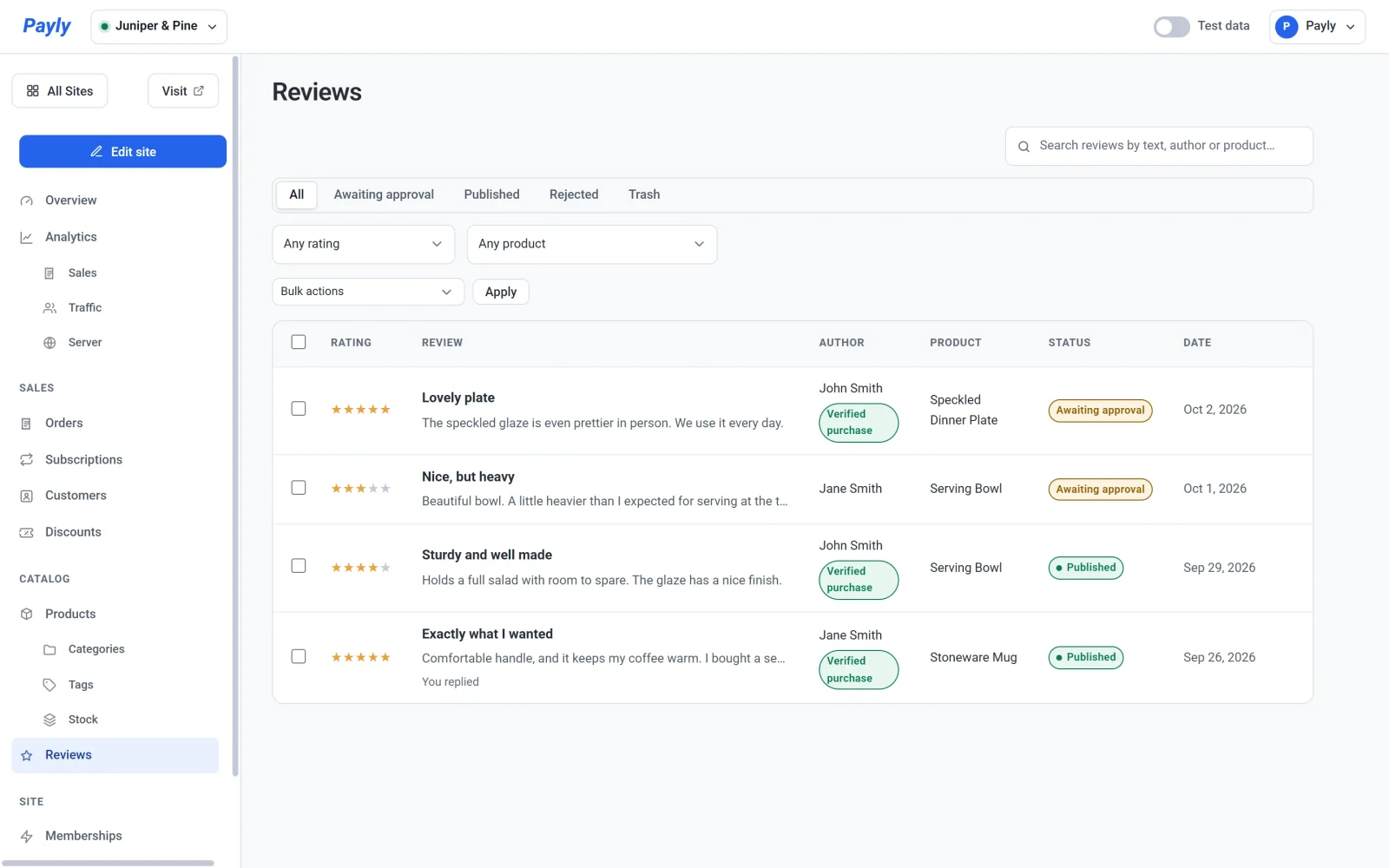
各行には、星、タイトルとレビューの冒頭、投稿者、そして顧客がその商品の支払い済みの注文を持っている場合は購入確認済みのラベルが表示されます。商品、状態、日付も表示されます。返信済みのレビューの下には返信済みと表示されます。
レビューをクリックすると開きます。次の操作ができます。
- 承認をクリックすると公開され、却下をクリックすると非表示になります。却下したレビューは、投稿者があとで編集しても、却下されたままです。すでに公開されているレビューには承認が表示されず、すでに却下されているレビューには却下が表示されません。
- 返信をクリックすると、公開で回答できます。返信は、ストアからの返信としてレビューの下に表示されます。返信を削除するには、返信を編集をクリックし、空のまま保存します。
- 削除をクリックすると、レビューが完全に削除されます。レビューを削除せずに非表示にするには、代わりに却下してください。
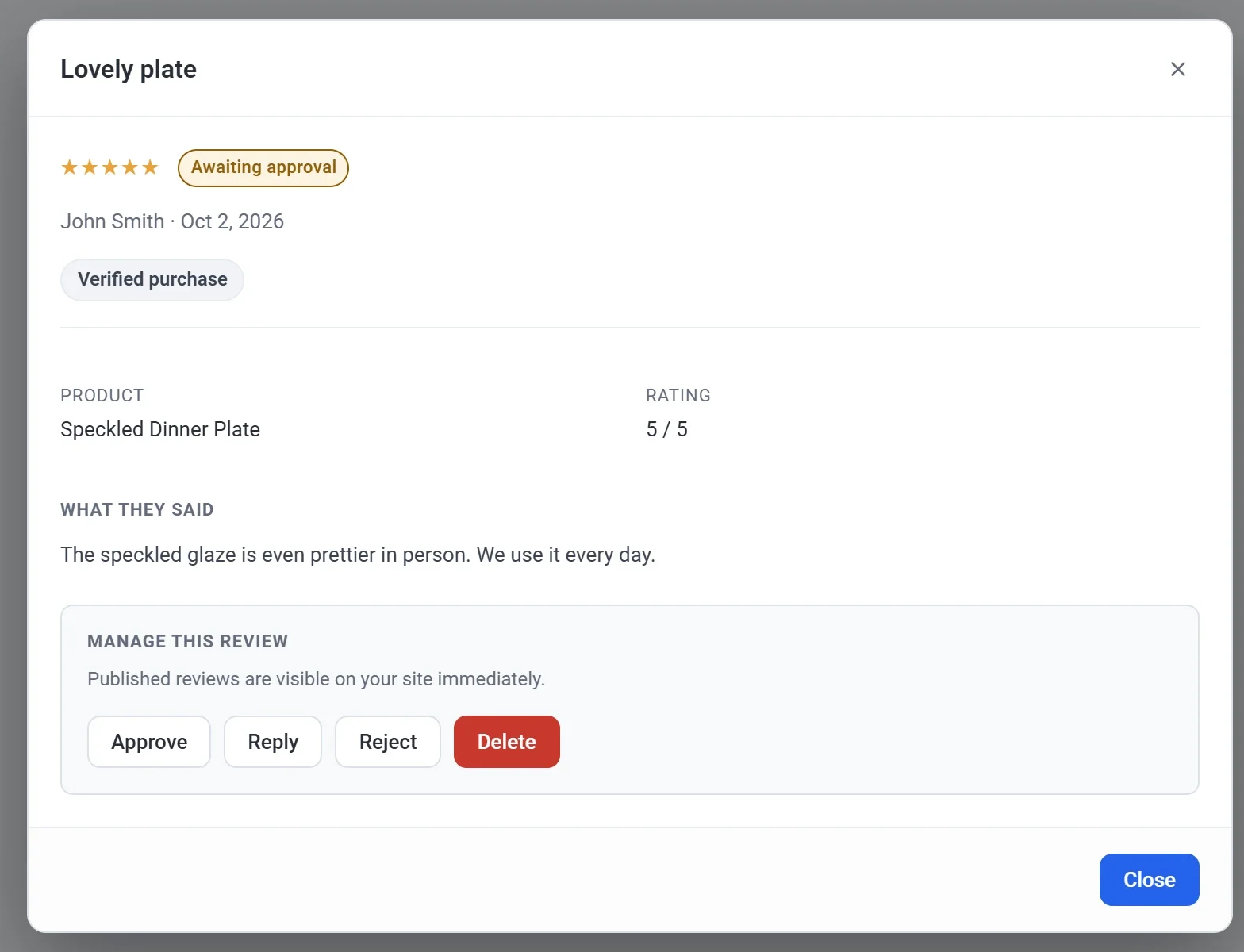
複数のレビューをまとめて処理するには、チェックを付けて、一括操作で承認、却下、承認待ちに戻すのいずれかを選び、適用をクリックします。