
Recueillir et modérer les avis sur les produits
Permettez à vos clients connectés de noter vos produits, choisissez si les avis sont publiés tout de suite ou après approbation, et approuvez, rejetez ou commentez chacun d’eux.
Les avis sur les produits permettent à vos clients de noter ce qu’ils ont acheté et de dire ce qu’ils en ont pensé. Les avis apparaissent sur vos pages produit, et la note moyenne s’affiche à côté de chaque produit dans votre boutique. Seuls les clients connectés à votre boutique peuvent en écrire un : vous n’avez donc pas de spam anonyme.
Activer ou désactiver les avis
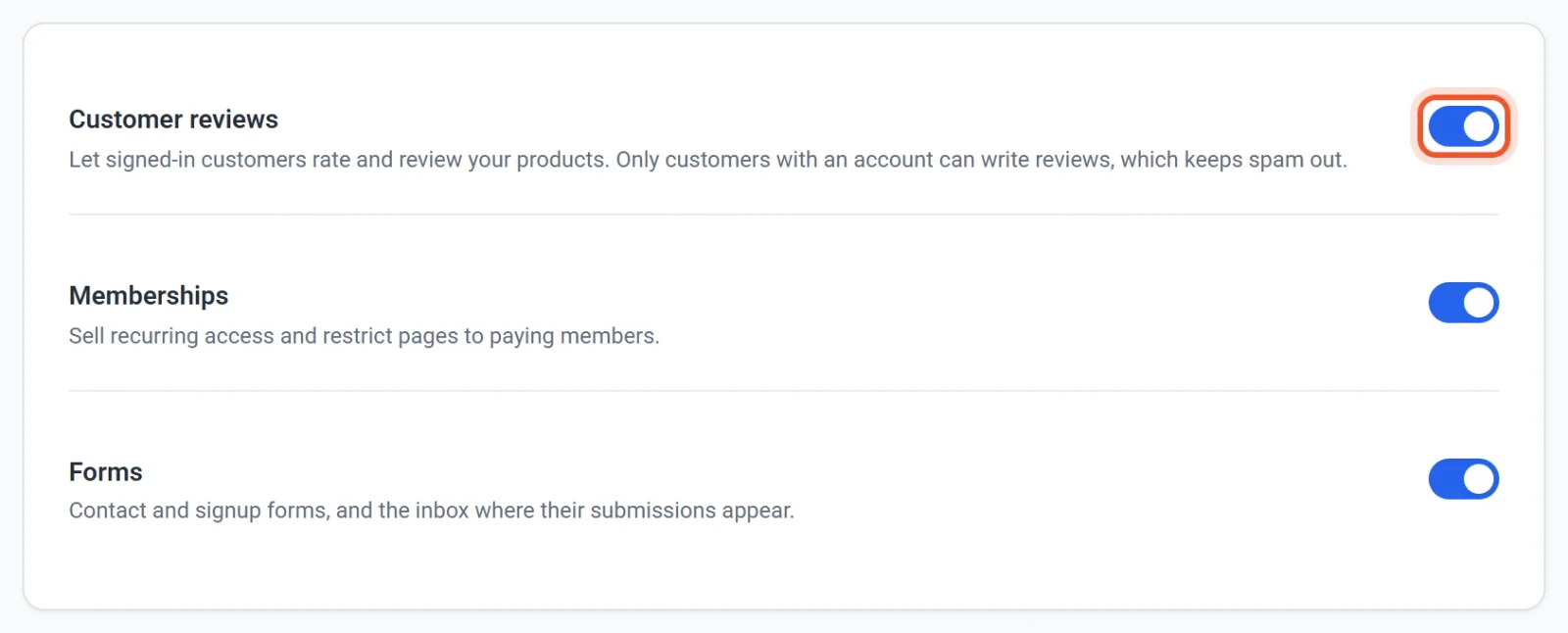
Les avis sont activés pour chaque nouvelle boutique. Pour changer cela, allez dans Paramètres > Fonctionnalités et utilisez l’interrupteur Avis clients. Le désactiver retire les avis de votre menu et de votre site publié, sans rien supprimer. Le réactiver rétablit tout.
Choisir comment les nouveaux avis sont traités
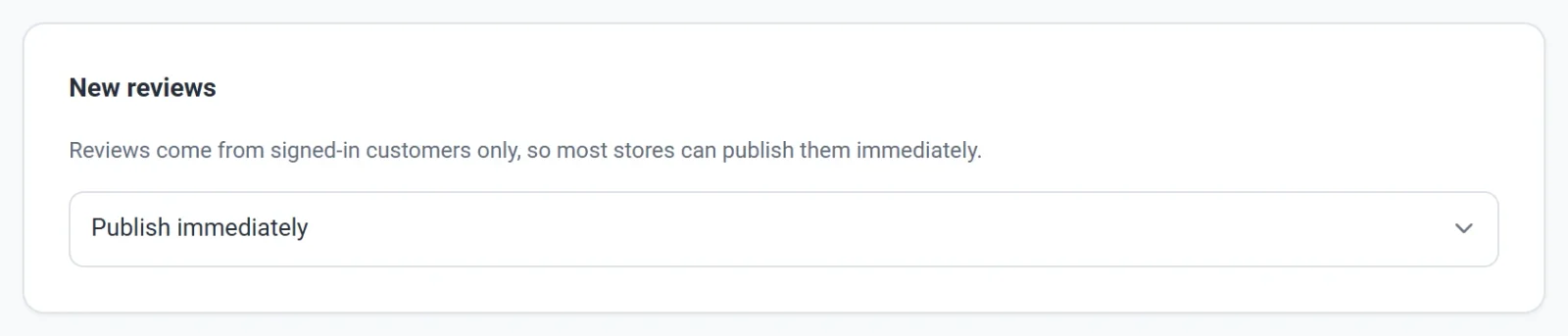
Dans ce même onglet Fonctionnalités, Nouveaux avis détermine ce qui se passe lorsqu’un client publie un avis :
- Publier immédiatement affiche l’avis sur votre site tout de suite. C’est le réglage par défaut, et il convient à la plupart des boutiques, car chaque auteur d’avis est connecté.
- Attendre mon approbation garde chaque nouvel avis invisible jusqu’à ce que vous l’approuviez. Le client voit un message indiquant que l’avis apparaîtra une fois que la boutique l’aura approuvé.
Où les avis s’affichent sur votre site
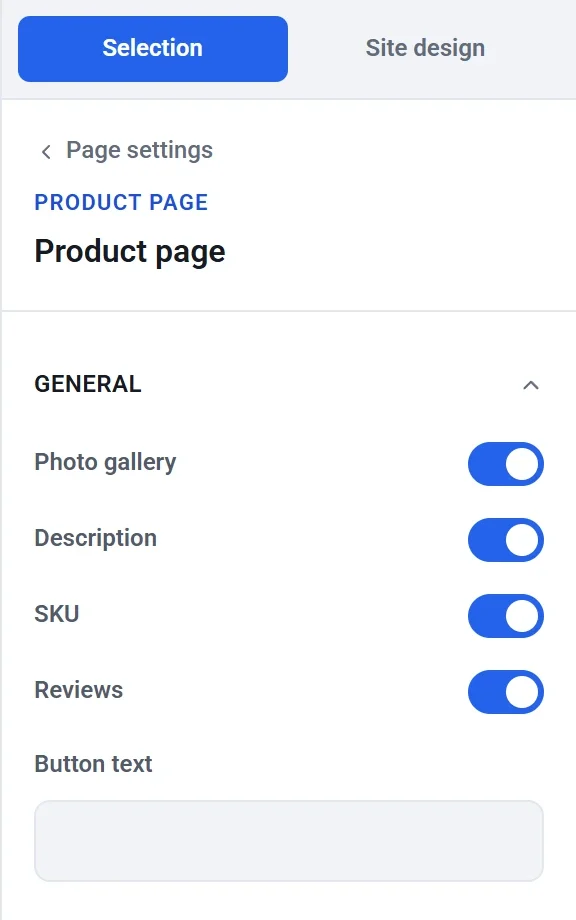
Le bloc Page produit affiche une section Avis clients sous chaque produit, et une note en étoiles à côté du prix. Pour la masquer, sélectionnez le bloc Page produit sur la page Modèle de page produit dans l’éditeur et désactivez Avis. Ce réglage s’applique à tous les produits, car tous utilisent la même mise en page.
Vous pouvez aussi placer un bloc Avis distinct sur n’importe quelle page. Il comporte un sélecteur de produit, un titre, un interrupteur pour afficher le résumé des notes et un interrupteur pour autoriser les clients à écrire des avis.
Un nouvel avis apparaît dès qu’il est publié, sans que vous ayez à publier de nouveau votre site, car les avis se chargent à l’ouverture de la page.
Ce que font les clients
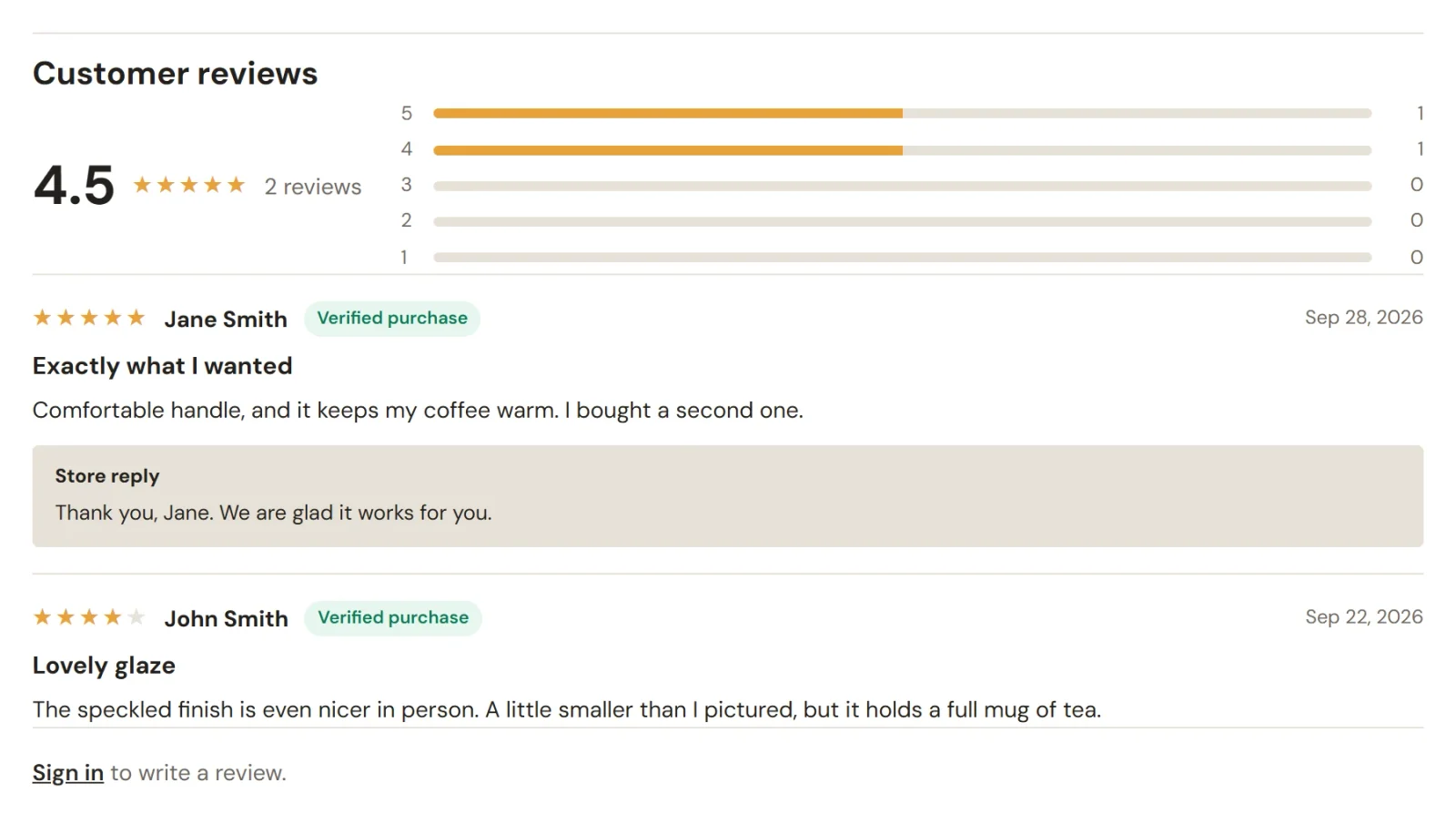
- Le client ouvre une page produit. Sous Avis clients, il voit la note moyenne, une barre pour chaque nombre d’étoiles et les avis publiés, du plus récent au plus ancien. S’il n’est pas connecté, la section se termine par un lien Se connecter au lieu d’un formulaire.
- Après s’être connecté à son compte de la boutique (consultez Fonctionnement des comptes clients et de la connexion), la section affiche un formulaire Écrire un avis. Le client choisit de 1 à 5 étoiles, ajoute un titre facultatif et écrit ce qu’il en a pensé.
- Il clique sur Publier l’avis.
Chaque client ne peut laisser qu’un avis par produit. S’il écrit de nouveau, son avis précédent est modifié au lieu d’en ajouter un second. Les avis affichent le nom du client, ou le début de son adresse e-mail si vous n’avez pas son nom. La mention Achat vérifié apparaît lorsque le client a une commande payée pour ce produit. Si vous répondez à un avis, votre réponse apparaît sous celui-ci dans un encadré intitulé Réponse de la boutique. Un titre peut comporter jusqu’à 120 caractères et un avis jusqu’à 4 000.
Approuver, rejeter et répondre
Cliquez sur Avis dans le tableau de bord de votre site. Les onglets classent les avis en En attente d’approbation, Publié et Rejeté, et vous pouvez filtrer par nombre d’étoiles et par produit, ou rechercher par texte, auteur ou produit. La liste fonctionne comme toutes les autres listes de votre tableau de bord (consultez Rechercher, filtrer et modifier des listes en masse).
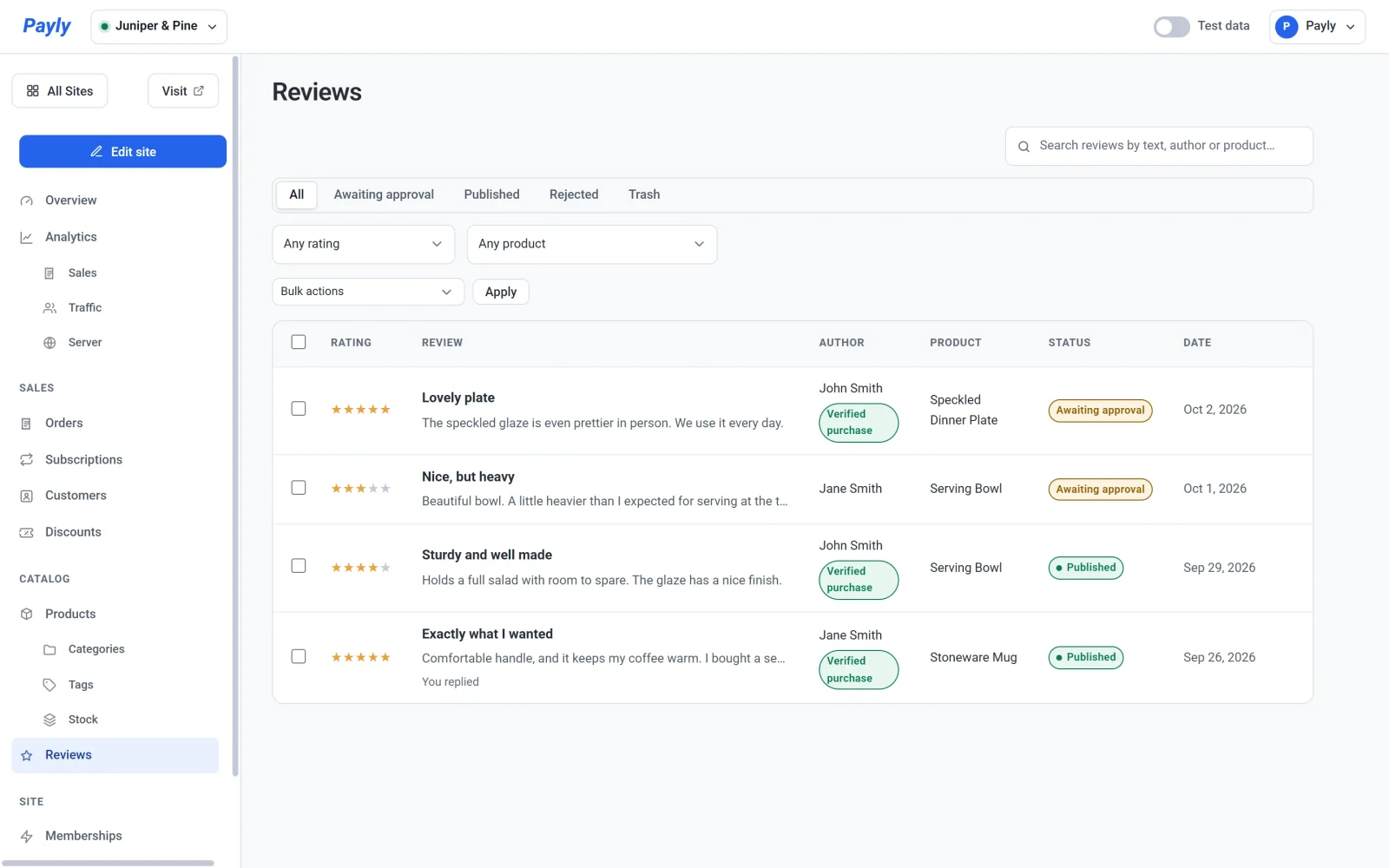
Chaque ligne indique les étoiles, le titre et le début de l’avis, son auteur et, s’il a une commande payée pour le produit, la mention Achat vérifié. Elle indique aussi le produit, le statut et la date. La mention Vous avez répondu apparaît sous un avis auquel vous avez répondu.
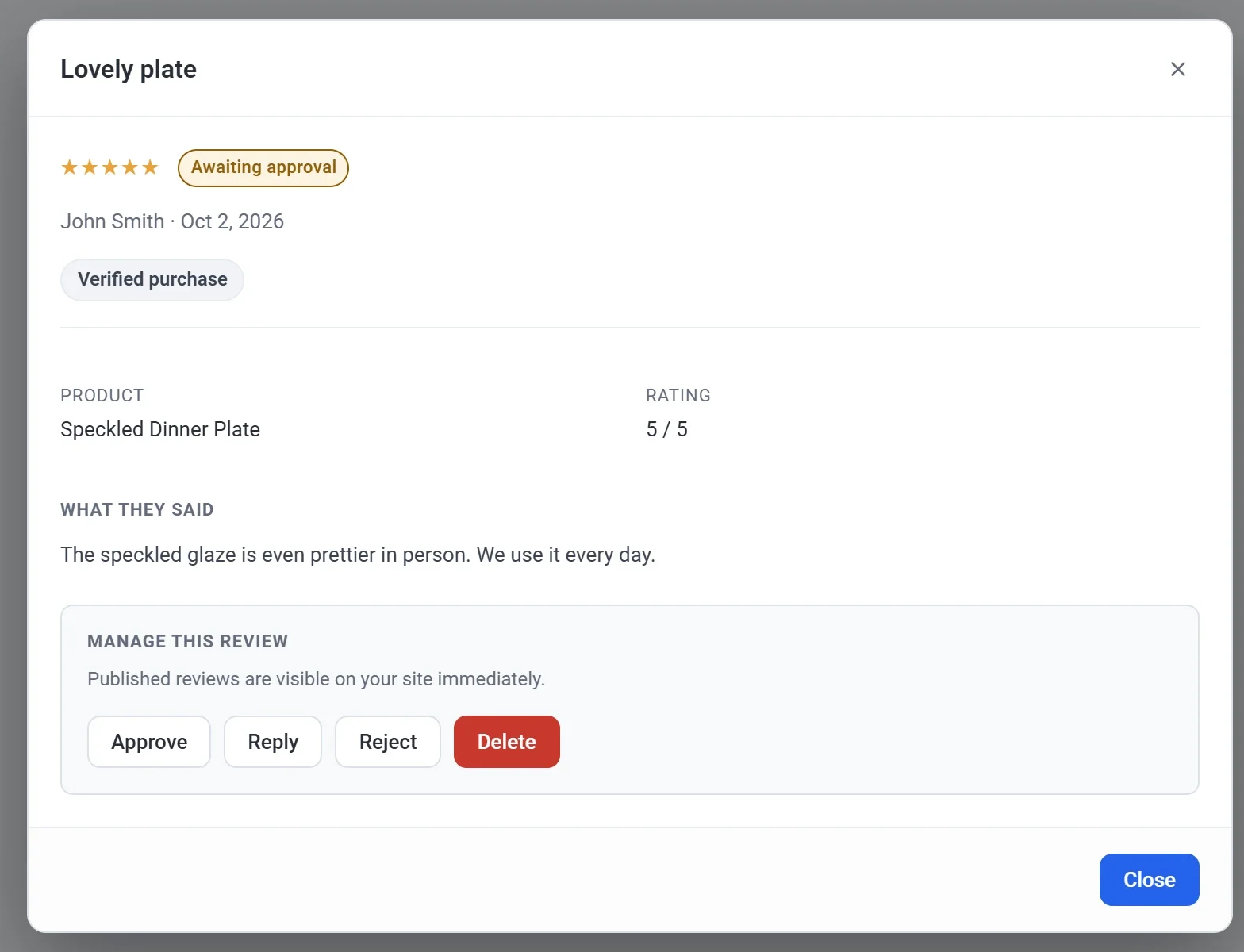
Cliquez sur un avis pour l’ouvrir. Vous pouvez alors :
- Cliquer sur Approuver pour le publier, ou sur Rejeter pour le masquer. Un avis rejeté reste rejeté même si son auteur le modifie ensuite. Approuver est absent sur un avis déjà publié, et Rejeter sur un avis déjà rejeté.
- Cliquer sur Répondre pour répondre publiquement. Votre réponse apparaît sous l’avis comme une réponse de la boutique. Pour la supprimer, cliquez sur Modifier la réponse et enregistrez-la vide.
- Cliquer sur Supprimer pour supprimer définitivement l’avis. Pour masquer un avis sans le supprimer, rejetez-le plutôt.
Pour traiter plusieurs avis à la fois, cochez-les, choisissez Approuver, Rejeter ou Repasser en attente sous Actions groupées et cliquez sur Appliquer.