
Produktbewertungen sammeln und moderieren
Lassen Sie angemeldete Kunden Ihre Produkte bewerten, legen Sie fest, ob Bewertungen sofort erscheinen oder auf Freigabe warten, und geben Sie jede frei, lehnen Sie ab oder antworten Sie.
Mit Produktbewertungen können Kunden bewerten, was sie gekauft haben, und sagen, was sie davon halten. Bewertungen erscheinen auf Ihren Produktseiten, und die durchschnittliche Bewertung erscheint neben jedem Produkt in Ihrem Shop. Nur Kunden, die in Ihrem Shop angemeldet sind, können eine schreiben, Sie bekommen also keinen anonymen Spam.
Bewertungen ein- oder ausschalten
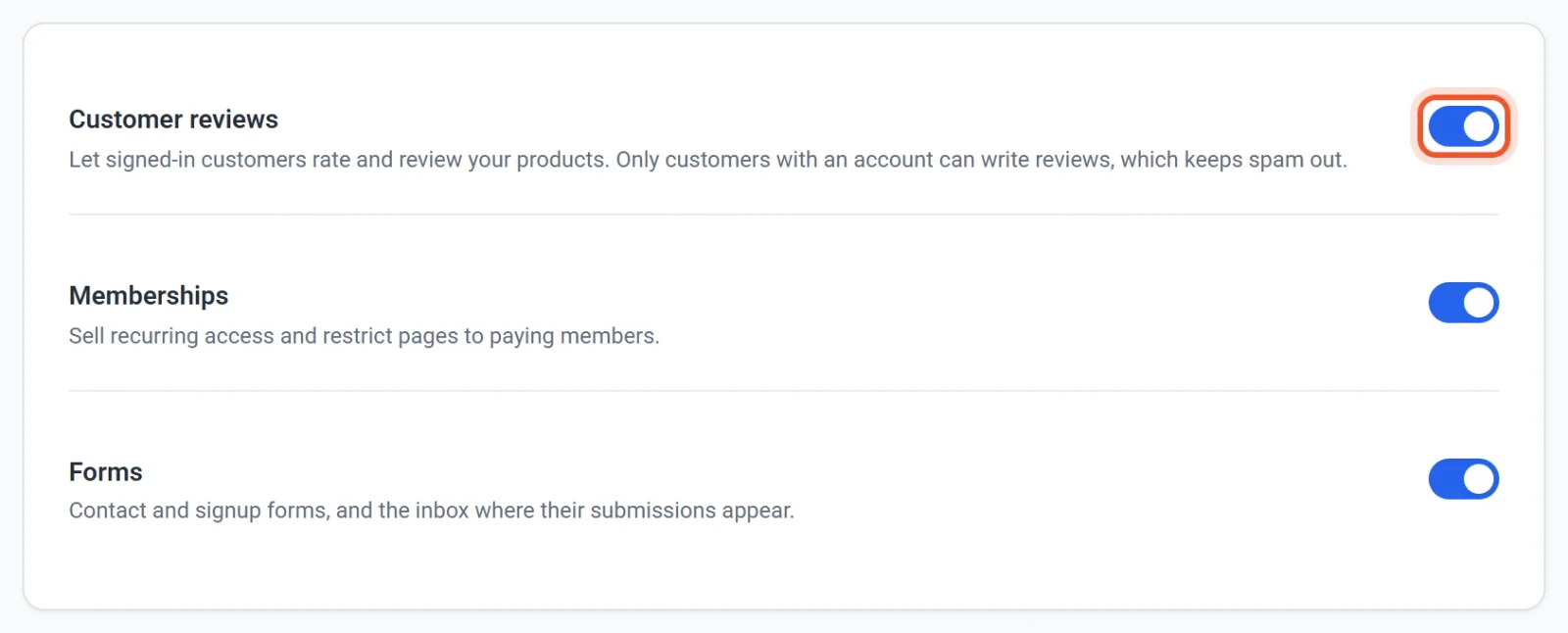
Bewertungen sind für jeden neuen Shop eingeschaltet. Um das zu ändern, gehen Sie zu Einstellungen > Funktionen und verwenden den Schalter Kundenbewertungen. Wenn Sie ihn ausschalten, verschwinden Bewertungen aus Ihrem Menü und aus Ihrer veröffentlichten Website, und es wird nichts gelöscht. Wenn Sie ihn wieder einschalten, ist alles wieder da.
Festlegen, wie neue Bewertungen behandelt werden
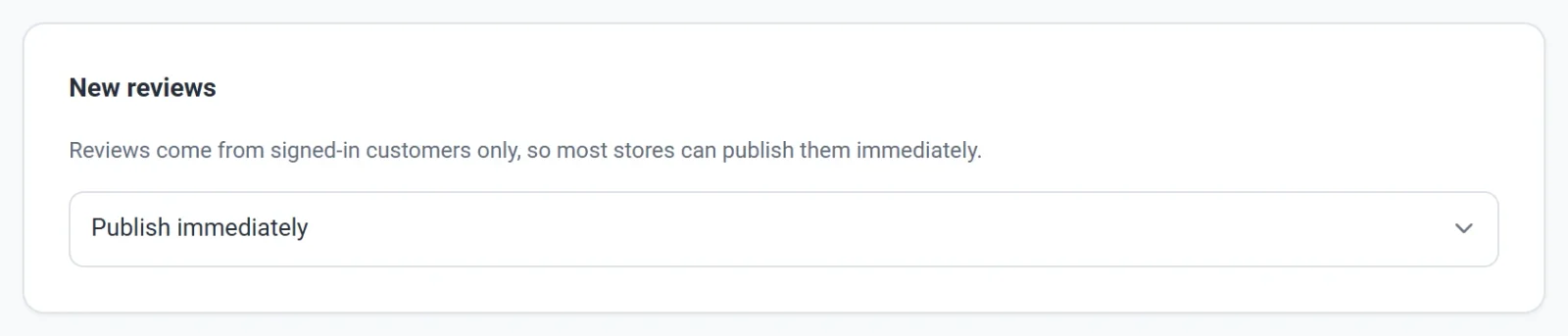
Auf demselben Tab Funktionen bestimmt Neue Bewertungen, was passiert, wenn ein Kunde eine Bewertung abgibt:
- Sofort veröffentlichen zeigt die Bewertung sofort auf Ihrer Website. Das ist die Standardeinstellung, und sie passt zu den meisten Shops, weil jeder Bewertende angemeldet ist.
- Erst nach meiner Freigabe hält jede neue Bewertung verborgen, bis Sie sie freigeben. Der Kunde sieht eine Meldung, dass die Bewertung erscheint, sobald der Shop sie freigegeben hat.
Wo Bewertungen auf Ihrer Website erscheinen
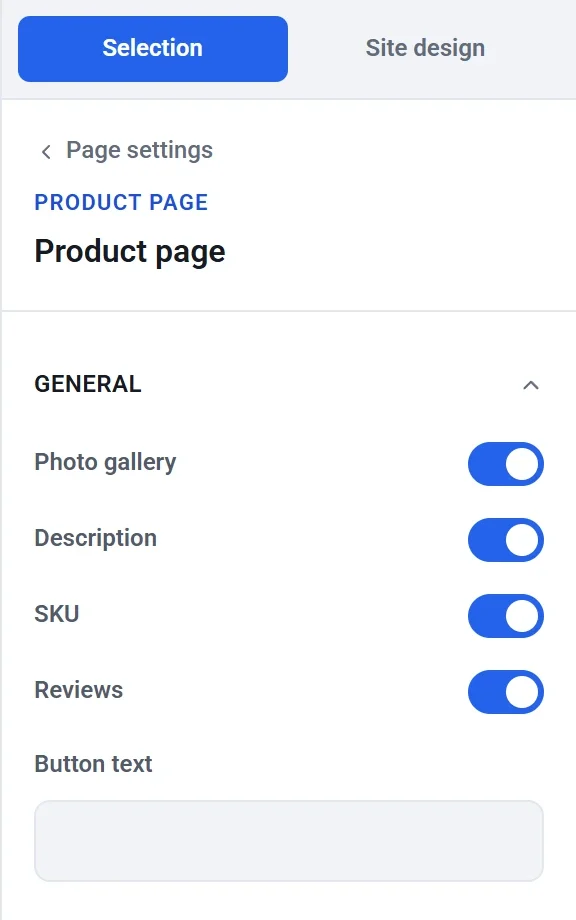
Der Block Produktseite zeigt unter jedem Produkt einen Abschnitt Kundenbewertungen und neben dem Preis eine Sternebewertung. Um ihn auszublenden, wählen Sie im Editor auf Ihrer Seite Produktvorlage den Block Produktseite aus und schalten Bewertungen aus. Die Einstellung gilt für jedes Produkt, weil jedes Produkt dasselbe Layout verwendet.
Sie können auch einen eigenständigen Block Bewertungen auf jeder Seite platzieren. Er hat eine Produktauswahl, eine Überschrift, einen Schalter zum Anzeigen der Bewertungsübersicht und einen Schalter, mit dem Kunden Bewertungen schreiben können.
Eine neue Bewertung erscheint, sobald sie veröffentlicht ist, ohne dass Sie Ihre Website erneut veröffentlichen müssen, weil Bewertungen beim Öffnen der Seite geladen werden.
Was Kunden tun
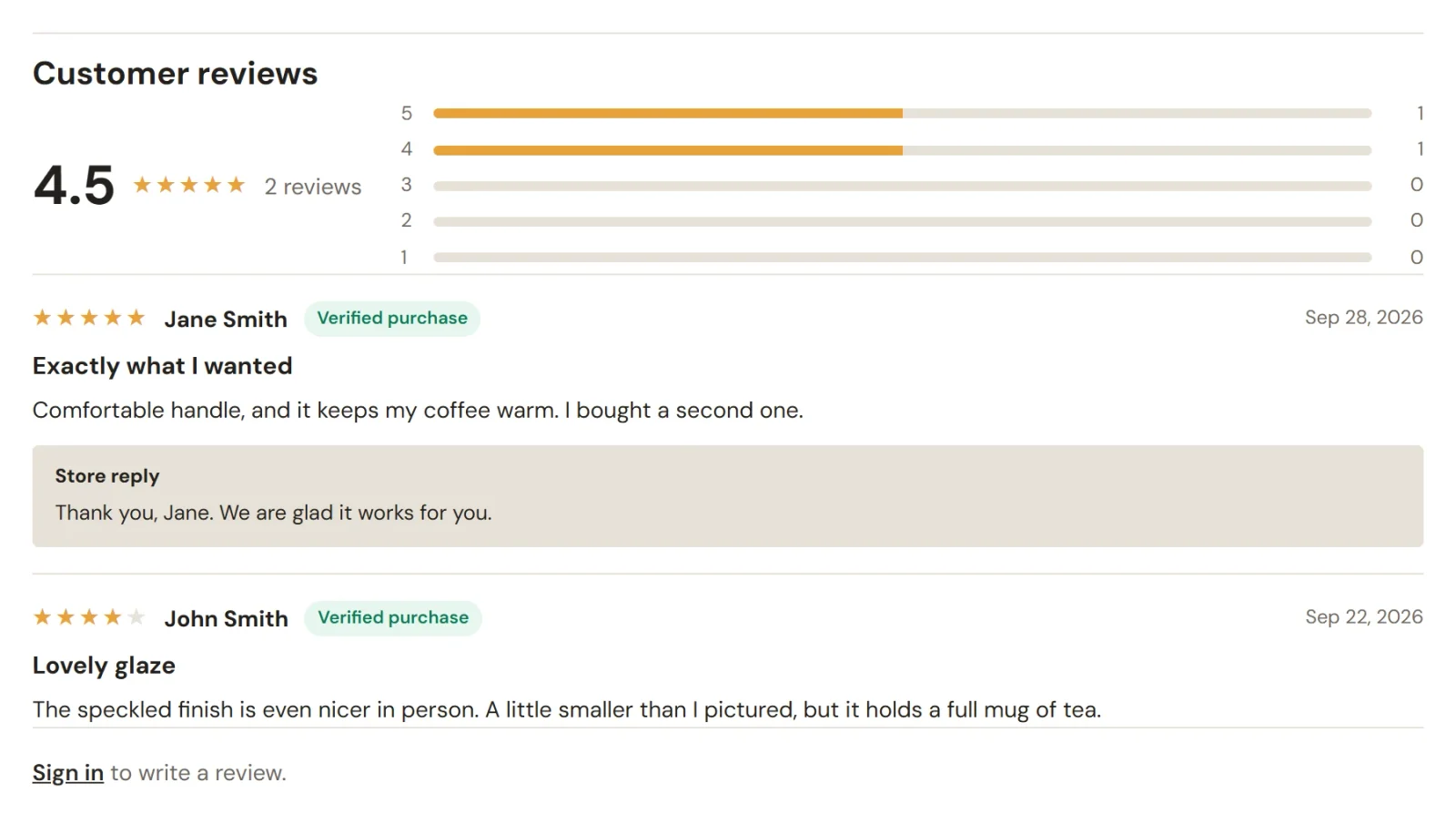
- Der Kunde öffnet eine Produktseite. Unter Kundenbewertungen sieht er die durchschnittliche Bewertung, einen Balken für jede Sternezahl und die veröffentlichten Bewertungen, die neuesten zuerst. Wenn er nicht angemeldet ist, endet der Abschnitt mit einem Link Anmelden statt mit einem Formular.
- Nach der Anmeldung bei seinem Shop-Konto (siehe So funktionieren Kundenkonten und Anmeldung) zeigt der Abschnitt ein Formular Bewertung schreiben. Der Kunde wählt 1 bis 5 Sterne, fügt optional einen Titel hinzu und schreibt, was er denkt.
- Er klickt auf Bewertung veröffentlichen.
Jeder Kunde hat pro Produkt eine Bewertung. Schreibt er erneut, wird seine frühere Bewertung geändert, statt eine zweite hinzuzufügen. Bewertungen zeigen den Namen des Kunden oder, wenn Sie keinen Namen von ihm haben, den ersten Teil seiner E-Mail-Adresse. Die Kennzeichnung Verifizierter Kauf erscheint, wenn der Kunde eine bezahlte Bestellung für dieses Produkt hat. Wenn Sie auf eine Bewertung antworten, erscheint Ihre Antwort darunter in einem Kasten mit der Beschriftung Antwort des Shops. Ein Titel darf bis zu 120 Zeichen lang sein, eine Bewertung bis zu 4.000.
Freigeben, ablehnen und antworten
Klicken Sie in Ihrem Website-Dashboard auf Bewertungen. Die Tabs sortieren die Bewertungen in Wartet auf Freigabe, Veröffentlicht und Abgelehnt, und Sie können nach Sternebewertung und nach Produkt filtern oder nach Text, Autor oder Produkt suchen. Die Liste funktioniert wie jede andere Liste in Ihrem Dashboard (siehe Listen durchsuchen, filtern und gesammelt bearbeiten).
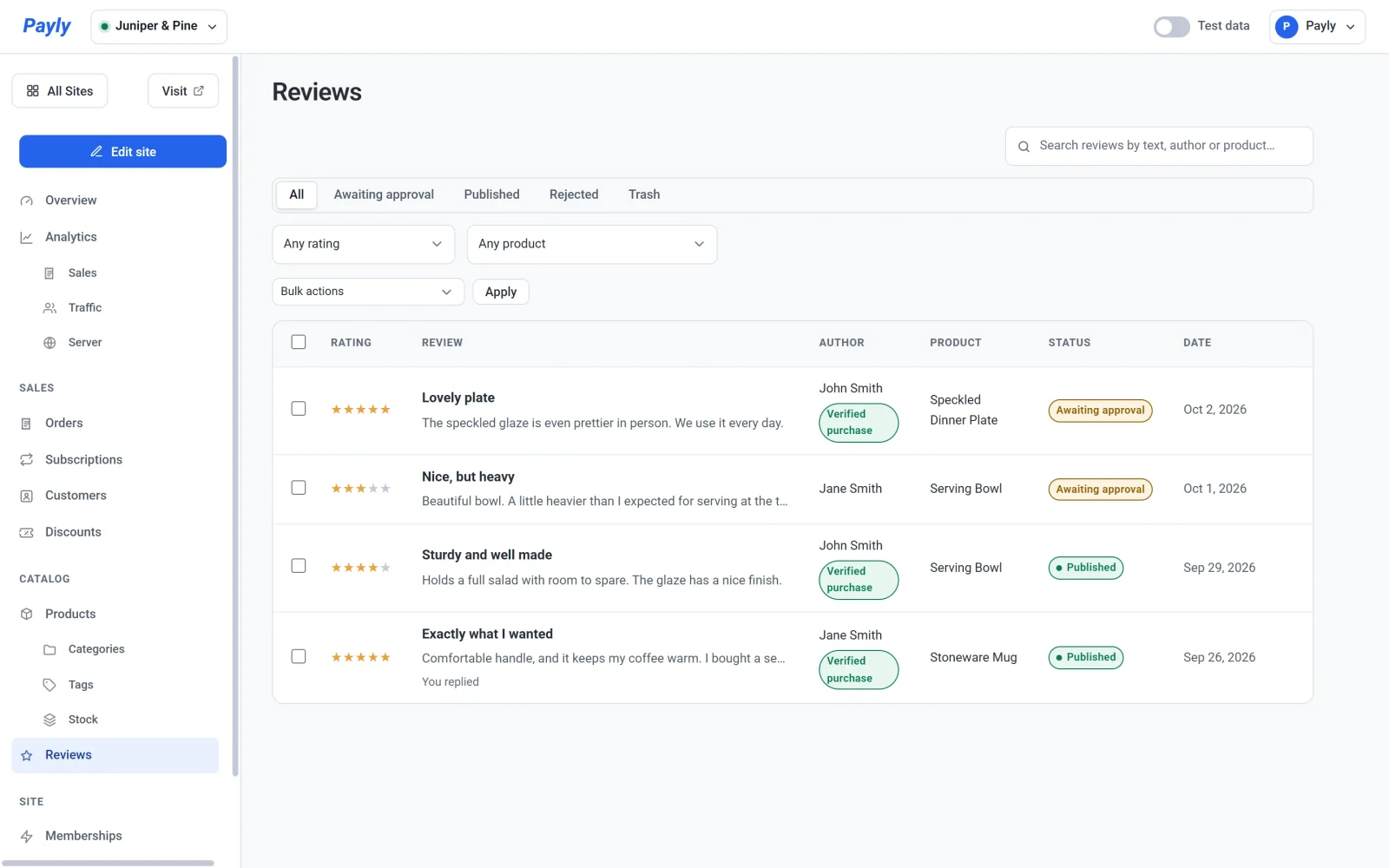
Jede Zeile zeigt die Sterne, den Titel und den Anfang der Bewertung, wer sie geschrieben hat und, wenn der Kunde eine bezahlte Bestellung für das Produkt hat, die Kennzeichnung Verifizierter Kauf. Außerdem zeigt sie das Produkt, den Status und das Datum. Von Ihnen beantwortet erscheint unter einer Bewertung, auf die Sie geantwortet haben.
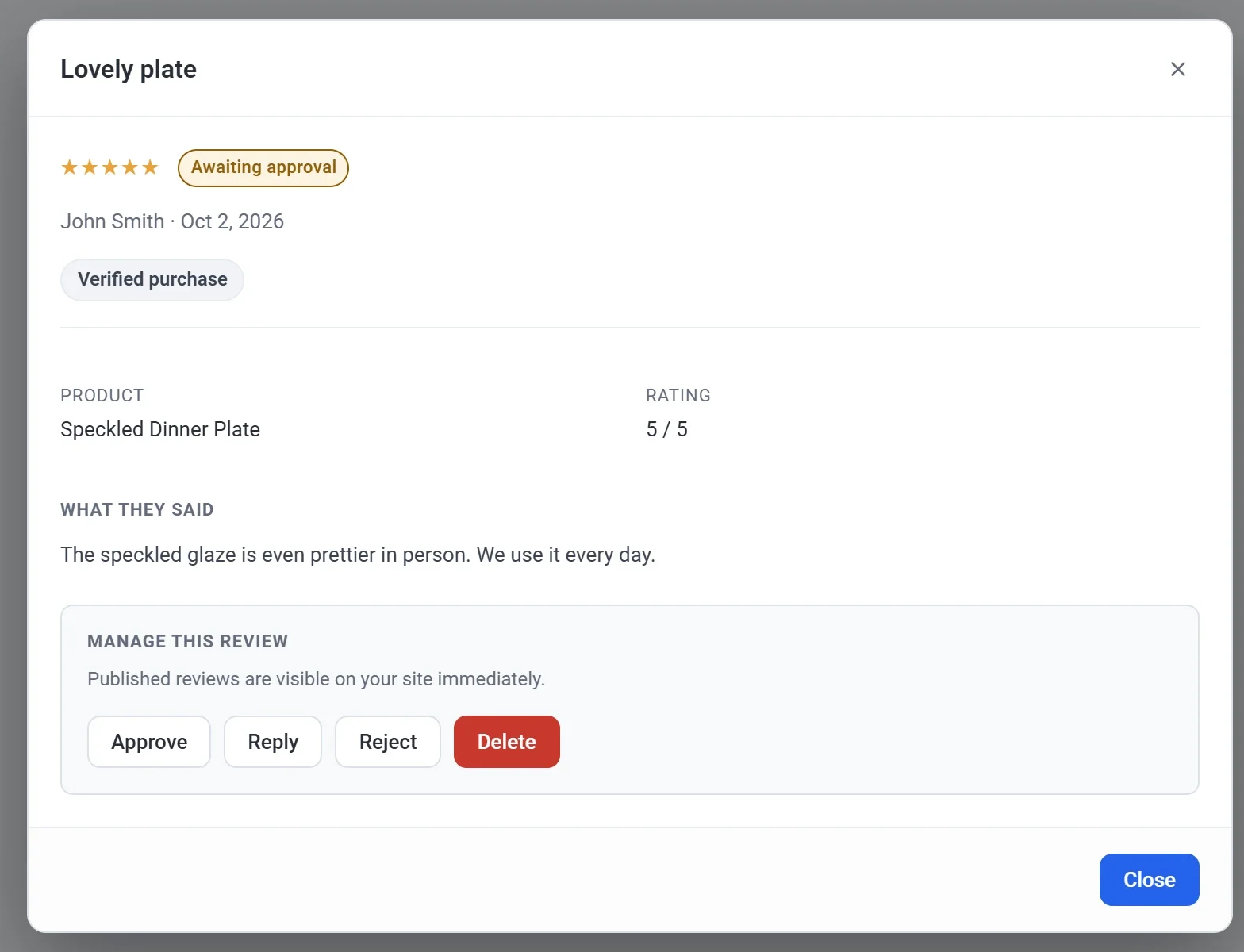
Klicken Sie auf eine Bewertung, um sie zu öffnen. Dann können Sie:
- Auf Freigeben klicken, um sie zu veröffentlichen, oder auf Ablehnen, um sie zu verbergen. Eine abgelehnte Bewertung bleibt abgelehnt, auch wenn ihr Autor sie später bearbeitet. Freigeben fehlt bei einer Bewertung, die bereits veröffentlicht ist, und Ablehnen bei einer, die bereits abgelehnt ist.
- Auf Antworten klicken, um öffentlich zu antworten. Ihre Antwort erscheint unter der Bewertung als Antwort des Shops. Um sie zu entfernen, klicken Sie auf Antwort bearbeiten und speichern sie leer.
- Auf Löschen klicken, um die Bewertung endgültig zu entfernen. Um eine Bewertung zu verbergen, ohne sie zu löschen, lehnen Sie sie stattdessen ab.
Um mehrere Bewertungen auf einmal zu bearbeiten, haken Sie sie an, wählen unter Massenaktionen die Option Freigeben, Ablehnen oder Auf „Wartet auf Freigabe“ setzen und klicken auf Anwenden.