
发布前预览您的站点
在新标签页中打开店铺的可用预览,点击浏览各个页面和商品,并在发布前检查桌面、平板和手机的显示宽度。
预览会以访客看到的样子展示您的店铺,页面之间的链接都能正常使用,而且不会公开任何内容。您可以在发布之前用它检查最新的修改。
打开预览
- 在编辑器中,打开您想检查的页面。
- 点击顶部栏中的预览。

预览会在新的浏览器标签页中打开,显示的正是您刚才编辑的那个页面。Payly 会先保存您最新的编辑,所以即使您已经很久没有发布,预览显示的也始终是当前的草稿。编辑器仍然在它自己的标签页中保持打开。
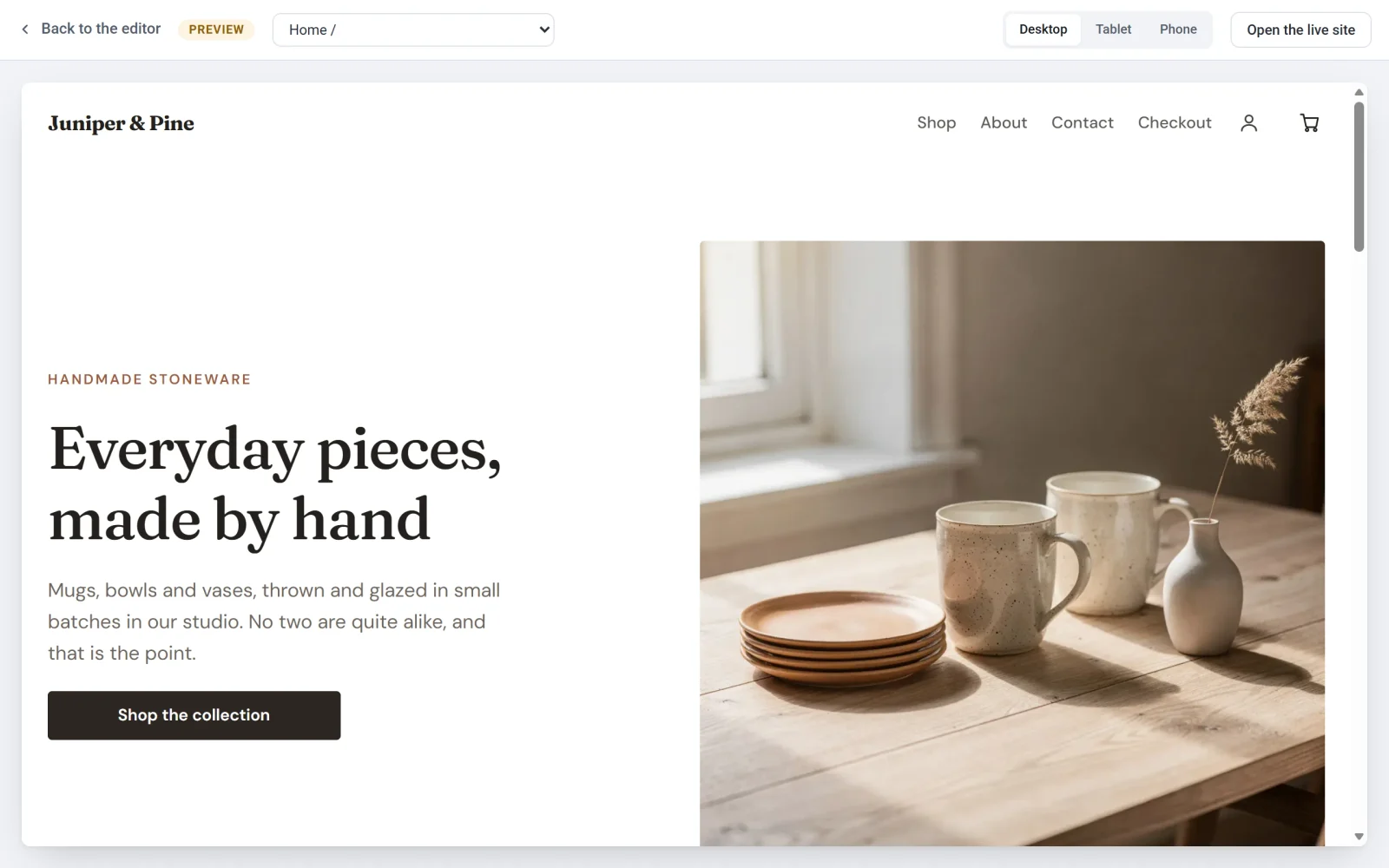
在店铺中浏览
- 像访客一样点击页面上的链接、按钮和菜单。每一个都会在预览中打开对应的页面。
- 使用顶部的列表可以直接跳转到任何页面,包括您的每个商品页面。
- 如果某个链接指向的地址不是您站点上的页面,预览底部会有提示,告诉您那个地址是什么。这是找出失效链接的一个快捷办法。
检查平板和手机宽度
点击右上角的平板或手机,可以把页面缩窄到相应的屏幕宽度。点击桌面即可回到全宽。
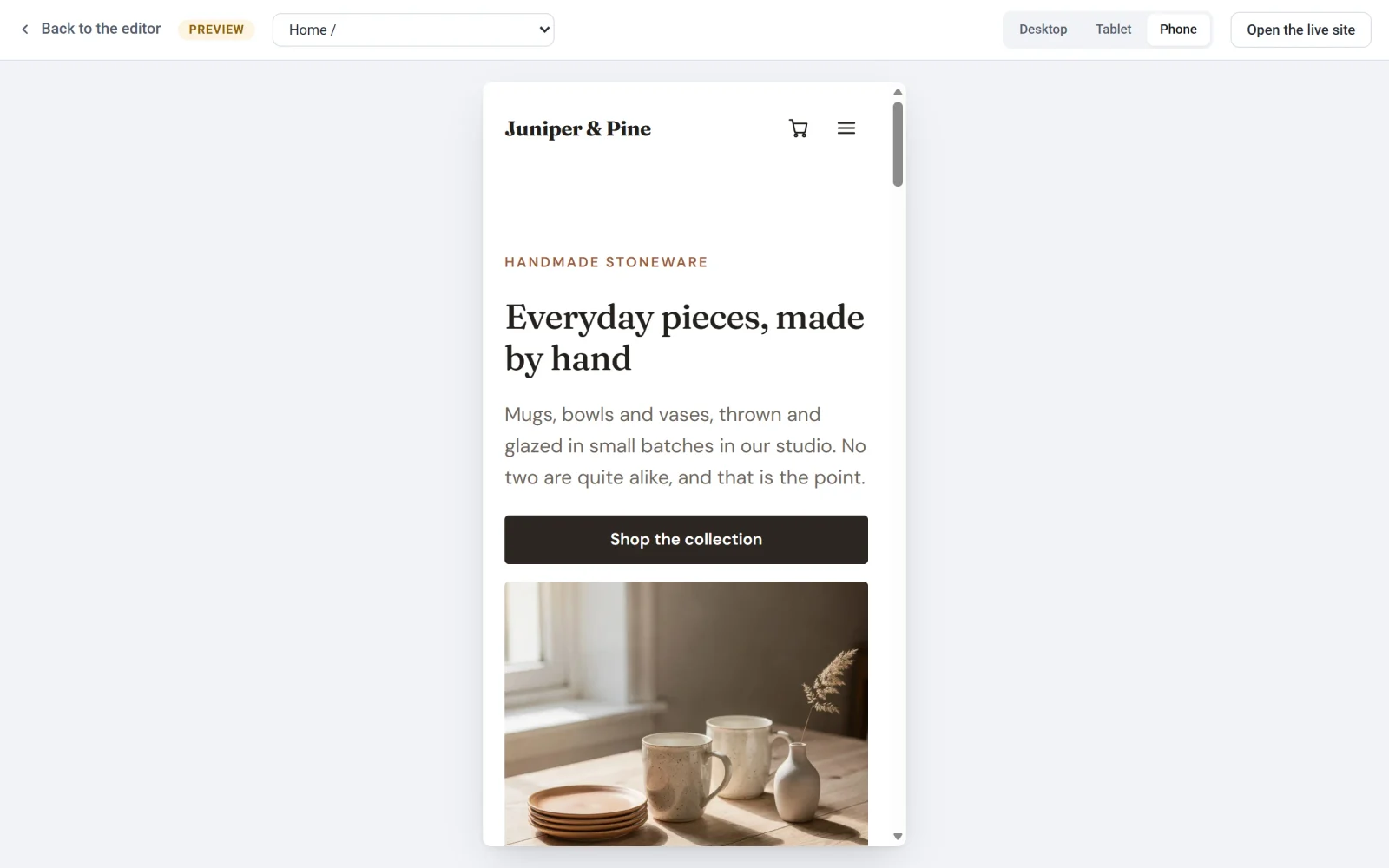
如果哪里看起来不对,请回到编辑器进行调整。请参阅让您的站点在手机和平板上显示良好。
预览不能做什么
- 不能收款。结账页面上的支付按钮是灰色的,点击没有反应。要试用真实的结账流程,请发布店铺并下一个测试订单。请参阅使用测试模式进行测试付款。
- 不会运行您的表单。如果您提交联系表单,预览底部会提示表单和结账已关闭。请在已发布的店铺上测试表单。
- 预览是私密的。只有已登录 Payly 并有权访问您站点的人才能打开。在您再次发布之前,您的访客看到的仍然是上一次发布的版本。
返回或上线
点击左上角的返回编辑器即可回到编辑状态。店铺发布之后,预览栏中还会出现查看线上站点按钮。它会打开您已发布的店铺,方便您与草稿对比。
提示:预览是在打开时生成的快照。在编辑器中做了修改后,请刷新预览标签页,或再次点击预览,才能看到改动。