
Visualize seu site antes de publicar
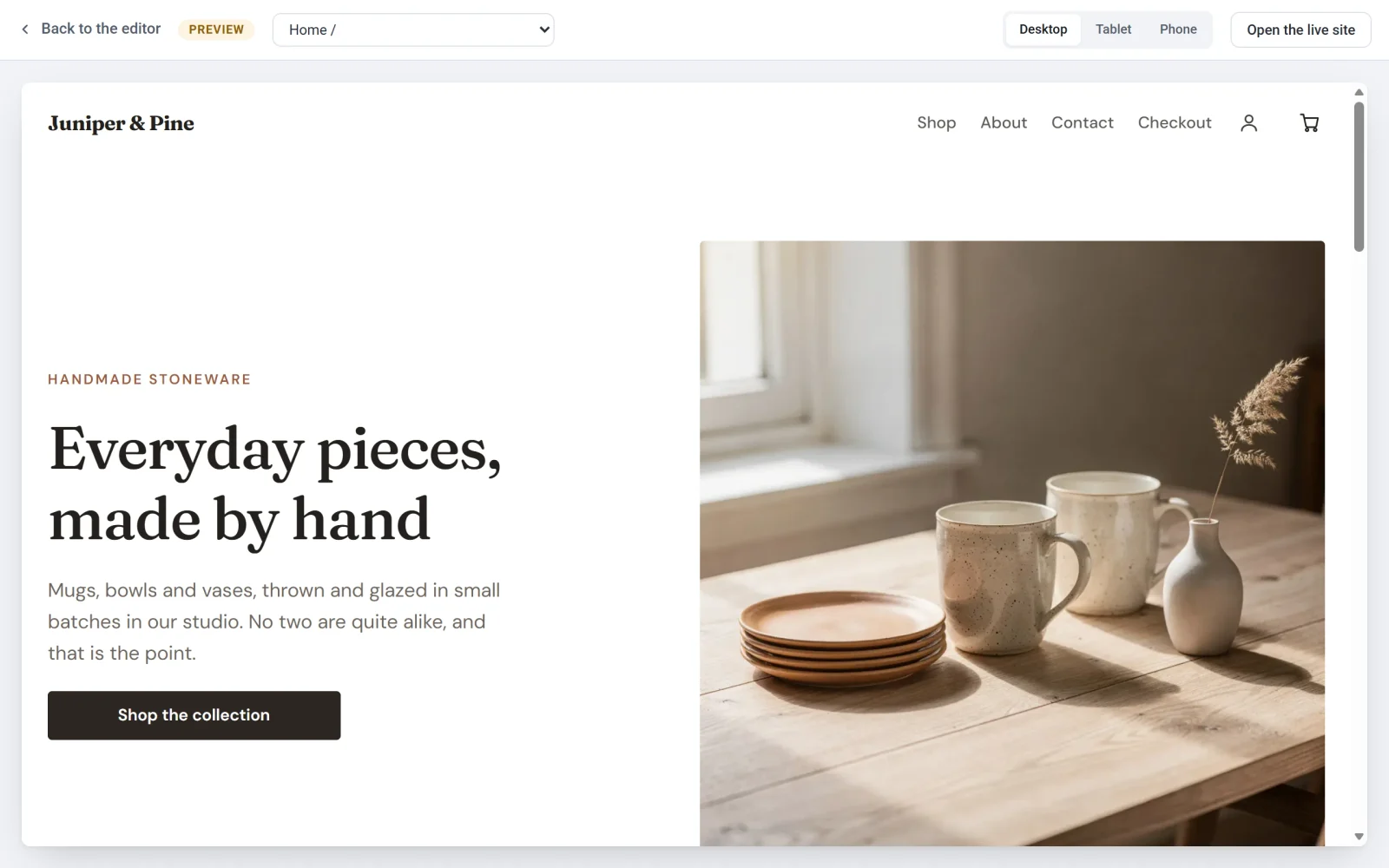
Abra uma visualização funcional da sua loja em uma nova aba, navegue pelas páginas e produtos e confira as larguras de computador, tablet e celular antes de publicar.
A visualização mostra sua loja como um visitante a veria, com links funcionando entre as páginas, sem tornar nada público. Use-a para conferir suas alterações mais recentes antes de publicá-las.
Abra a visualização
- No editor, abra a página que você quer conferir.
- Clique em Visualizar na barra superior.

A visualização abre em uma nova aba do navegador, na mesma página que você estava editando. A Payly salva primeiro suas edições mais recentes, então a visualização sempre mostra seu rascunho atual, mesmo que você não publique há um tempo. O editor continua aberto na própria aba.
Navegue pela sua loja
- Clique nos links, nos botões e no menu da página, como um visitante faria. Cada um abre a página correspondente dentro da visualização.
- Use a lista no topo para ir direto a qualquer página, inclusive a cada uma das páginas dos seus produtos.
- Se um link apontar para um endereço que não é uma página do seu site, uma mensagem na parte de baixo da visualização informa qual era o endereço. É uma forma rápida de encontrar links quebrados.
Confira as larguras de tablet e celular
Clique em Tablet ou Celular no canto superior direito para estreitar a página até essas larguras de tela. Clique em Computador para voltar à largura total.
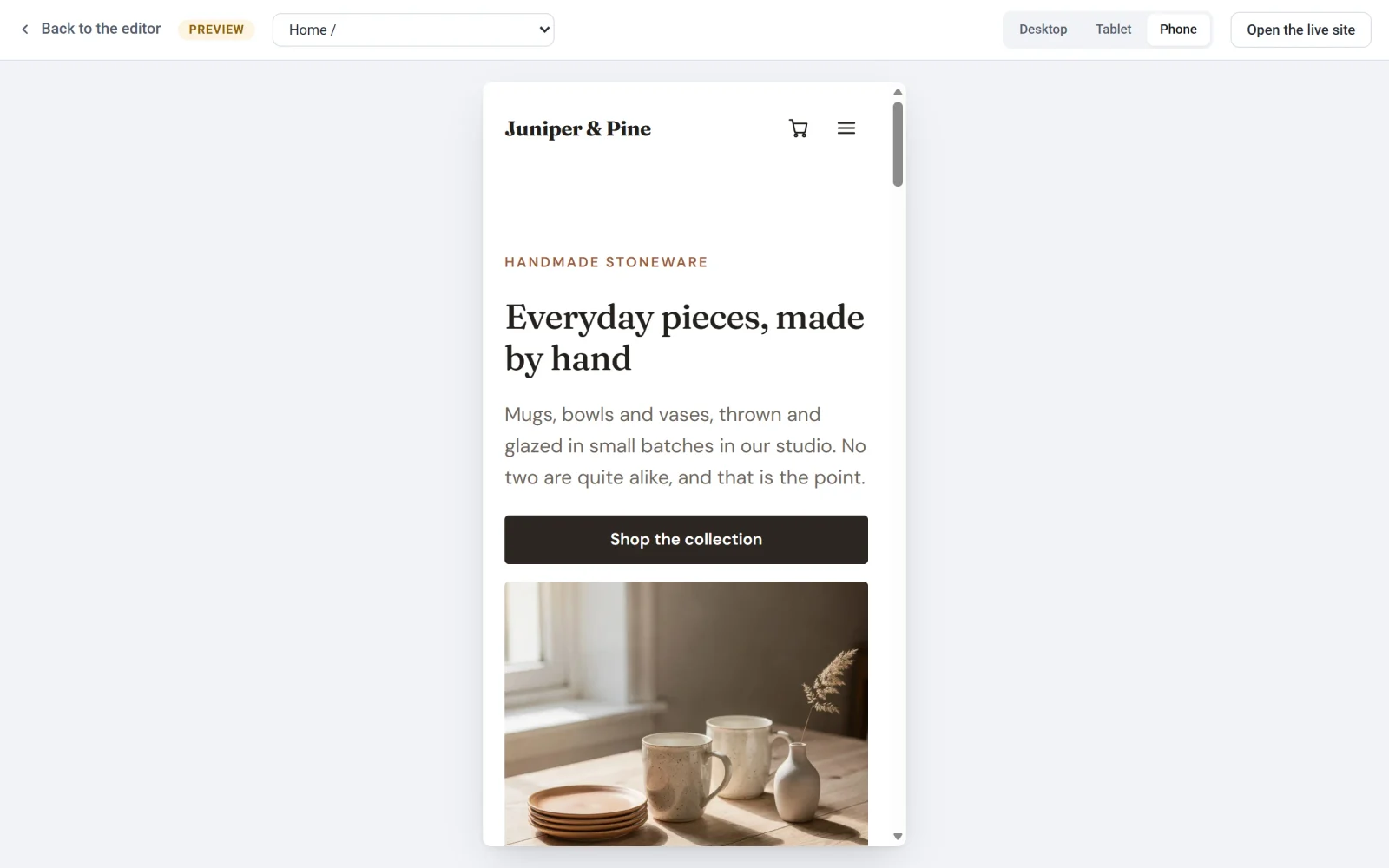
Se algo parecer errado, volte ao editor e ajuste. Veja Deixe seu site bonito em celulares e tablets.
O que a visualização não faz
- Ela não recebe pagamentos. Os botões de pagamento na página de checkout ficam esmaecidos e não fazem nada. Para experimentar um checkout de verdade, publique sua loja e faça um pedido de teste. Veja Receba pagamentos de teste com o modo de teste.
- Ela não executa seus formulários. Se você enviar um formulário de contato, uma mensagem na parte de baixo da visualização avisa que os formulários e o checkout estão desativados. Teste seu formulário na loja publicada.
- Ela é privada. Somente pessoas conectadas à Payly com acesso ao seu site podem abri-la. Seus visitantes continuam vendo a última versão publicada até você publicar de novo.
Volte ou vá ao ar
Clique em Voltar ao editor no canto superior esquerdo para retornar à edição. Quando sua loja está publicada, um botão Ver site no ar também aparece na barra da visualização. Ele abre sua loja publicada, para que você a compare com o rascunho.
Dica: A visualização é uma captura feita no momento em que ela abre. Depois de alterar algo no editor, atualize a aba da visualização, ou clique em Visualizar de novo, para ver a alteração.