
Podgląd witryny przed publikacją
Otwórz działający podgląd sklepu w nowej karcie, przeklikaj strony i produkty oraz sprawdź szerokości komputera, tabletu i telefonu przed publikacją.
Podgląd pokazuje Twój sklep tak, jak zobaczyłby go odwiedzający, z działającymi linkami między stronami, bez upubliczniania czegokolwiek. Użyj go, aby sprawdzić ostatnie zmiany przed ich opublikowaniem.
Otwórz podgląd
- W edytorze otwórz stronę, którą chcesz sprawdzić.
- Kliknij Podgląd na górnym pasku.

Podgląd otwiera się w nowej karcie przeglądarki, na tej samej stronie, którą edytujesz. Payly najpierw zapisuje Twoje ostatnie zmiany, więc podgląd zawsze pokazuje bieżący szkic, nawet jeśli od dawna nic nie opublikowano. Edytor pozostaje otwarty we własnej karcie.
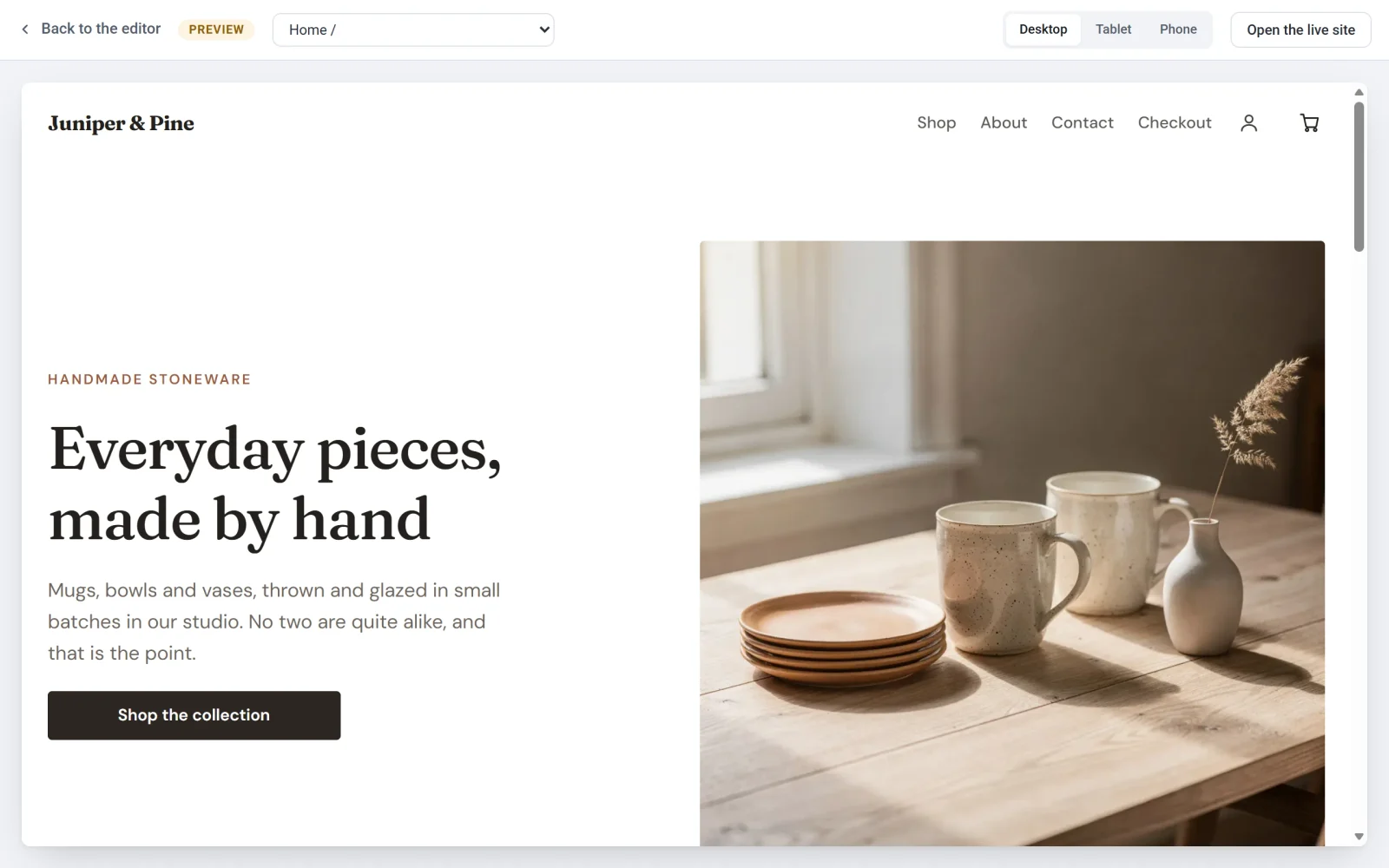
Poruszaj się po sklepie
- Klikaj linki, przyciski i menu na stronie, tak jak odwiedzający. Każdy z nich otwiera odpowiednią stronę wewnątrz podglądu.
- Użyj listy u góry, aby przejść od razu do dowolnej strony, w tym do każdej strony produktu.
- Jeśli link prowadzi pod adres, który nie jest stroną w Twojej witrynie, komunikat na dole podglądu informuje, który to adres. To szybki sposób na znalezienie uszkodzonych linków.
Sprawdź szerokości tabletu i telefonu
Kliknij Tablet lub Telefon w prawym górnym rogu, aby zawęzić stronę do szerokości tych ekranów. Kliknij Komputer, aby wrócić do pełnej szerokości.
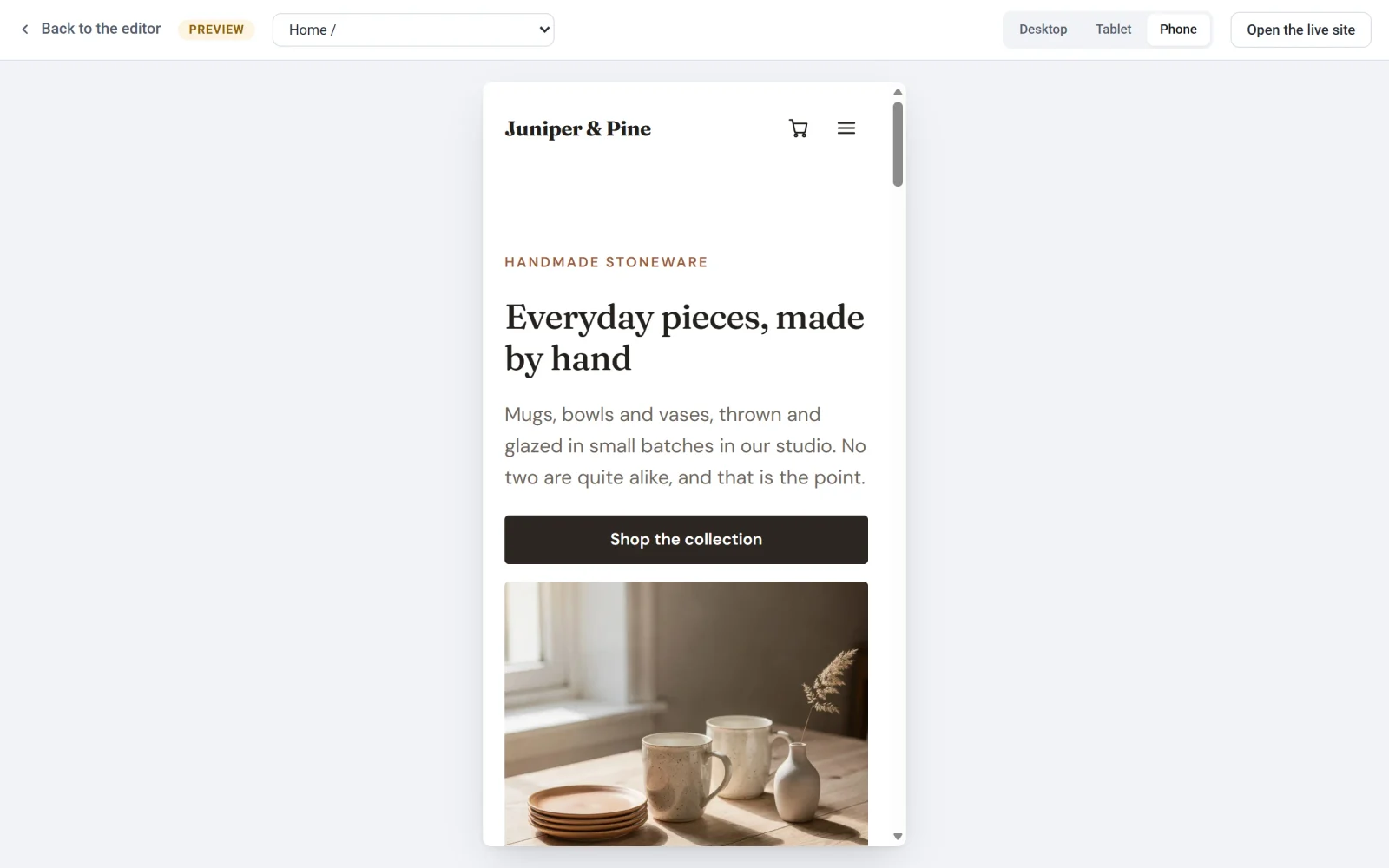
Jeśli coś wygląda nie tak, wróć do edytora i popraw to. Zobacz Dopasuj wygląd witryny do telefonów i tabletów.
Czego podgląd nie robi
- Nie przyjmuje płatności. Przyciski płatności na stronie kasy są wyszarzone i nic nie robią. Aby wypróbować prawdziwą kasę, opublikuj sklep i złóż zamówienie testowe. Zobacz Testuj płatności w trybie testowym.
- Nie uruchamia Twoich formularzy. Jeśli prześlesz formularz kontaktowy, komunikat na dole podglądu poinformuje, że formularze i kasa są wyłączone. Przetestuj formularz w opublikowanym sklepie.
- Jest prywatny. Mogą go otworzyć tylko osoby zalogowane w Payly, które mają dostęp do Twojej witryny. Odwiedzający nadal widzą ostatnio opublikowaną wersję, dopóki nie opublikujesz ponownie.
Wróć lub przejdź na żywo
Kliknij Wróć do edytora w lewym górnym rogu, aby wrócić do edycji. Gdy sklep jest opublikowany, na pasku podglądu pojawia się także przycisk Zobacz działającą witrynę. Otwiera on Twój opublikowany sklep, aby można było porównać go ze szkicem.
Wskazówka: Podgląd to migawka wykonana w chwili jego otwarcia. Po zmianie czegoś w edytorze odśwież kartę podglądu albo kliknij Podgląd ponownie, aby zobaczyć zmianę.