
Een voorbeeld van je site bekijken voordat je publiceert
Open een werkend voorbeeld van je winkel in een nieuw tabblad, klik door je pagina's en producten en controleer de desktop-, tablet- en telefoonbreedte voordat je publiceert.
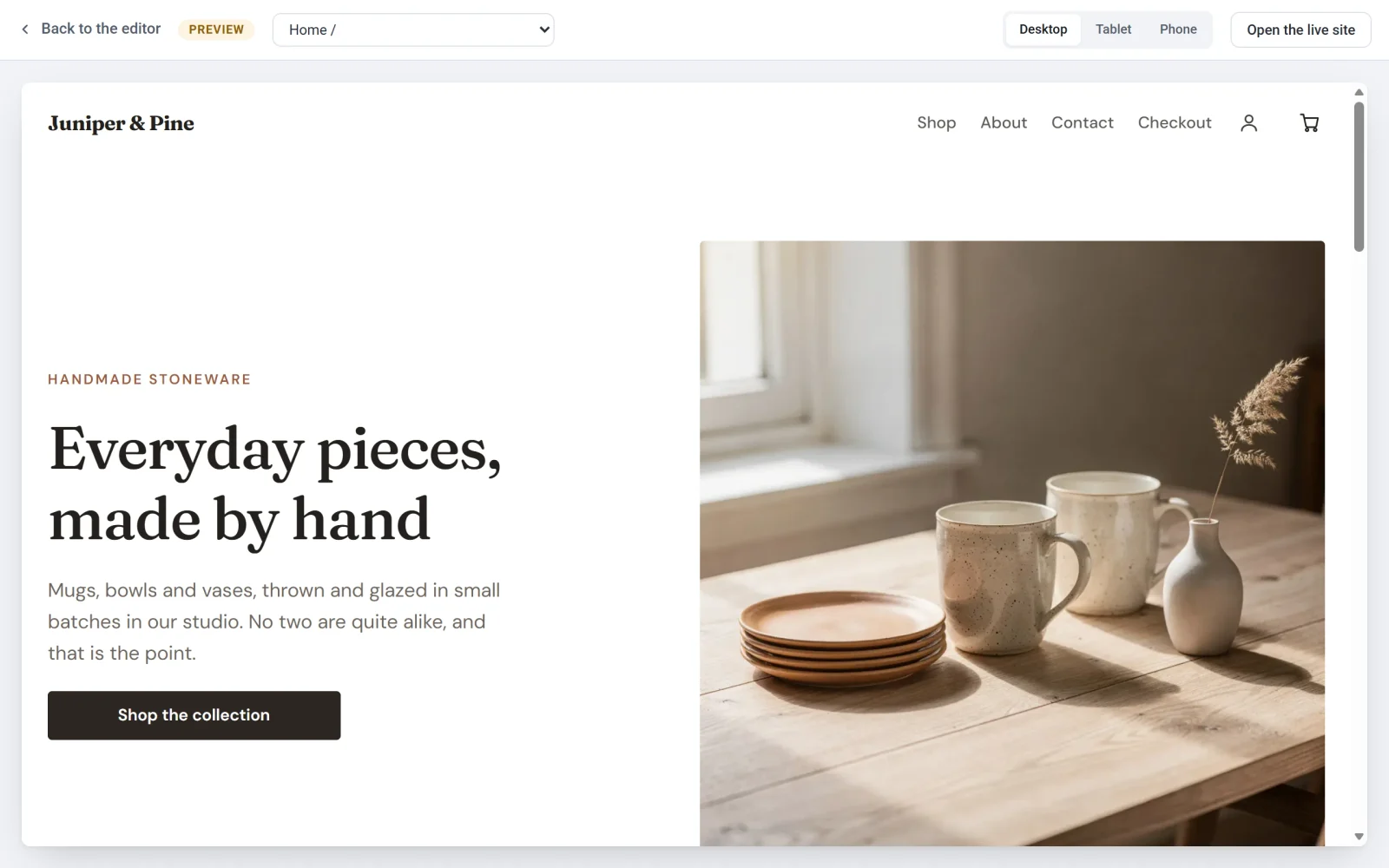
Een voorbeeld toont je winkel zoals een bezoeker hem zou zien, met werkende links tussen pagina's, zonder dat er iets openbaar wordt. Gebruik het om je laatste wijzigingen te controleren voordat je ze publiceert.
Het voorbeeld openen
- Open in de editor de pagina die je wilt controleren.
- Klik in de bovenbalk op Voorbeeld.

Het voorbeeld opent in een nieuw browsertabblad, op dezelfde pagina die je aan het bewerken was. Payly slaat eerst je laatste wijzigingen op, dus het voorbeeld toont altijd je huidige concept, ook als je al een tijd niet hebt gepubliceerd. Je editor blijft open in een eigen tabblad.
Door je winkel navigeren
- Klik op links, knoppen en het menu op de pagina, zoals een bezoeker dat zou doen. Elk daarvan opent de bijbehorende pagina binnen het voorbeeld.
- Gebruik de lijst bovenaan om direct naar een pagina te gaan, ook naar elk van je productpagina's.
- Als een link verwijst naar een adres dat geen pagina van je site is, laat een melding onderaan het voorbeeld zien om welk adres het ging. Zo vind je snel kapotte links.
Tablet- en telefoonbreedte controleren
Klik rechtsboven op Tablet of Mobiel om de pagina te verkleinen tot die schermbreedtes. Klik op Desktop om terug te gaan naar de volle breedte.
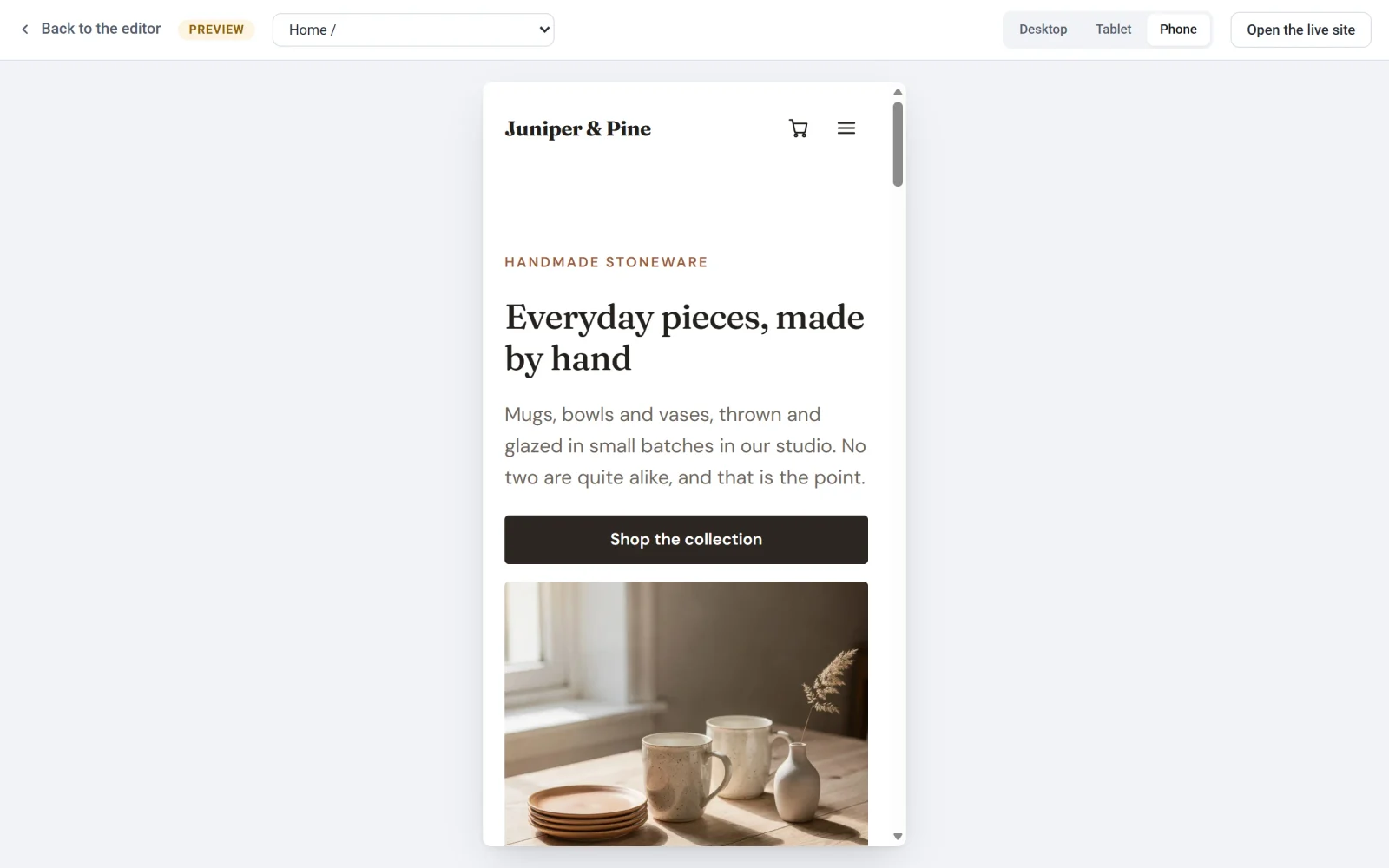
Als iets er niet goed uitziet, ga je terug naar de editor om het aan te passen. Zie Je site er goed laten uitzien op telefoons en tablets.
Wat een voorbeeld niet doet
- Het verwerkt geen betalingen. De betaalknoppen op de afrekenpagina zijn gedimd en doen niets. Wil je een echte afrekenpagina uitproberen, publiceer dan je winkel en plaats een testbestelling. Zie Testbetalingen doen met testmodus.
- Het laat je formulieren niet werken. Als je een contactformulier verstuurt, meldt een bericht onderaan het voorbeeld dat formulieren en afrekenen zijn uitgeschakeld. Test je formulier in plaats daarvan op je gepubliceerde winkel.
- Het is privé. Alleen mensen die bij Payly zijn ingelogd en toegang hebben tot je site kunnen het openen. Je bezoekers blijven je laatst gepubliceerde versie zien totdat je opnieuw publiceert.
Teruggaan of live gaan
Klik linksboven op Terug naar de editor om verder te bewerken. Als je winkel is gepubliceerd, verschijnt in de voorbeeldbalk ook een knop Live site bekijken. Die opent je gepubliceerde winkel, zodat je hem kunt vergelijken met je concept.
Tip: Het voorbeeld is een momentopname die wordt gemaakt zodra je het opent. Nadat je iets in de editor hebt gewijzigd, ververs je het voorbeeldtabblad of klik je opnieuw op Voorbeeld om de wijziging te zien.