
公開前にサイトをプレビューする
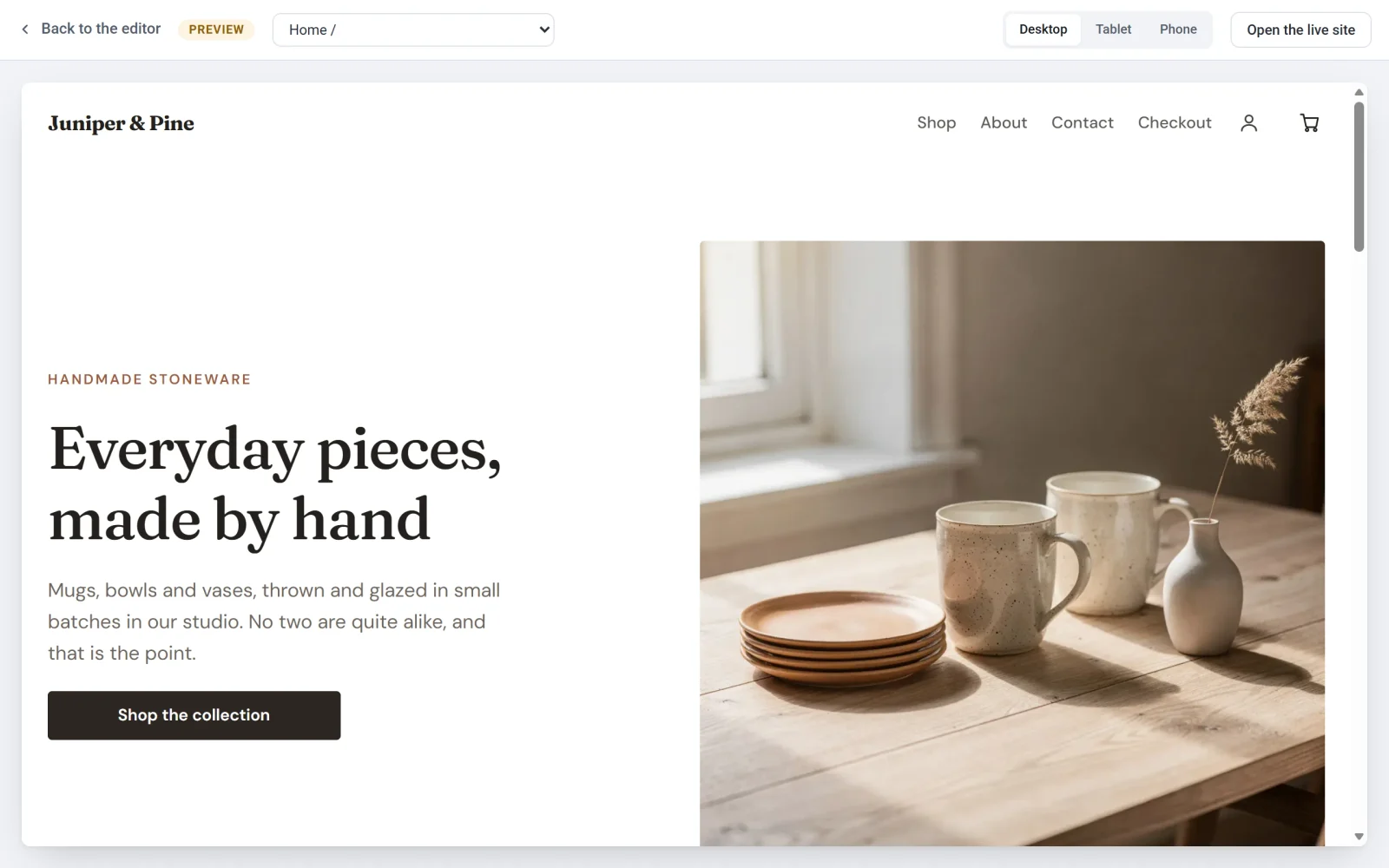
ストアの動作するプレビューを新しいタブで開き、ページや商品を実際にたどりながら、公開前にデスクトップ、タブレット、スマートフォンの幅を確認できます。
プレビューでは、ページ間のリンクが動作する状態で、訪問者に見えるとおりにストアを表示します。何も公開されることはありません。公開する前に、最新の変更を確認するのに使います。
プレビューを開く
- エディタで、確認したいページを開きます。
- 上部バーのプレビューをクリックします。

プレビューは、編集していたのと同じページで、新しいブラウザのタブに開きます。Payly は先に最新の編集内容を保存するため、しばらく公開していなくても、プレビューには常に現在の下書きが表示されます。エディタは、別のタブでそのまま開いています。
ストア内を移動する
- 訪問者と同じように、ページ上のリンク、ボタン、メニューをクリックします。どれも、対応するページがプレビュー内で開きます。
- 上部のリストを使うと、各商品ページを含め、任意のページにすぐ移動できます。
- リンク先が、サイト内のページではないアドレスだった場合、プレビューの下部にそのアドレスを示すメッセージが表示されます。リンク切れをすばやく見つける方法です。
タブレットとスマートフォンの幅を確認する
右上のタブレットまたはモバイルをクリックすると、ページがその画面幅まで狭くなります。デスクトップをクリックすると、全幅に戻ります。
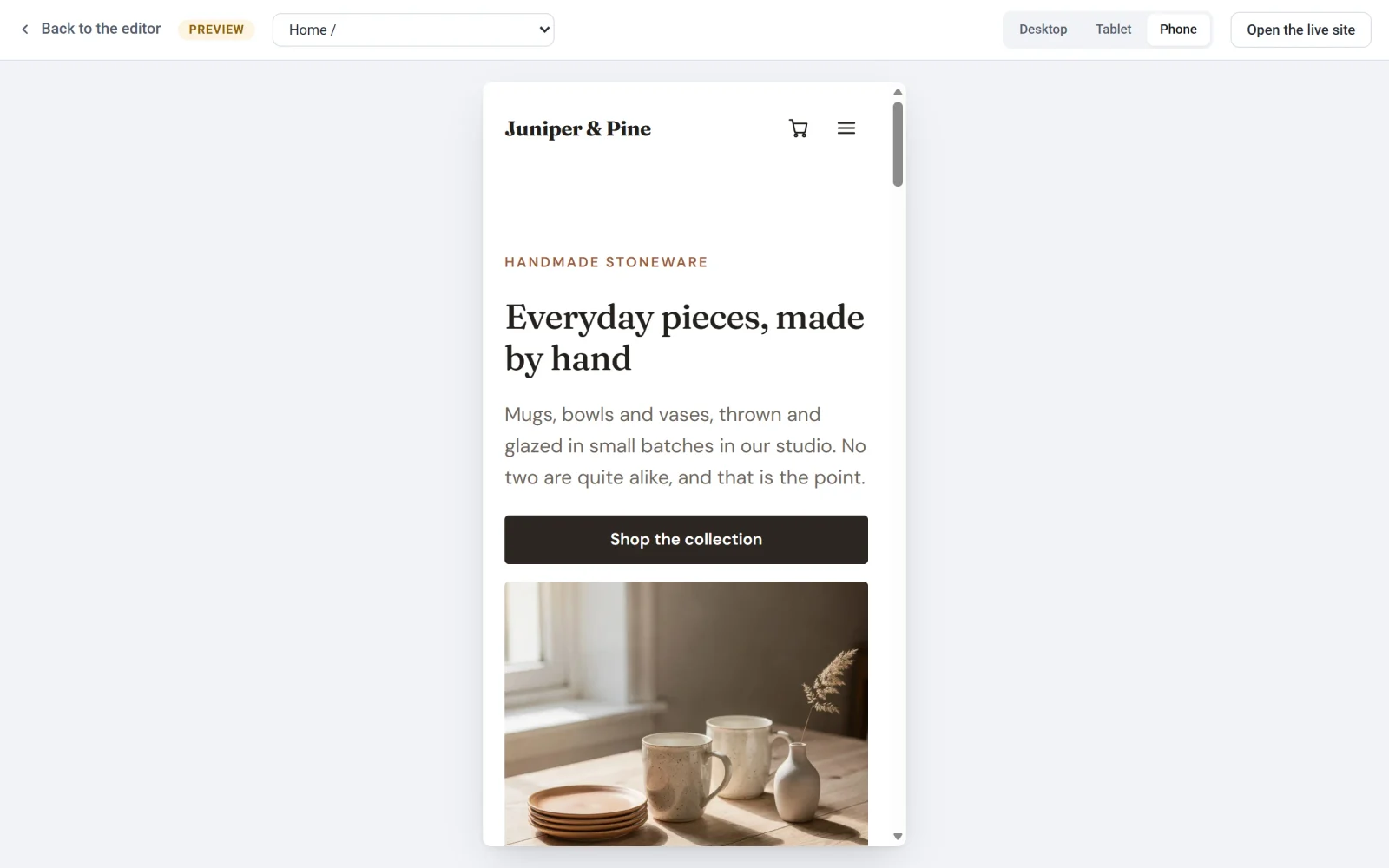
おかしな部分があれば、エディタに戻って調整します。スマートフォンとタブレットで見やすいサイトにするをご覧ください。
プレビューでできないこと
- 支払いは受け付けません。チェックアウトページの支払いボタンは淡い色で表示され、押しても何も起こりません。実際のチェックアウトを試すには、ストアを公開してテスト注文を行います。テストモードでテスト決済を行うをご覧ください。
- フォームは動作しません。お問い合わせフォームを送信すると、プレビューの下部に、フォームとチェックアウトはオフになっているというメッセージが表示されます。フォームは、公開したストアでテストしてください。
- 非公開です。開けるのは、Payly にログインしていて、サイトへのアクセス権を持つ人だけです。訪問者には、もう一度公開するまで、最後に公開したバージョンが表示され続けます。
戻る、または公開する
左上のエディタに戻るをクリックすると、編集に戻ります。ストアが公開されている場合は、プレビューバーに公開中のサイトを表示ボタンも表示されます。このボタンで公開済みのストアが開くため、下書きと見比べられます。
ヒント:プレビューは、開いた時点のスナップショットです。エディタで変更した後は、プレビューのタブを更新するか、もう一度プレビューをクリックすると、変更が反映されます。