
Visualizza l’anteprima del sito prima di pubblicarlo
Apri un’anteprima funzionante del tuo negozio in una nuova scheda, naviga tra pagine e prodotti e controlla le larghezze desktop, tablet e smartphone prima di pubblicare.
L’anteprima mostra il tuo negozio come lo vedrebbe un visitatore, con i link funzionanti tra le pagine, senza rendere pubblico nulla. Usala per controllare le tue ultime modifiche prima di pubblicarle.
Apri l’anteprima
- Nell’editor apri la pagina che vuoi controllare.
- Fai clic su Anteprima nella barra superiore.

L’anteprima si apre in una nuova scheda del browser, sulla stessa pagina che stavi modificando. Payly salva prima le tue ultime modifiche, quindi l’anteprima mostra sempre la tua bozza attuale, anche se non pubblichi da un po’. L’editor resta aperto nella sua scheda.
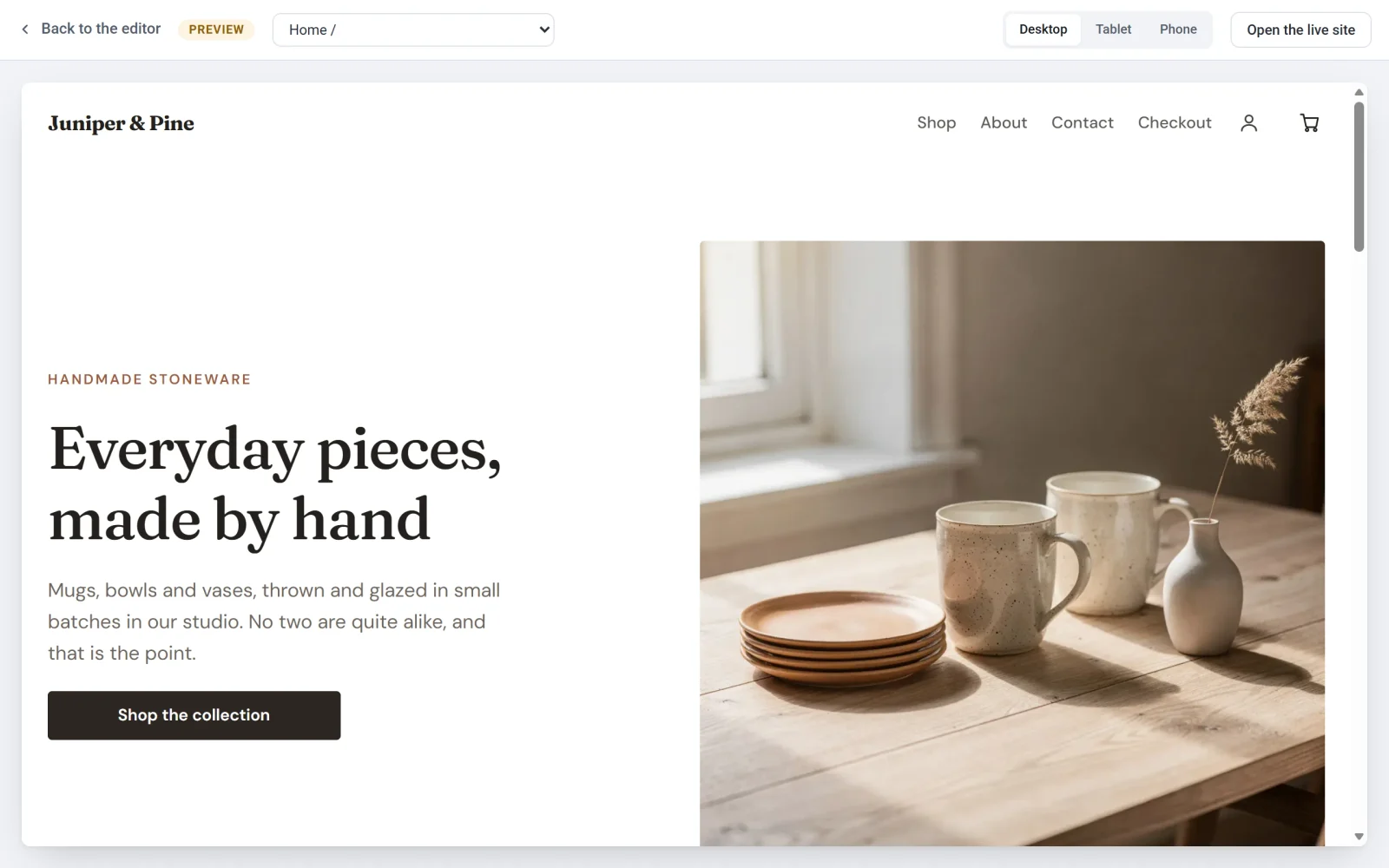
Muoviti nel tuo negozio
- Fai clic su link, pulsanti e menu della pagina, come farebbe un visitatore. Ognuno apre la pagina corrispondente all’interno dell’anteprima.
- Usa l’elenco in alto per passare direttamente a qualsiasi pagina, comprese le pagine dei tuoi prodotti.
- Se un link punta a un indirizzo che non è una pagina del tuo sito, un messaggio in fondo all’anteprima ti dice quale indirizzo era. È un modo rapido per trovare i link non funzionanti.
Controlla le larghezze tablet e smartphone
Fai clic su Tablet o Telefono in alto a destra per restringere la pagina a quelle larghezze dello schermo. Fai clic su Desktop per tornare alla larghezza intera.
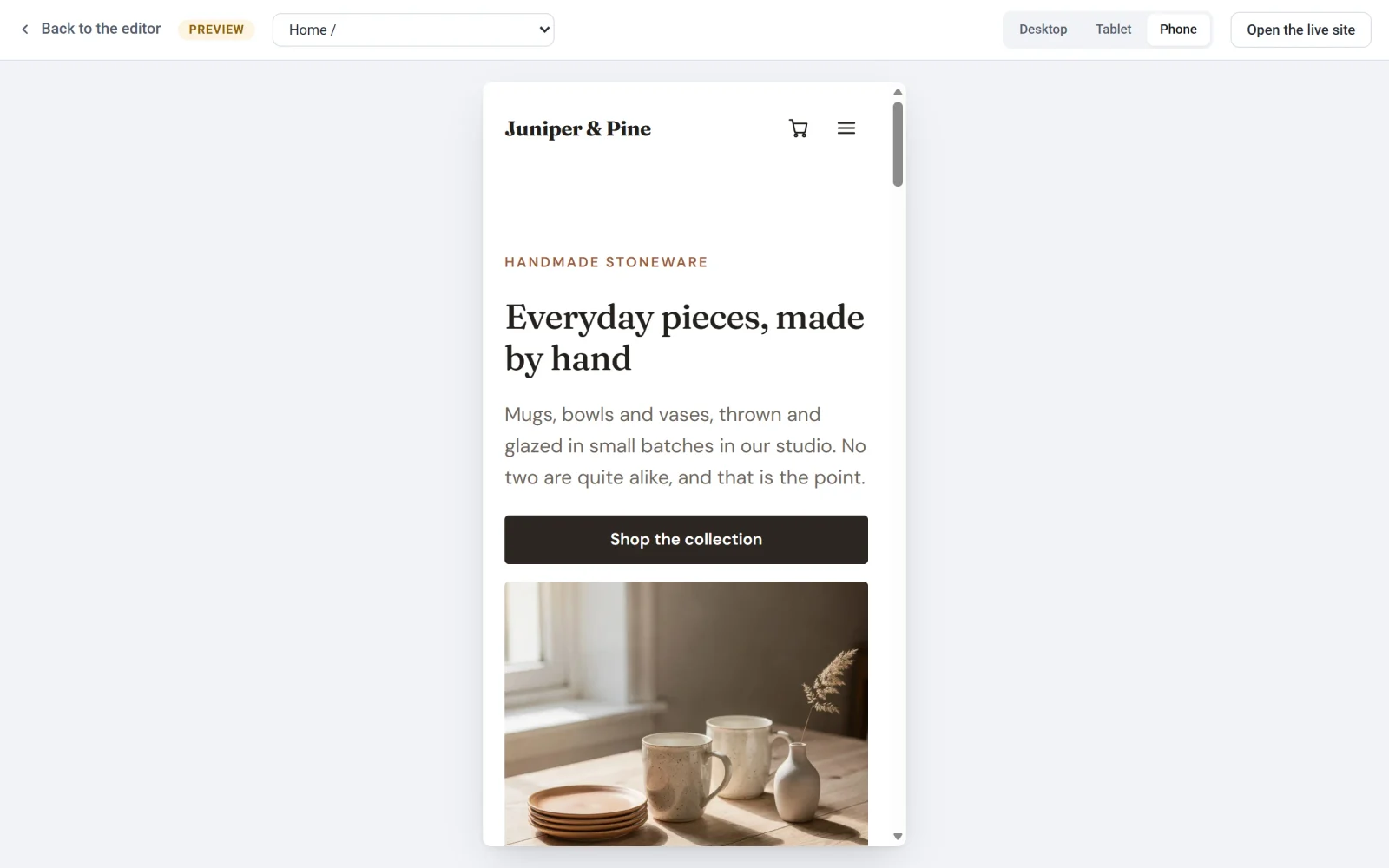
Se qualcosa non va, torna all’editor e correggilo. Vedi Fai apparire bene il sito su smartphone e tablet.
Cosa non fa l’anteprima
- Non accetta pagamenti. I pulsanti di pagamento nella pagina di checkout sono disattivati e non fanno nulla. Per provare un vero checkout, pubblica il tuo negozio ed effettua un ordine di prova. Vedi Accetta pagamenti di prova con la modalità test.
- Non fa funzionare i tuoi moduli. Se invii un modulo di contatto, un messaggio in fondo all’anteprima ti dice che moduli e checkout sono disattivati. Prova il modulo sul tuo negozio pubblicato.
- È privata. Possono aprirla solo le persone che hanno effettuato l’accesso a Payly e hanno accesso al tuo sito. I tuoi visitatori continuano a vedere l’ultima versione pubblicata finché non pubblichi di nuovo.
Torna indietro o vai online
Fai clic su Torna all’editor in alto a sinistra per tornare alla modifica. Quando il tuo negozio è pubblicato, nella barra dell’anteprima compare anche un pulsante Guarda il sito online. Apre il tuo negozio pubblicato, così puoi confrontarlo con la tua bozza.
Suggerimento: l’anteprima è un’istantanea scattata quando si apre. Dopo aver cambiato qualcosa nell’editor, aggiorna la scheda dell’anteprima, oppure fai di nuovo clic su Anteprima, per vedere la modifica.