
Prévisualiser votre site avant de le publier
Ouvrez un aperçu fonctionnel de votre boutique dans un nouvel onglet, parcourez vos pages et vos produits, et vérifiez les largeurs ordinateur, tablette et téléphone avant de publier.
L’aperçu montre votre boutique telle qu’un visiteur la verrait, avec des liens fonctionnels entre les pages, sans rien rendre public. Utilisez-le pour vérifier vos dernières modifications avant de les publier.
Ouvrir l’aperçu
- Dans l’éditeur, ouvrez la page que vous voulez vérifier.
- Cliquez sur Aperçu dans la barre supérieure.

L’aperçu s’ouvre dans un nouvel onglet du navigateur, sur la page que vous étiez en train de modifier. Payly enregistre d’abord vos dernières modifications : l’aperçu montre donc toujours votre brouillon actuel, même si vous n’avez pas publié depuis longtemps. Votre éditeur reste ouvert dans son propre onglet.
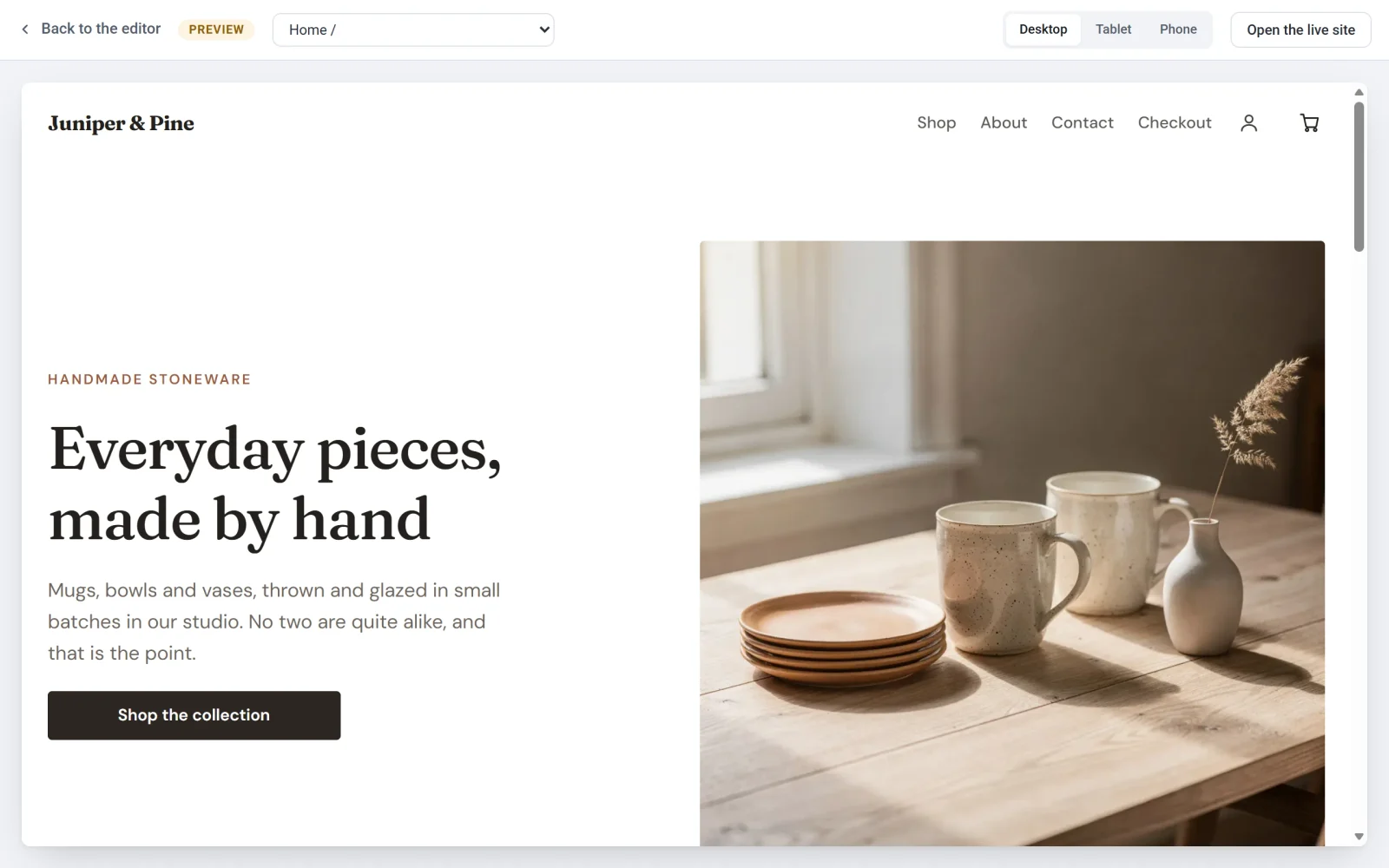
Naviguer dans votre boutique
- Cliquez sur les liens, les boutons et le menu de la page, comme le ferait un visiteur. Chacun ouvre la page correspondante dans l’aperçu.
- Utilisez la liste en haut pour accéder directement à n’importe quelle page, y compris chacune de vos pages produit.
- Si un lien pointe vers une adresse qui n’est pas une page de votre site, un message en bas de l’aperçu vous indique de quelle adresse il s’agit. C’est un moyen rapide de repérer les liens cassés.
Vérifier les largeurs tablette et téléphone
Cliquez sur Tablette ou Mobile en haut à droite pour réduire la page à la largeur de ces écrans. Cliquez sur Ordinateur pour revenir à la pleine largeur.
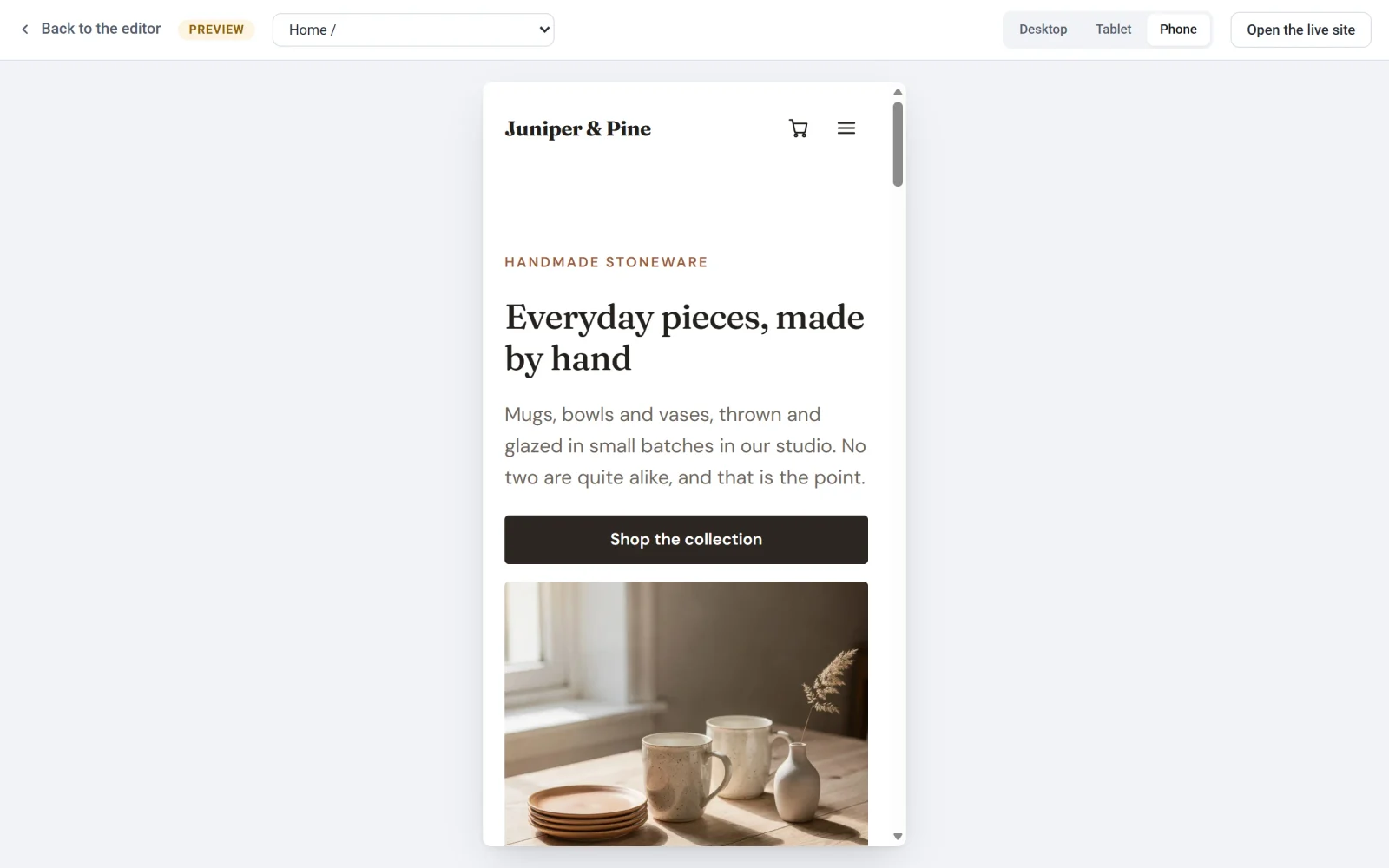
Si quelque chose ne va pas, retournez dans l’éditeur pour l’ajuster. Consultez Adapter votre site aux téléphones et aux tablettes.
Ce que l’aperçu ne fait pas
- Il n’encaisse aucun paiement. Les boutons de paiement de la page de paiement sont grisés et ne font rien. Pour essayer un vrai paiement, publiez votre boutique et passez une commande de test. Consultez Accepter des paiements de test avec le mode test.
- Il ne fait pas fonctionner vos formulaires. Si vous envoyez un formulaire de contact, un message en bas de l’aperçu vous indique que les formulaires et le paiement sont désactivés. Testez plutôt votre formulaire sur votre boutique publiée.
- Il est privé. Seules les personnes connectées à Payly qui ont accès à votre site peuvent l’ouvrir. Vos visiteurs continuent de voir votre dernière version publiée jusqu’à ce que vous publiiez de nouveau.
Revenir en arrière ou passer en ligne
Cliquez sur Retour à l’éditeur en haut à gauche pour reprendre la modification. Lorsque votre boutique est publiée, un bouton Ouvrir le site en ligne apparaît aussi dans la barre de l’aperçu. Il ouvre votre boutique publiée, ce qui vous permet de la comparer à votre brouillon.
Astuce : l’aperçu est un instantané pris au moment de son ouverture. Après avoir modifié quelque chose dans l’éditeur, actualisez l’onglet de l’aperçu, ou cliquez de nouveau sur Aperçu, pour voir le changement.