
Previsualiza tu sitio antes de publicarlo
Abre una vista previa funcional de tu tienda en una pestaña nueva, recorre tus páginas y productos, y comprueba los anchos de escritorio, tableta y móvil antes de publicar.
La vista previa muestra tu tienda tal como la vería un visitante, con enlaces que funcionan entre las páginas, sin hacer público nada. Úsala para comprobar tus últimos cambios antes de publicarlos.
Abre la vista previa
- En el editor, abre la página que quieres comprobar.
- Haz clic en Vista previa en la barra superior.

La vista previa se abre en una pestaña nueva del navegador, en la misma página que estabas editando. Payly guarda antes tus últimas ediciones, así que la vista previa siempre muestra tu borrador actual, aunque lleves tiempo sin publicar. El editor sigue abierto en su propia pestaña.
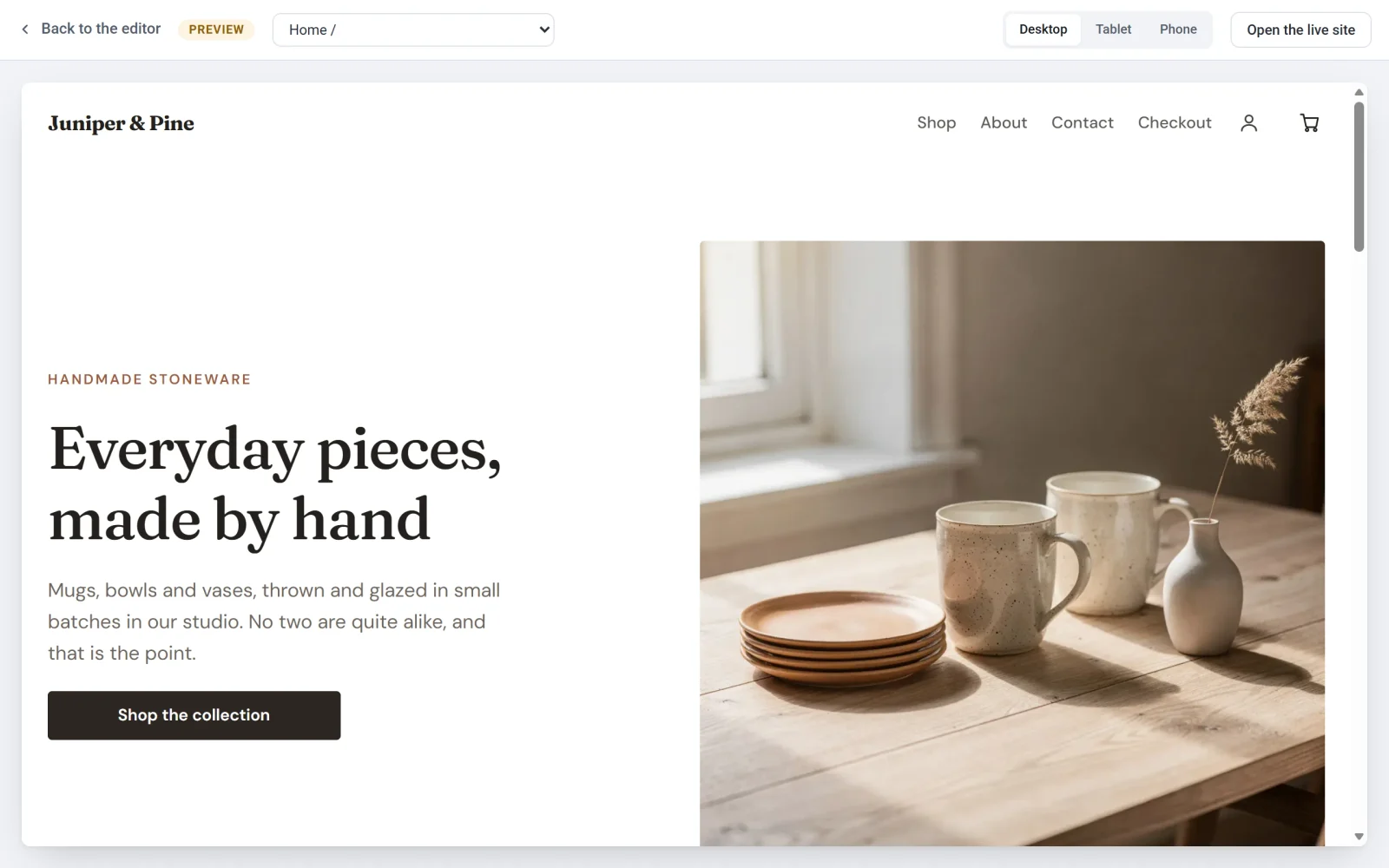
Muévete por tu tienda
- Haz clic en los enlaces, los botones y el menú de la página, como haría un visitante. Cada uno abre la página correspondiente dentro de la vista previa.
- Usa la lista de la parte superior para saltar directamente a cualquier página, incluida cada una de tus páginas de producto.
- Si un enlace apunta a una dirección que no es una página de tu sitio, un mensaje en la parte inferior de la vista previa te indica de qué dirección se trata. Es una forma rápida de encontrar enlaces rotos.
Comprueba los anchos de tableta y de móvil
Haz clic en Tableta o Móvil arriba a la derecha para estrechar la página a esos anchos de pantalla. Haz clic en Escritorio para volver al ancho completo.
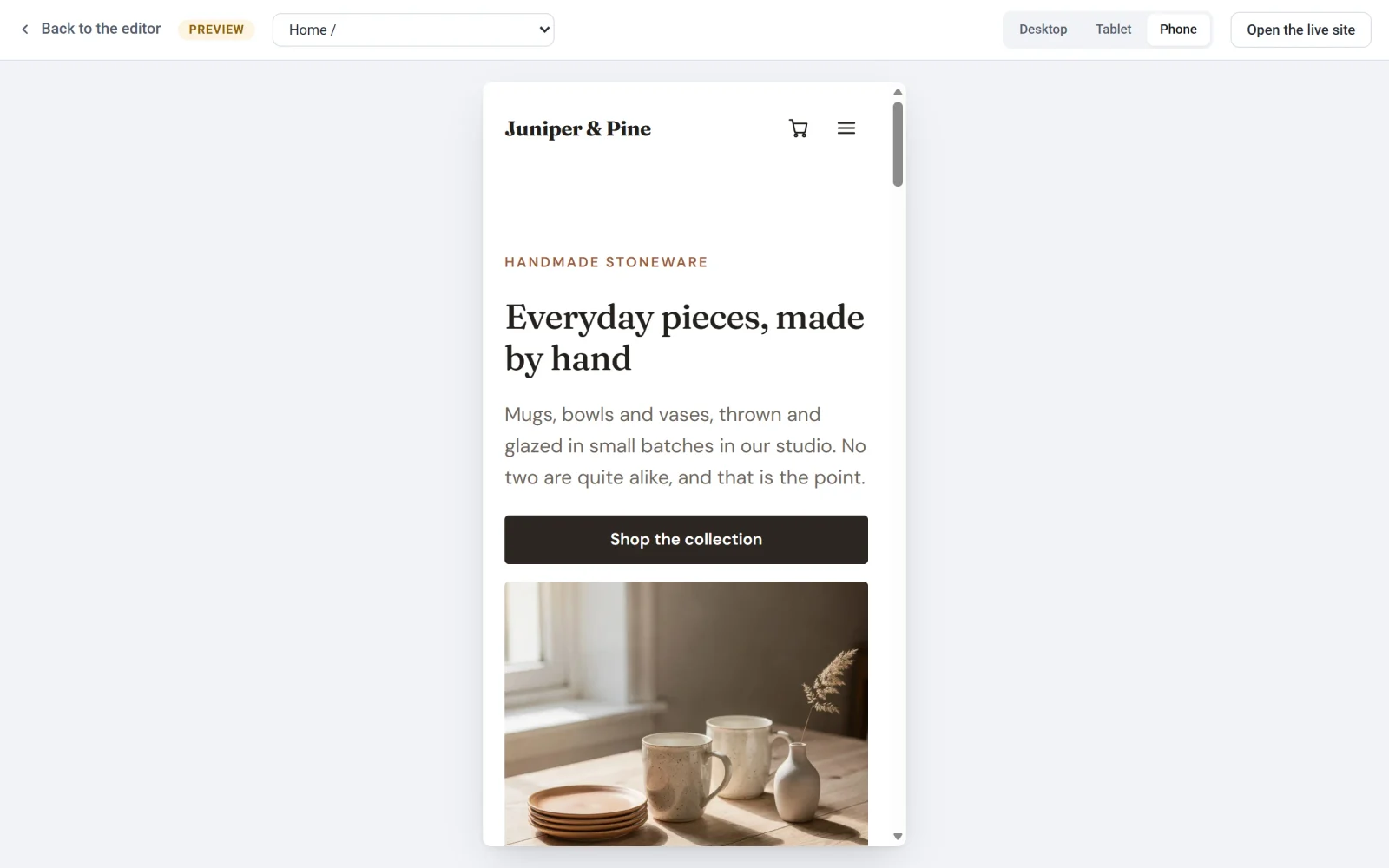
Si algo no se ve bien, vuelve al editor y ajústalo. Consulta Haz que tu sitio se vea bien en móviles y tabletas.
Lo que la vista previa no hace
- No cobra pagos. Los botones de pago de la página de finalizar compra aparecen atenuados y no hacen nada. Para probar un pago real, publica tu tienda y haz un pedido de prueba. Consulta Haz pagos de prueba con el modo de prueba.
- No ejecuta tus formularios. Si envías un formulario de contacto, un mensaje en la parte inferior de la vista previa te avisa de que los formularios y el proceso de finalizar compra están desactivados. Prueba tu formulario en la tienda publicada.
- Es privada. Solo pueden abrirla las personas que han iniciado sesión en Payly y tienen acceso a tu sitio. Tus visitantes siguen viendo tu última versión publicada hasta que vuelvas a publicar.
Vuelve atrás o publica
Haz clic en Volver al editor arriba a la izquierda para regresar a la edición. Cuando tu tienda está publicada, en la barra de la vista previa aparece además un botón Ver el sitio publicado. Abre tu tienda publicada, para que puedas compararla con tu borrador.
Consejo: La vista previa es una instantánea que se toma al abrirla. Después de cambiar algo en el editor, actualiza la pestaña de la vista previa, o haz clic de nuevo en Vista previa, para ver el cambio.