
Ihre Website vor dem Veröffentlichen ansehen
Öffnen Sie eine funktionierende Vorschau Ihres Shops in einem neuen Tab, klicken Sie sich durch Seiten und Produkte und prüfen Sie Desktop-, Tablet- und Smartphone-Breite, bevor Sie veröffentlichen.
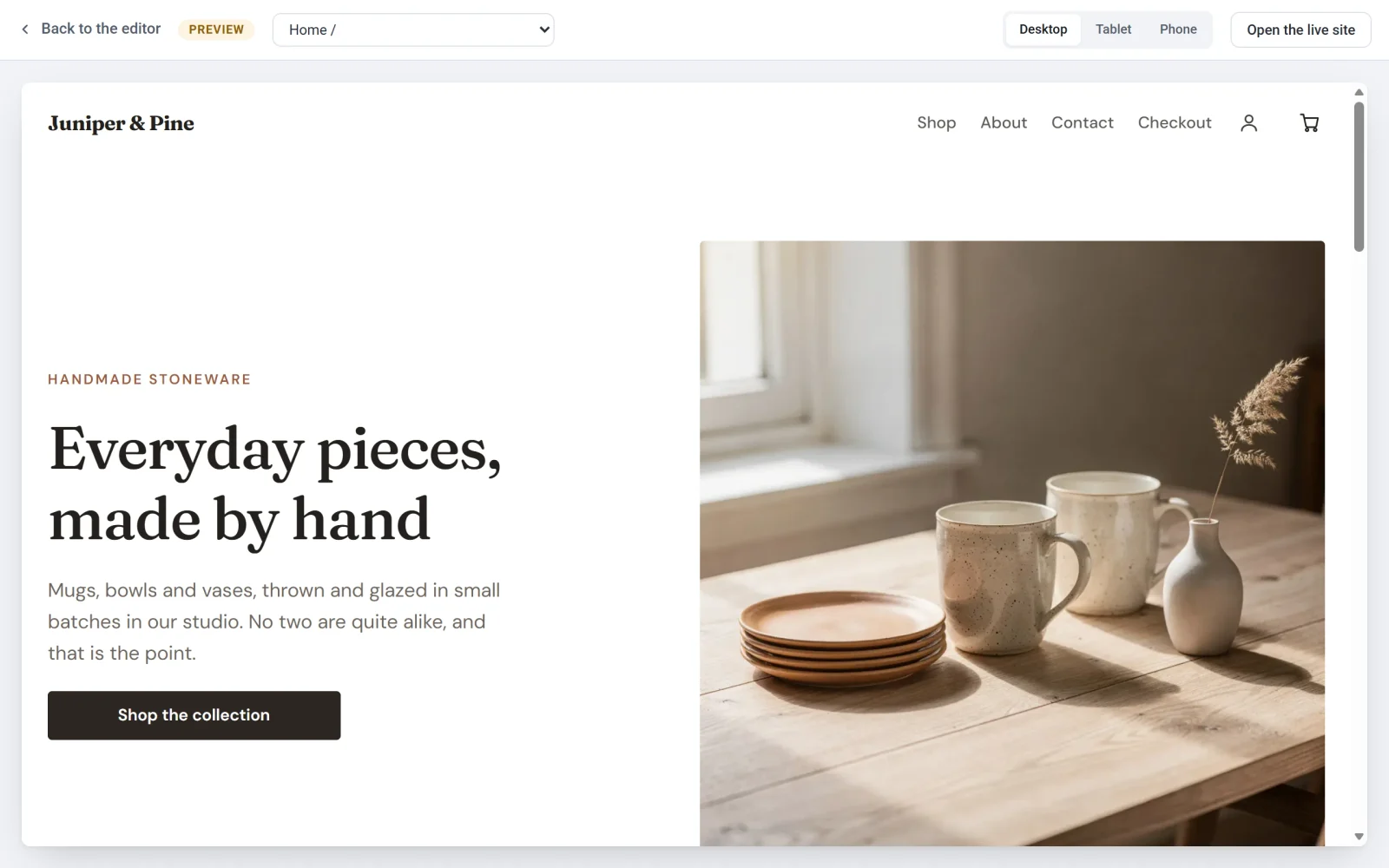
Die Vorschau zeigt Ihren Shop so, wie ein Besucher ihn sehen würde, mit funktionierenden Links zwischen den Seiten, ohne dass etwas öffentlich wird. Nutzen Sie sie, um Ihre neuesten Änderungen zu prüfen, bevor Sie sie veröffentlichen.
Die Vorschau öffnen
- Öffnen Sie im Editor die Seite, die Sie prüfen möchten.
- Klicken Sie in der oberen Leiste auf Vorschau.

Die Vorschau öffnet sich in einem neuen Browser-Tab, auf derselben Seite, die Sie gerade bearbeitet haben. Payly speichert zuvor Ihre neuesten Änderungen, sodass die Vorschau immer Ihren aktuellen Entwurf zeigt, auch wenn Sie schon länger nicht veröffentlicht haben. Ihr Editor bleibt in seinem eigenen Tab geöffnet.
Sich in Ihrem Shop bewegen
- Klicken Sie auf Links, Buttons und das Menü der Seite, so wie es ein Besucher tun würde. Jeder öffnet die passende Seite innerhalb der Vorschau.
- Mit der Liste oben springen Sie direkt zu jeder Seite, auch zu jeder Ihrer Produktseiten.
- Wenn ein Link auf eine Adresse zeigt, die keine Seite Ihrer Website ist, nennt Ihnen eine Meldung am unteren Rand der Vorschau, um welche Adresse es sich handelt. So finden Sie schnell defekte Links.
Tablet- und Smartphone-Breite prüfen
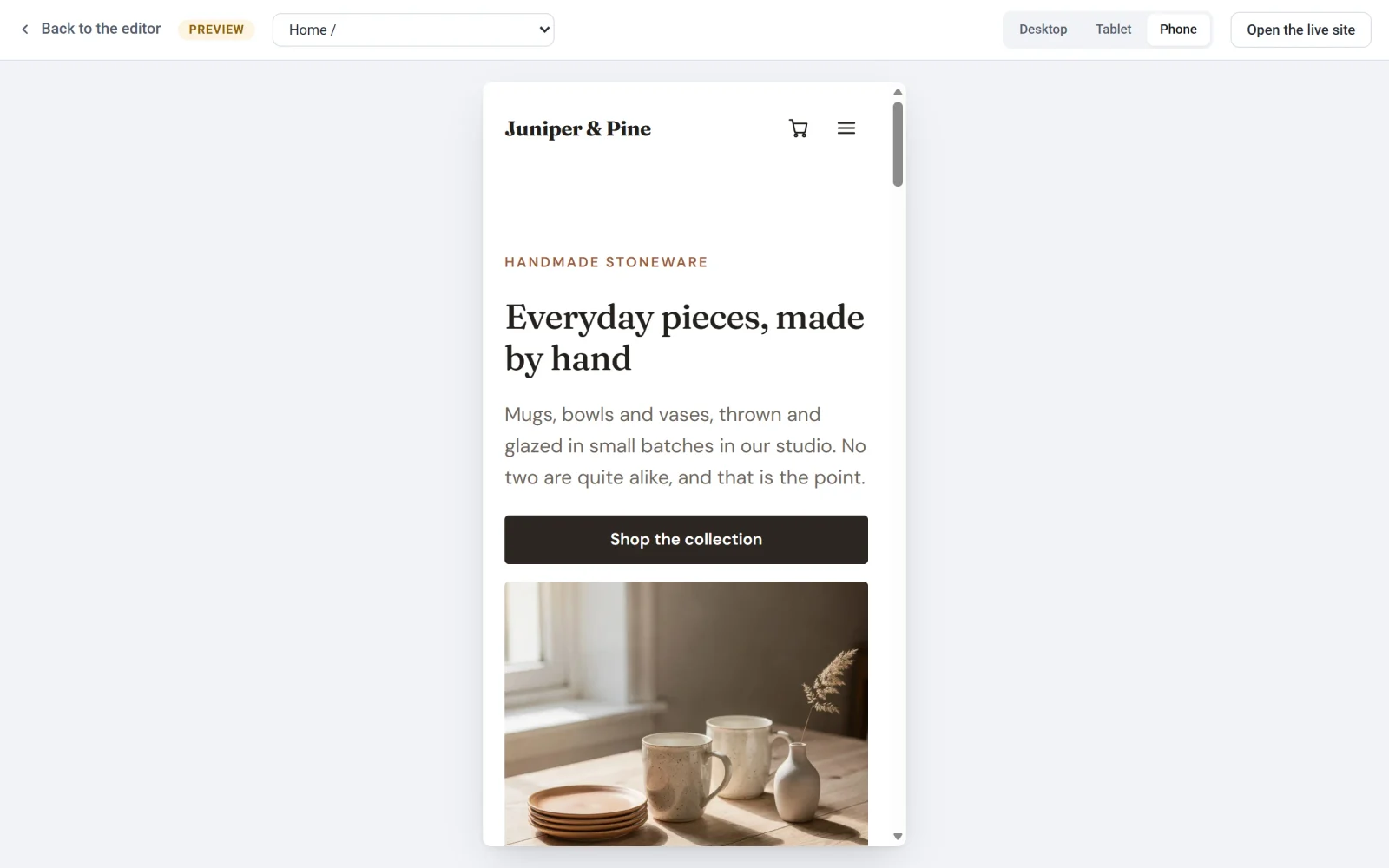
Klicken Sie oben rechts auf Tablet oder Telefon, um die Seite auf diese Bildschirmbreiten zu verkleinern. Klicken Sie auf Desktop, um zur vollen Breite zurückzukehren.
Wenn etwas nicht stimmt, gehen Sie zurück in den Editor und passen es an. Siehe Ihre Website auf Smartphones und Tablets richtig darstellen.
Was die Vorschau nicht kann
- Sie nimmt keine Zahlungen an. Die Zahlungs-Buttons auf der Kassenseite sind abgeblendet und tun nichts. Um eine echte Kasse auszuprobieren, veröffentlichen Sie Ihren Shop und geben eine Testbestellung auf. Siehe Testzahlungen mit dem Testmodus.
- Sie führt Ihre Formulare nicht aus. Wenn Sie ein Kontaktformular absenden, weist Sie eine Meldung am unteren Rand der Vorschau darauf hin, dass Formulare und Kasse ausgeschaltet sind. Testen Sie Ihr Formular stattdessen in Ihrem veröffentlichten Shop.
- Sie ist privat. Nur Personen, die bei Payly angemeldet sind und Zugriff auf Ihre Website haben, können sie öffnen. Ihre Besucher sehen weiterhin Ihre zuletzt veröffentlichte Version, bis Sie erneut veröffentlichen.
Zurückgehen oder live gehen
Klicken Sie oben links auf Zurück zum Editor, um zur Bearbeitung zurückzukehren. Wenn Ihr Shop veröffentlicht ist, erscheint in der Vorschauleiste außerdem eine Schaltfläche Live-Website öffnen. Sie öffnet Ihren veröffentlichten Shop, sodass Sie ihn mit Ihrem Entwurf vergleichen können.
Tipp: Die Vorschau ist eine Momentaufnahme, die beim Öffnen erstellt wird. Nachdem Sie im Editor etwas geändert haben, aktualisieren Sie den Vorschau-Tab oder klicken erneut auf Vorschau, um die Änderung zu sehen.