
Wybierz, które e-maile otrzymujesz
Zobacz wszystkie e-maile, które Payly wysyła w związku z Twoim sklepem, kto je otrzymuje, i wyłącz e-maile o nowych zamówieniach, odpowiedziach z formularza i linki do logowania.
Payly wysyła e-maile związane z Twoim sklepem do Ciebie i do Twoich klientów. Karta E-maile wymienia każdy z nich, wskazuje, kto go otrzymuje, i pozwala wyłączyć trzy e-maile opcjonalne. Pozostałych nie można wyłączyć, ponieważ Twój sklep od nich zależy.
Otwórz kartę E-maile
- W panelu witryny kliknij Ustawienia.
- Kliknij kartę E-maile. Zawiera dwie sekcje: Wysyłane do Ciebie i Wysyłane do Twoich klientów.
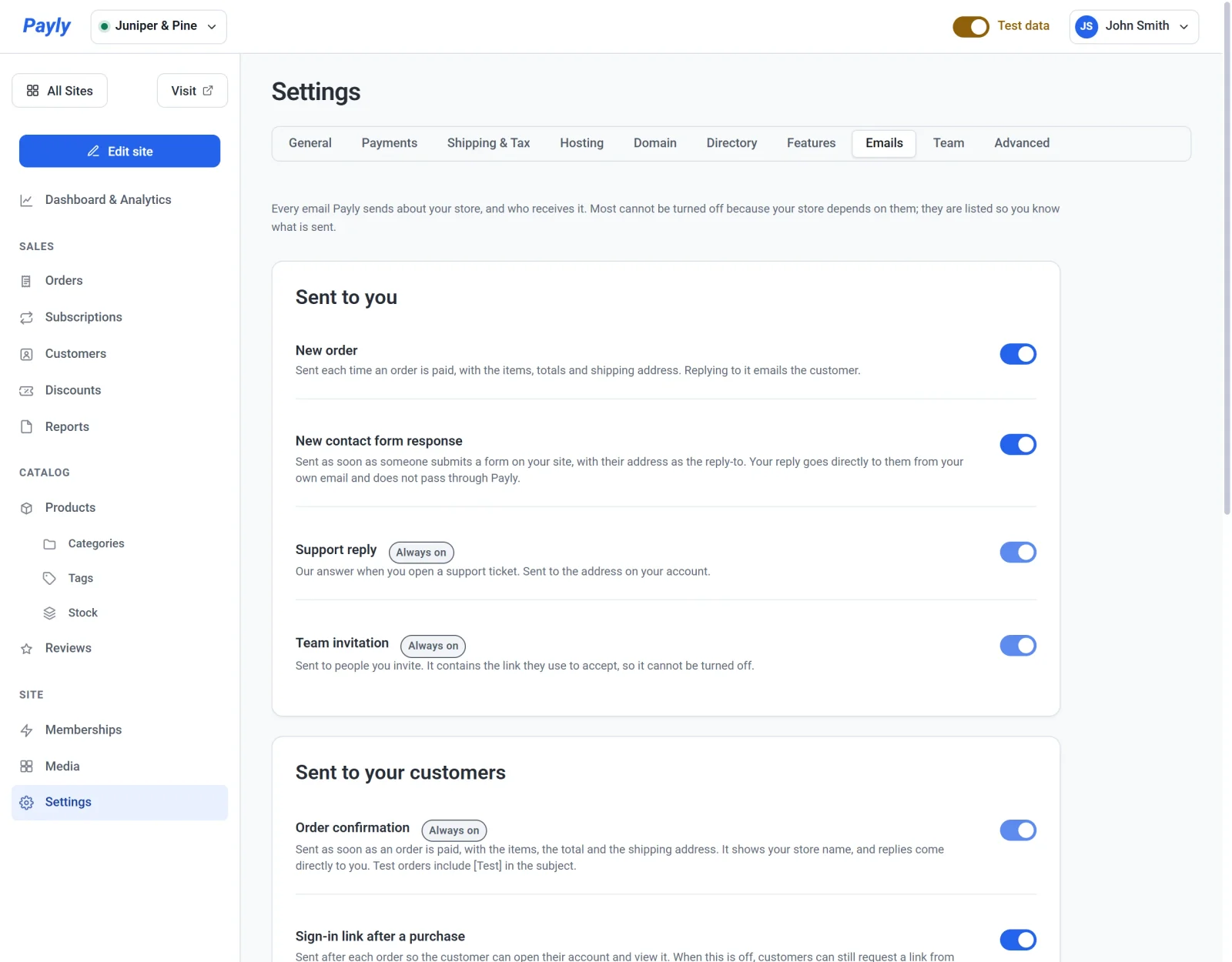
E-maile wysyłane do Ciebie
Trafiają na adres e-mail przypisany do Twojego konta Payly, czyli ten, którego używasz do logowania. Aby go zmienić, zobacz Zarządzaj ustawieniami konta. Otrzymuje je tylko właściciel konta. Członkowie Twojego zespołu ich nie dostają.
- Nowe zamówienie przychodzi za każdym razem, gdy zamówienie zostanie opłacone, z pozycjami, sumami i adresem wysyłki. Jeśli na niego odpowiesz, Twoja odpowiedź trafi do klienta. Ten e-mail możesz wyłączyć.
- Nowa odpowiedź z formularza kontaktowego przychodzi, gdy tylko ktoś prześle formularz na Twojej witrynie. Jeśli odpowiesz, Twoja odpowiedź trafi bezpośrednio do tej osoby z Twojego własnego adresu e-mail i nie przejdzie przez Payly. Ten e-mail możesz wyłączyć.
- Odpowiedź pomocy technicznej to odpowiedź Payly po otwarciu zgłoszenia do pomocy technicznej. Jest zawsze włączona.
- Zaproszenie do zespołu trafia do osób, które zapraszasz. Zawiera link, którego używają do przyjęcia zaproszenia, więc jest zawsze włączone. Zobacz Zaproś zespół i ustaw role.
E-maile wysyłane do Twoich klientów
Payly wysyła je pod nazwą Twojego sklepu, w języku Twojego sklepu. Gdy klient odpowie, odpowiedź trafi do Ciebie.
- Potwierdzenie zamówienia jest wysyłane zaraz po opłaceniu zamówienia. E-maile o zamówieniach testowych mają w temacie
[Test]. Jest zawsze włączone. - Link do logowania po zakupie pozwala klientowi otworzyć swoje konto i zobaczyć zamówienie. Ten e-mail możesz wyłączyć.
- Subskrypcja odnowiona, Subskrypcja anulowana i Wystawiono zwrot są zawsze włączone.
Na karcie widać też wiersz Resetowanie hasła. Klienci Twojego sklepu logują się za pomocą linku lub kodu wysłanego e-mailem i nie mają hasła, więc ten e-mail nie jest używany. O tym, co zawiera każdy e-mail do klienta, przeczytasz w E-maile, które otrzymują Twoi klienci.
Wyłącz e-mail opcjonalny
- Na karcie E-maile znajdź Nowe zamówienie, Nowa odpowiedź z formularza kontaktowego lub Link do logowania po zakupie. Tylko te wiersze mają działający przełącznik.
- Kliknij przełącznik. Obok e-maila pojawi się etykieta Nie wysyłane. Payly zapisuje zmianę od razu i nie musisz publikować.
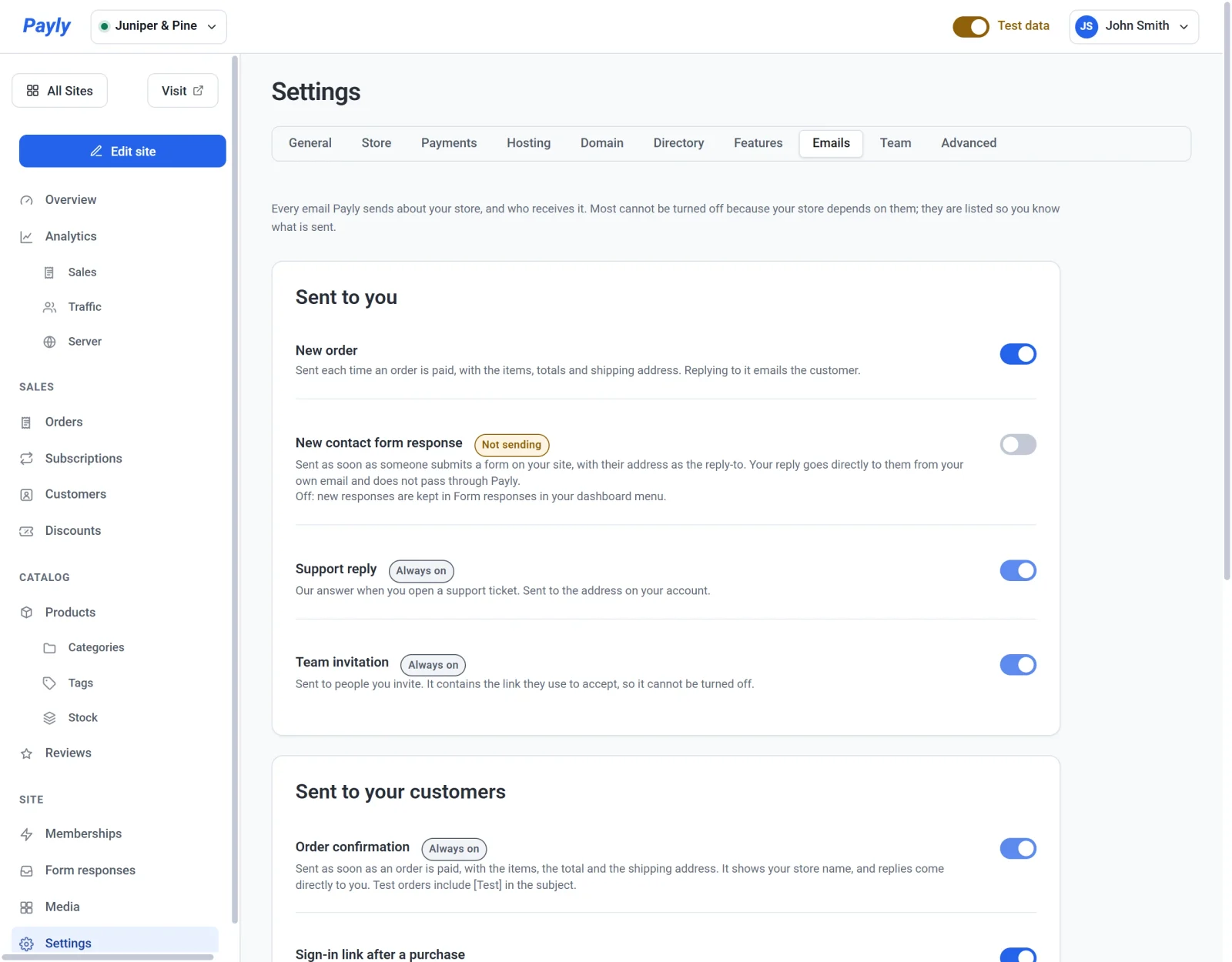
- Kliknij przełącznik ponownie, aby włączyć e-mail z powrotem.
Co się dzieje po wyłączeniu każdego z nich:
- Nowe zamówienie: nie dostajesz już e-maila o każdym opłaconym zamówieniu. Zamówienia nadal widać w panelu w sekcji Zamówienia.
- Nowa odpowiedź z formularza kontaktowego: Payly przechowuje nowe wiadomości na ekranie Odpowiedzi z formularzy, który zostaje dodany do Twojego menu, aby można je tam było czytać.
- Link do logowania po zakupie: klienci nie dostają już linku zaraz po zapłacie. Nadal mogą poprosić o niego na stronie konta w Twoim sklepie.
Wskazówka: Zostaw włączony e-mail z formularza kontaktowego, chyba że wolisz czytać wiadomości w panelu. E-mail pozwala odpowiadać z Twojej zwykłej skrzynki.