
Scegli quali email ricevere
Scopri tutte le email che Payly invia per il tuo negozio, a chi arrivano, e come disattivare quelle di nuovi ordini, moduli di contatto e link di accesso.
Payly invia email sul tuo negozio a te e ai tuoi clienti. La scheda Email le elenca tutte, indica chi le riceve e ti permette di disattivare le tre facoltative. Le altre non si possono disattivare, perché il tuo negozio ne ha bisogno.
Apri la scheda Email
- Nella dashboard del tuo sito fai clic su Impostazioni.
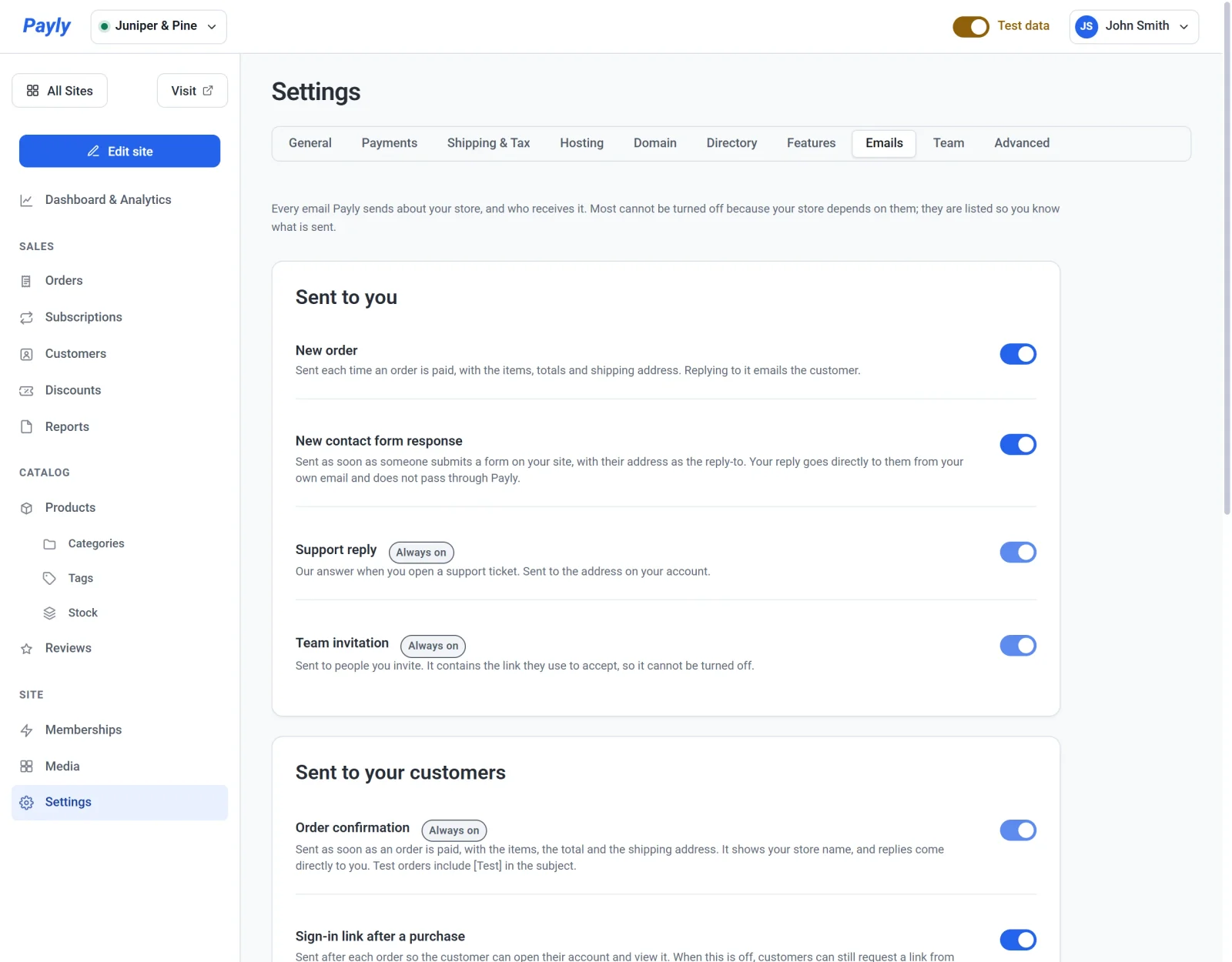
- Fai clic sulla scheda Email. Contiene due riquadri: Inviate a te e Inviate ai tuoi clienti.
Email inviate a te
Arrivano all’indirizzo email del tuo account Payly, quello con cui accedi. Per cambiarlo, vedi Gestisci le impostazioni del tuo account. Le riceve solo il proprietario dell’account, non i membri del tuo team.
- Nuovo ordine arriva ogni volta che un ordine viene pagato, con gli articoli, i totali e l’indirizzo di spedizione. Se rispondi, la tua risposta va al cliente. Puoi disattivare questa email.
- Nuova risposta da un modulo di contatto arriva appena qualcuno invia un modulo sul tuo sito. Se rispondi, la tua risposta va direttamente a quella persona dalla tua email e non passa da Payly. Puoi disattivare questa email.
- Risposta dell’assistenza è la risposta di Payly quando apri un ticket di assistenza. È sempre attiva.
- Invito al team arriva alle persone che inviti. Contiene il link che usano per accettare, quindi è sempre attiva. Vedi Invita il tuo team e assegna i ruoli.
Email inviate ai tuoi clienti
Payly le invia con il nome del tuo negozio, nella lingua del tuo negozio. Quando un cliente risponde, la risposta arriva a te.
- Conferma d’ordine viene inviata appena un ordine è pagato. Le email sugli ordini di prova includono
[Test]nell’oggetto. È sempre attiva. - Link di accesso dopo un acquisto permette al cliente di aprire il proprio account e vedere l’ordine. Puoi disattivare questa email.
- Abbonamento rinnovato, Abbonamento disdetto e Rimborso effettuato sono sempre attive.
La scheda elenca anche una riga Reimpostazione della password. I clienti del tuo negozio accedono con un link o un codice inviato per email e non hanno una password, quindi questa email non viene usata. Per sapere cosa dice ogni email ai clienti, vedi Le email che ricevono i tuoi clienti.
Disattiva un’email facoltativa
- Nella scheda Email trova Nuovo ordine, Nuova risposta da un modulo di contatto o Link di accesso dopo un acquisto. Sono le uniche righe con un interruttore funzionante.
- Fai clic sull’interruttore. Accanto all’email compare l’etichetta Non viene inviata. Payly salva la modifica subito e non devi pubblicare.
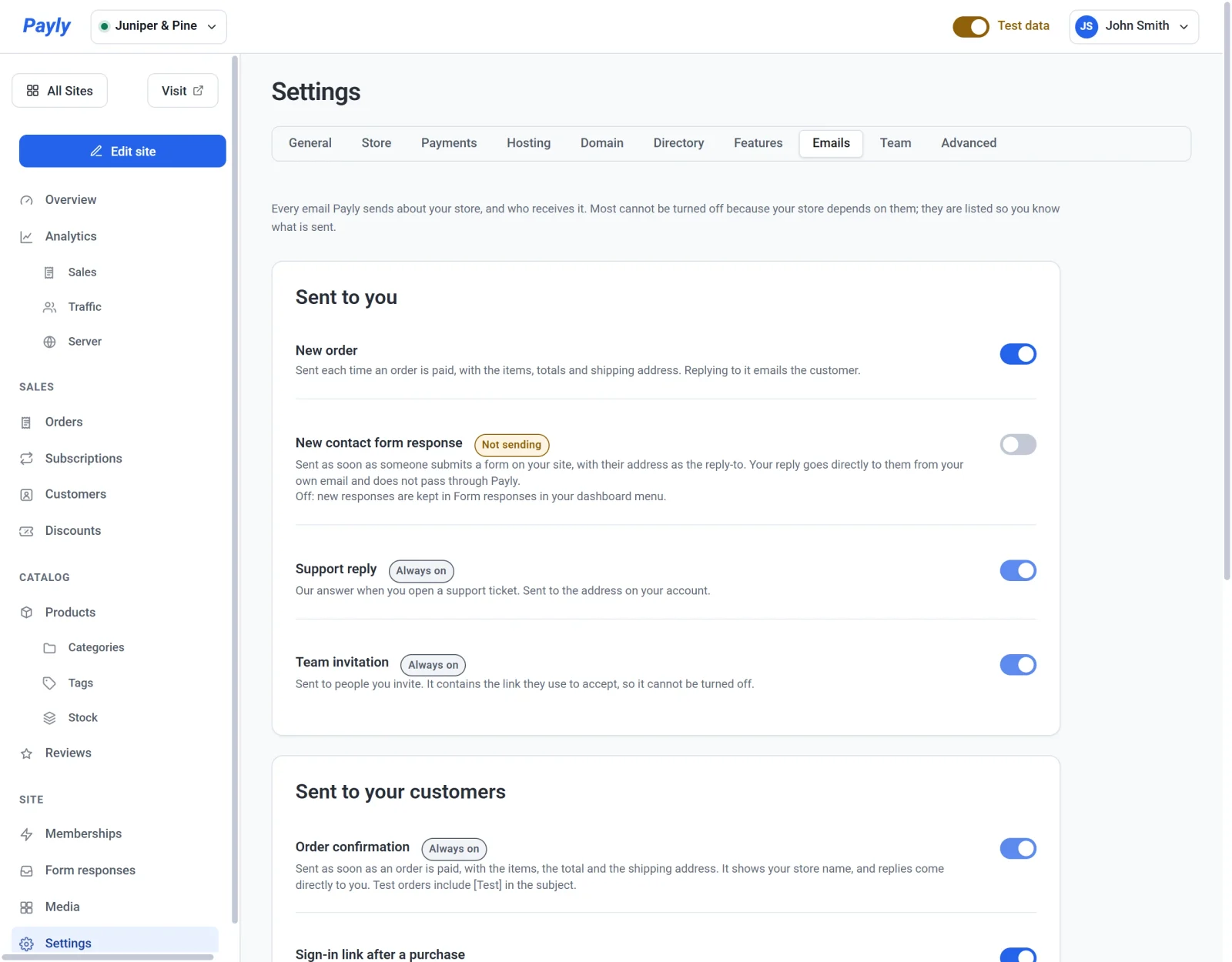
- Fai di nuovo clic sull’interruttore per riattivare l’email.
Cosa succede quando disattivi ciascuna:
- Nuovo ordine: non ricevi più un’email per ogni ordine pagato. Gli ordini continuano ad apparire sotto Ordini nella dashboard.
- Nuova risposta da un modulo di contatto: Payly conserva i nuovi messaggi in una schermata Risposte ai moduli, che viene aggiunta al tuo menu così puoi leggerli lì.
- Link di accesso dopo un acquisto: i clienti non ricevono più un link subito dopo il pagamento. Possono comunque richiederne uno nella pagina dell’account del tuo negozio.
Suggerimento: lascia attiva l’email del modulo di contatto, a meno che tu preferisca leggere i messaggi nella dashboard. Con l’email puoi rispondere dalla tua solita casella di posta.