
提供月付和年付套餐
把一个订阅商品设置成包含月付和年付两个选项,每个选项都有各自的价格和扣款周期。
您可以把一个订阅商品拆成多个套餐出售,例如月付套餐和年付套餐。顾客在商品页面上选择套餐,每个套餐都有各自的价格和扣款周期。设置方法是使用属性与规格部分,其他商品也用它来设置尺码和颜色。
开始之前
- 准备好一个订阅商品。请参阅销售订阅商品。
添加套餐
- 在站点控制台中,点击商品,然后点击该订阅商品将其打开。
- 检查商品本身的设置。价格和扣款周期设置应与您最常用的套餐一致,通常是月付套餐。某个套餐把字段留空时,就会使用这里的设置。
- 向下滚动到属性与规格,点击添加属性。
- 在属性中输入这个选择项的名称,例如计费方式。顾客会在下拉列表上方看到这个名称。
- 在选项中输入各个套餐的名称,用逗号隔开,例如月付, 年付。
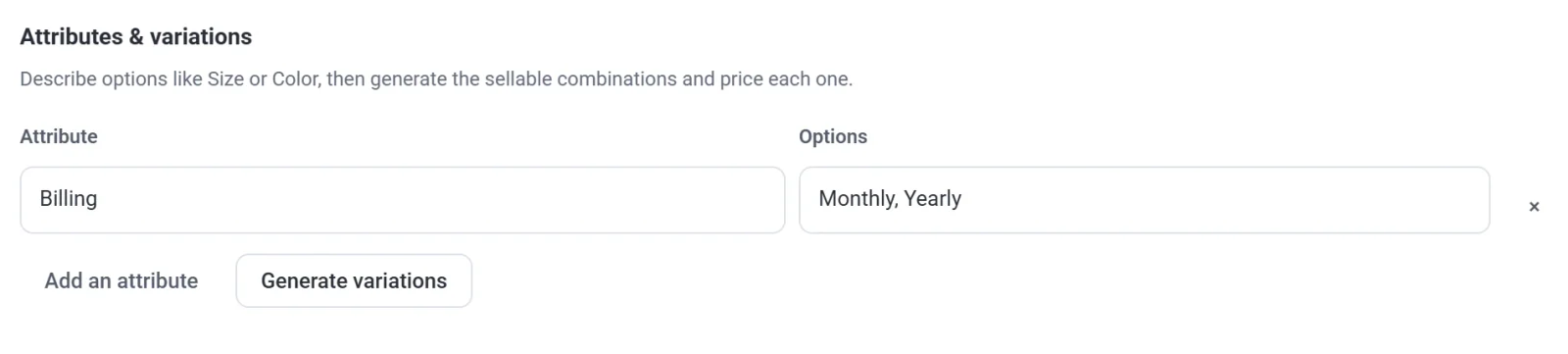
- 点击生成规格组合。每个套餐会出现一行。
- 保持月付一行不变。它的价格框以灰色显示商品的价格,其他字段使用商品的设置。
- 在年付一行的价格框中输入年付价格。在扣款周期下,保持数字为 1,并选择年。
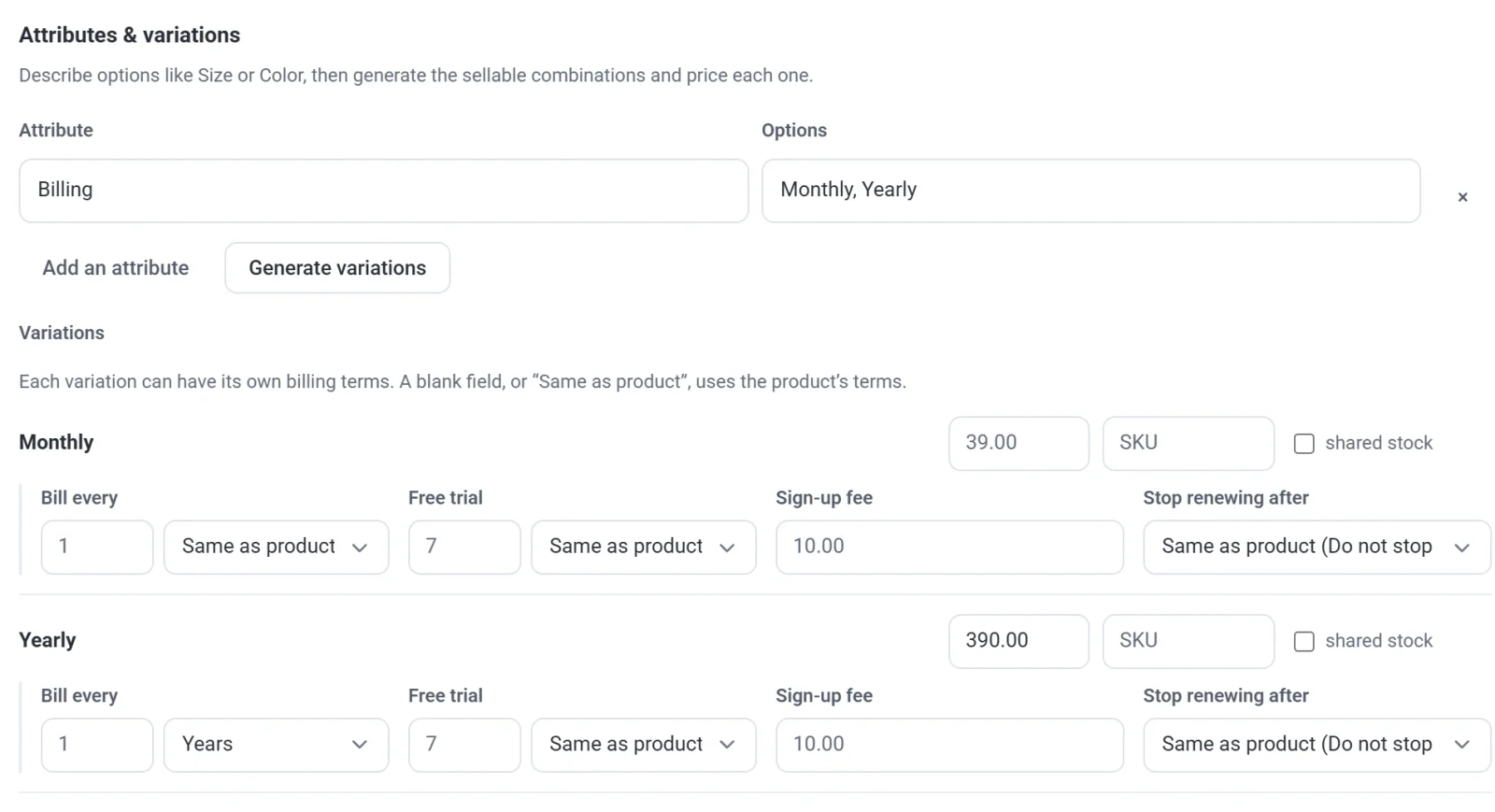
- 点击保存。
重要:套餐名称只是标签。扣款周期取决于扣款周期及其时间单位。如果您把选项命名为“年付”,却让时间单位保持与商品相同(月),客户仍会每月被扣款。
每个套餐的设置
在每个套餐名称下方,有一排字段控制该套餐如何扣款。把字段留空,或保持与商品相同,就会使用商品本身的设置。
- 价格框(该行的右上角):这个套餐每次扣款的价格。
- 扣款周期:一个数字加一个时间单位(天、周、月或年)。季付套餐请使用 3 和月。
- 免费试用和开通费:仅适用于这个套餐的试用期或一次性费用。请参阅免费试用与开通费。
- 达到次数后停止续订:这个套餐运行多久后自动结束。
您可以通过添加更多选项来增加套餐,例如季付。会员等级(如果您设置了的话)属于商品,所以每个套餐授予的都是同一个等级。
顾客看到的内容
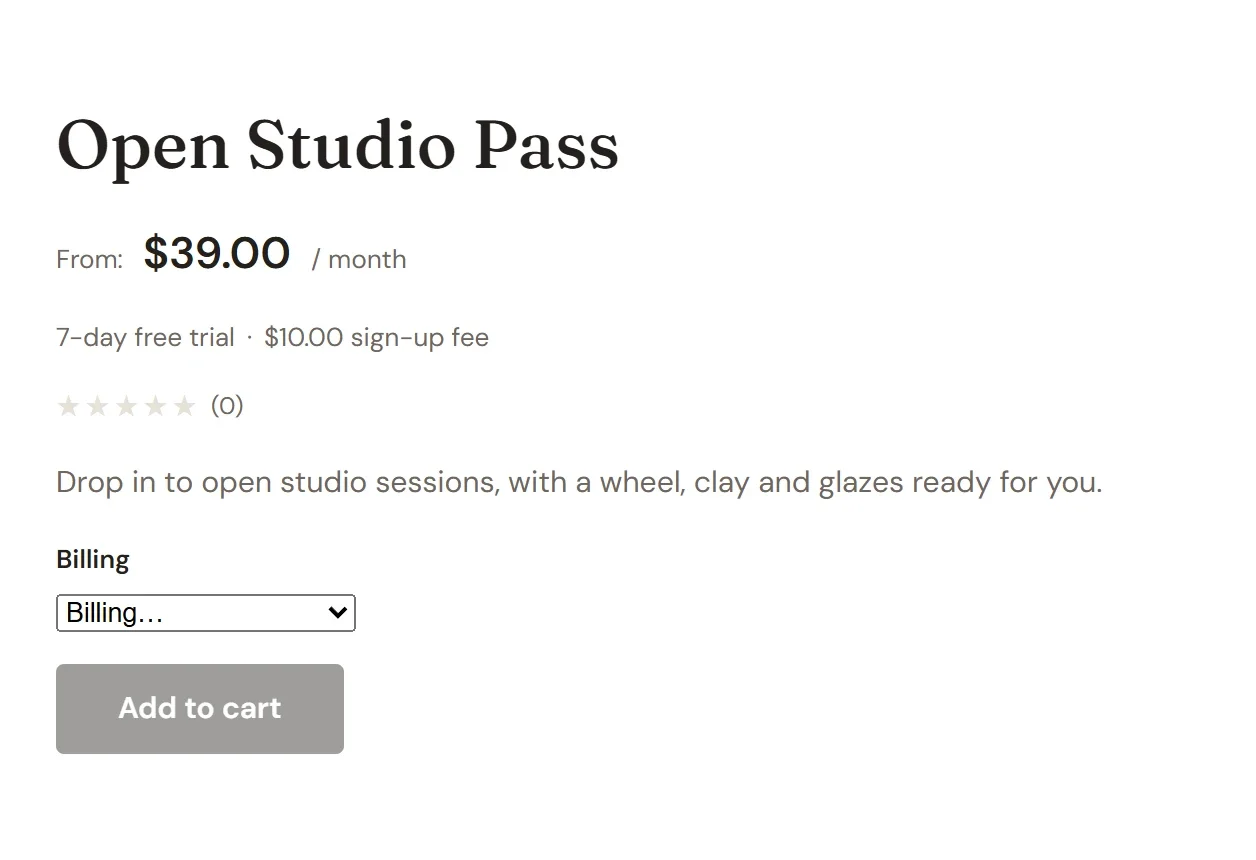
在顾客选择套餐之前,商品页面会显示最低价格并带有低至字样,加入购物车按钮保持灰色不可用。
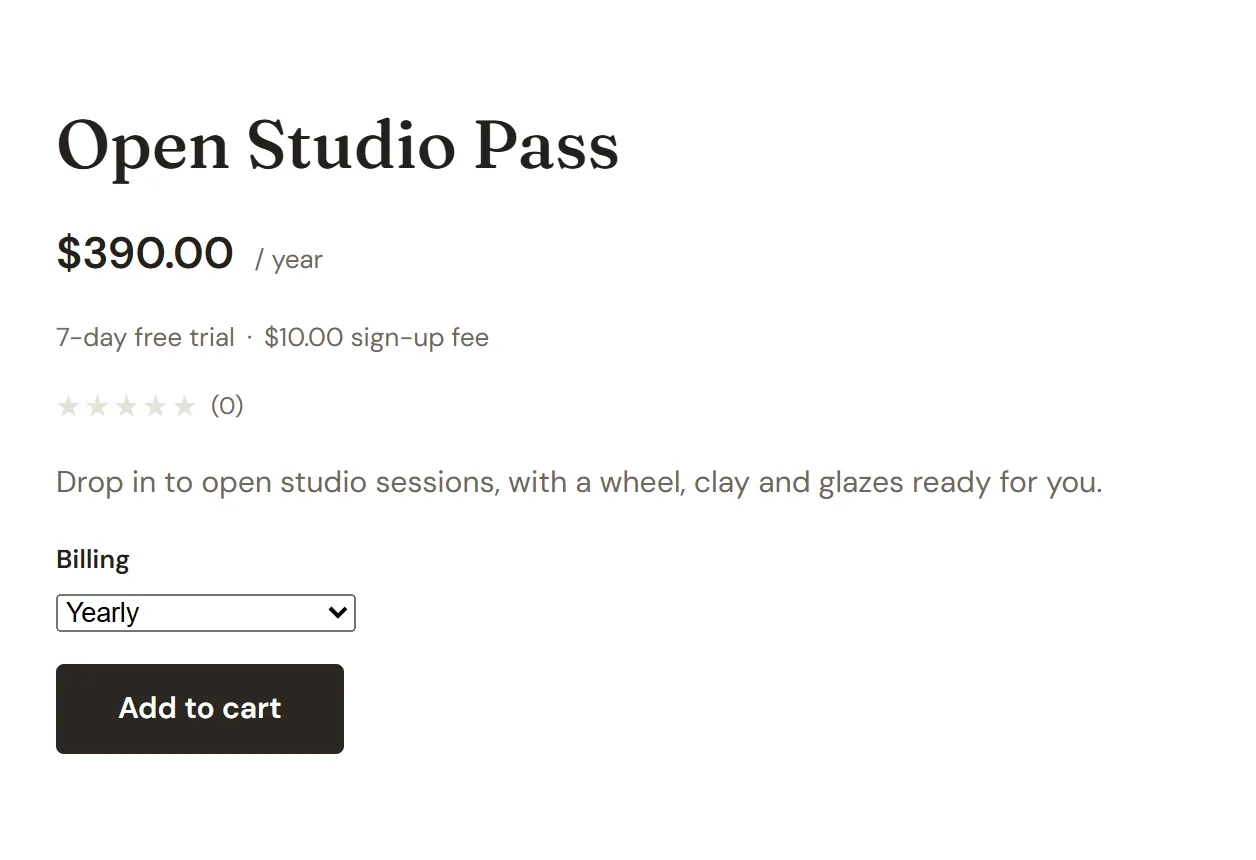
顾客选择套餐后,价格、扣款周期以及任何试用或费用都会随之改变,按钮也会变为可用。
如果您想让客户之后在套餐之间切换,请参阅允许客户更换套餐。