
Oferuj plany miesięczne i roczne
Sprzedawaj jedną subskrypcję z opcją miesięczną i roczną, każdą z własną ceną i harmonogramem rozliczeń.
Możesz sprzedawać jedną subskrypcję w kilku planach, na przykład w planie miesięcznym i rocznym. Kupujący wybierają plan na stronie produktu, a każdy plan ma własną cenę i harmonogram rozliczeń. Konfigurujesz to w tej samej sekcji Atrybuty i warianty, której inne produkty używają do rozmiarów i kolorów.
Zanim zaczniesz
- Przygotuj produkt subskrypcyjny. Zobacz Sprzedawaj produkt subskrypcyjny.
Dodaj plany
- W panelu witryny kliknij Produkty, a potem kliknij produkt subskrypcyjny, aby go otworzyć.
- Sprawdź własne ustawienia produktu. Cena i ustawienie Rozliczaj co powinny odpowiadać Twojemu najpopularniejszemu planowi, zwykle miesięcznemu. Plan, który zostawia pole puste, korzysta z tych wartości.
- Przewiń do Atrybuty i warianty i kliknij Dodaj atrybut.
- W polu Atrybut wpisz nazwę wyboru, na przykład Rozliczenie. Kupujący widzą tę nazwę nad listą rozwijaną.
- W polu Opcje wpisz nazwy planów oddzielone przecinkami, na przykład Miesięczny, Roczny.
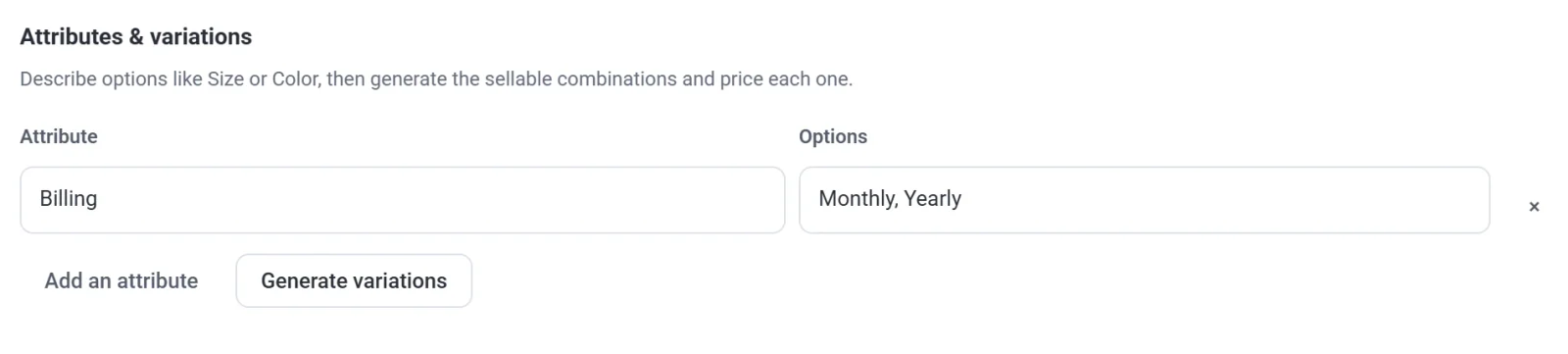
- Kliknij Wygeneruj warianty. Dla każdego planu pojawi się wiersz.
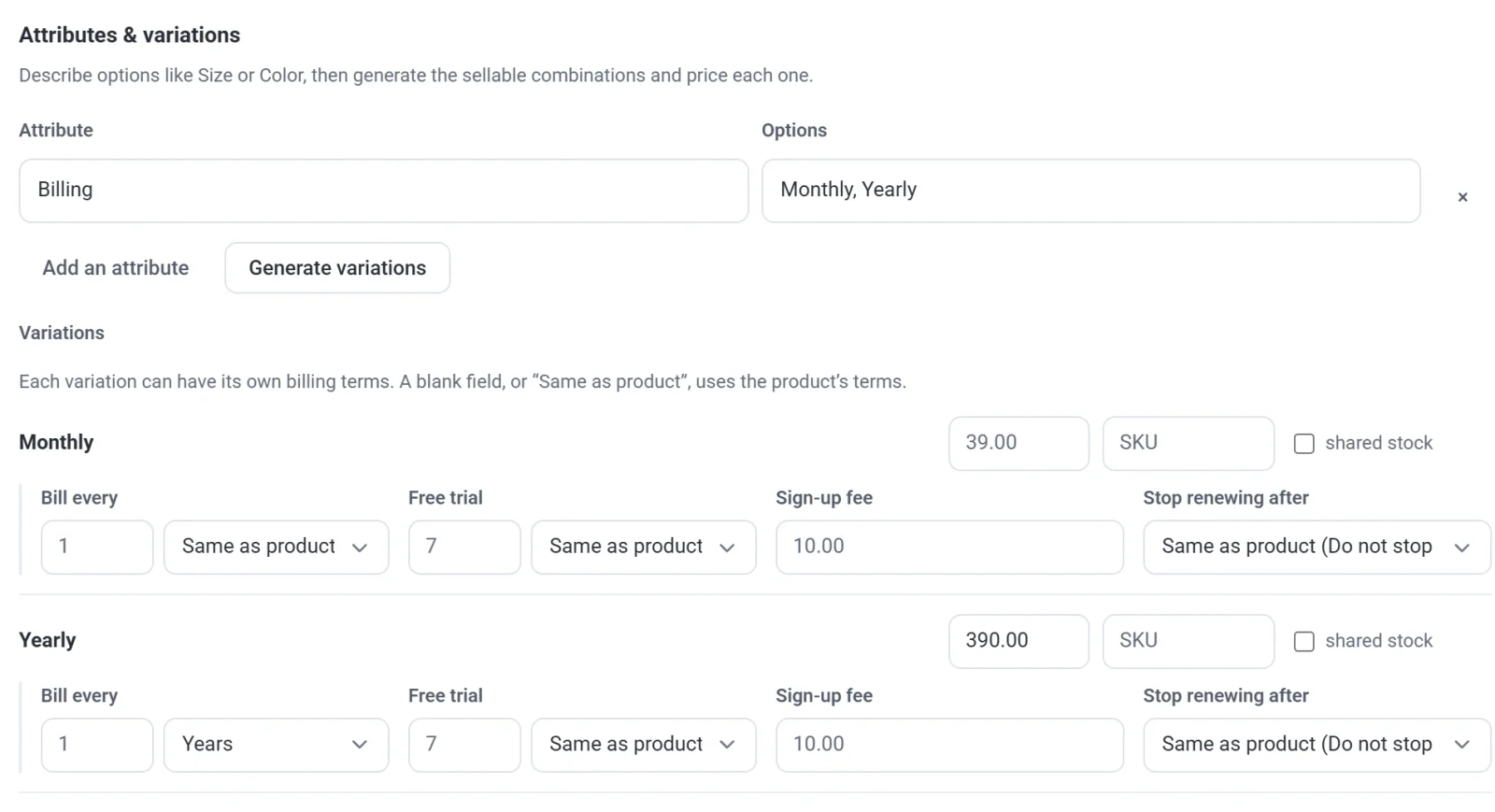
- Wiersz Miesięczny zostaw bez zmian. Jego pole ceny pokazuje cenę produktu szarą czcionką, a pozostałe pola korzystają z ustawień produktu.
- W wierszu Roczny wpisz cenę roczną w polu ceny. W polu Rozliczaj co zostaw liczbę 1 i wybierz Lata.
- Kliknij Zapisz.
Ważne: Nazwy planów to tylko etykiety. Harmonogram wynika z pola Rozliczaj co i jego okresu. Jeśli nazwiesz opcję Roczny, ale zostawisz okres na Tak jak produkt (Miesiące), klienci będą rozliczani co miesiąc.
Ustawienia każdego planu
Pod nazwą każdego planu rząd pól określa, jak ten plan jest rozliczany. Zostaw pole puste lub ustawione na Tak jak produkt, aby użyć ustawienia samego produktu.
- Pole ceny (w prawym górnym rogu wiersza): cena każdej płatności w tym planie.
- Rozliczaj co: liczba i okres (dni, tygodnie, miesiące lub lata). Dla planu kwartalnego użyj 3 i Miesiące.
- Bezpłatny okres próbny i Opłata rejestracyjna: okres próbny lub jednorazowa opłata tylko dla tego planu. Zobacz Okresy próbne i opłaty rejestracyjne.
- Zatrzymaj odnawianie po: jak długo ten plan trwa, zanim zakończy się sam.
Możesz dodać więcej planów, dodając więcej opcji, na przykład Kwartalny. Poziom członkostwa, jeśli go ustawisz, należy do produktu, więc każdy plan nadaje ten sam poziom.
Co widzą kupujący
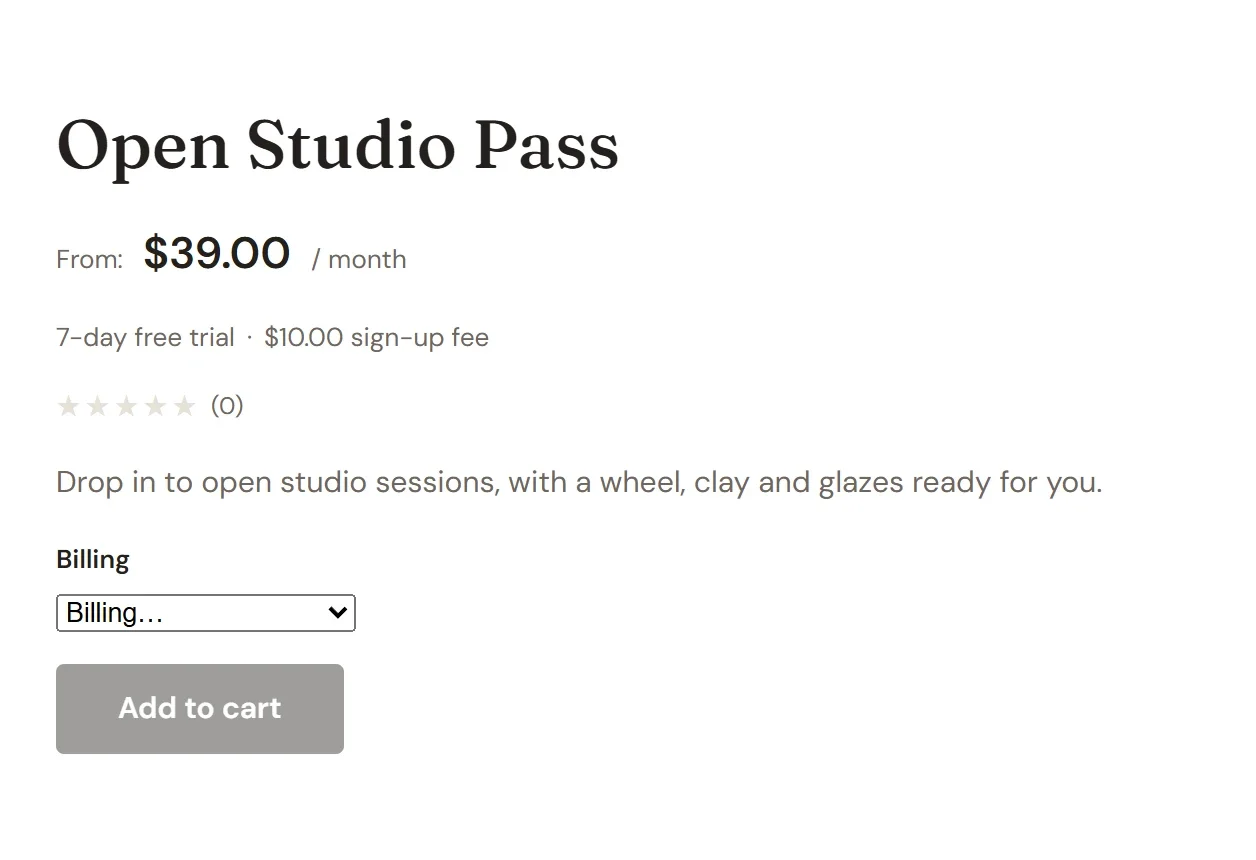
Dopóki kupujący nie wybierze planu, strona produktu pokazuje najniższą cenę ze słowem Od, a przycisk Dodaj do koszyka pozostaje przyciemniony.
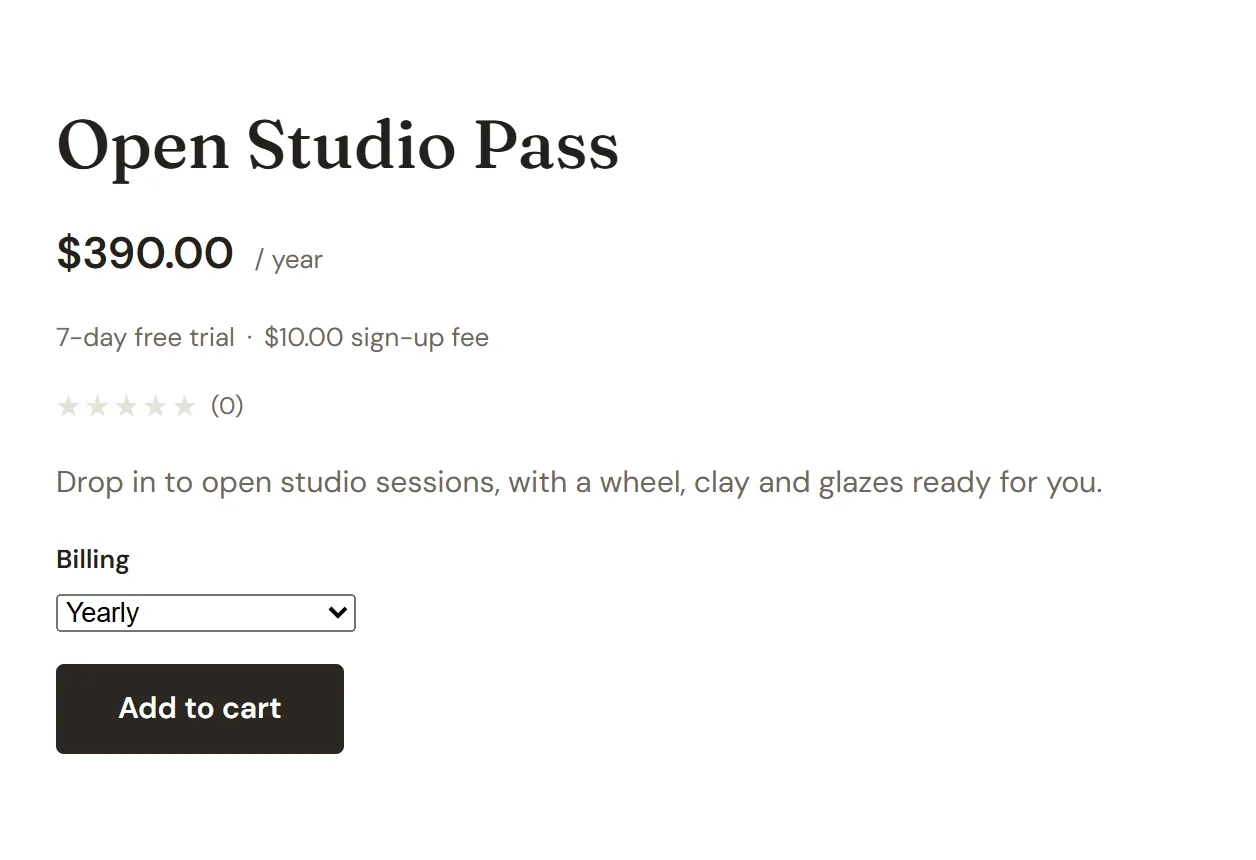
Gdy kupujący wybierze plan, cena, harmonogram oraz ewentualny okres próbny lub opłata zmieniają się odpowiednio, a przycisk zostaje włączony.
Jeśli chcesz pozwolić klientom przechodzić później między planami, zobacz Pozwól klientom zmieniać plany.