
월간 및 연간 요금제 제공하기
하나의 구독 상품에 월간과 연간 옵션을 두고, 각각 별도의 가격과 결제 일정을 설정해 판매합니다.
하나의 구독을 월간 요금제와 연간 요금제처럼 여러 요금제로 판매할 수 있습니다. 고객은 상품 페이지에서 요금제를 선택하며, 요금제마다 가격과 결제 일정이 따로 있습니다. 다른 상품에서 사이즈나 색상에 사용하는 속성 및 옵션 섹션으로 설정합니다.
시작하기 전에
- 구독 상품을 준비하세요. 구독 상품 판매하기를 참고하세요.
요금제 추가하기
- 사이트 대시보드에서 상품을 클릭한 다음 구독 상품을 클릭해 엽니다.
- 상품 자체의 설정을 확인합니다. 가격과 결제 주기 설정은 가장 일반적인 요금제(보통 월간)와 같아야 합니다. 필드를 비워 둔 요금제는 이 값을 사용합니다.
- 속성 및 옵션까지 스크롤하여 속성 추가를 클릭합니다.
- 속성에 선택지의 이름을 입력합니다(예: 결제). 고객에게는 이 이름이 드롭다운 목록 위에 표시됩니다.
- 옵션에 요금제 이름을 쉼표로 구분해 입력합니다(예: 월간, 연간).
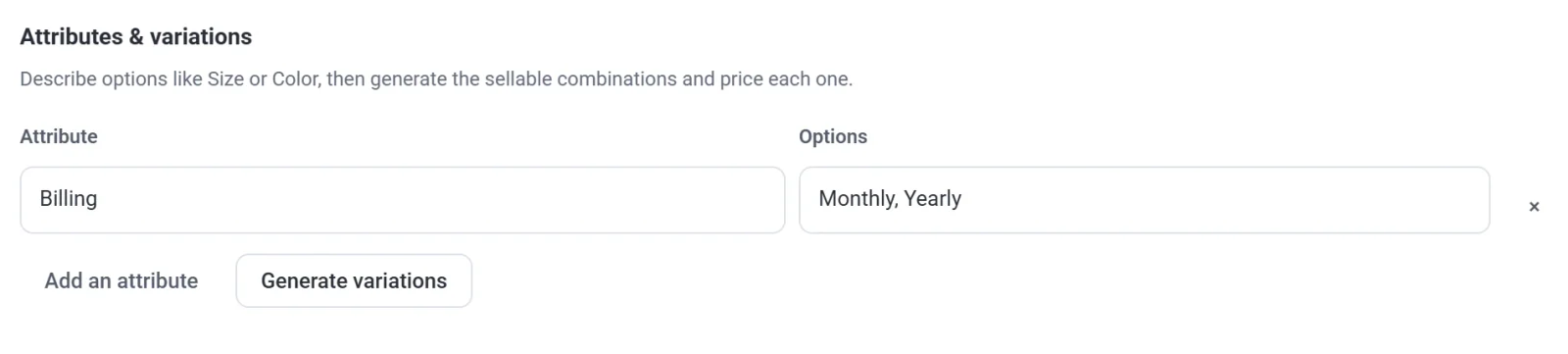
- 옵션 조합 생성을 클릭합니다. 요금제마다 행이 하나씩 나타납니다.
- 월간 행은 그대로 둡니다. 가격 입력란에는 상품의 가격이 회색으로 표시되며, 다른 필드는 상품의 설정을 사용합니다.
- 연간 행의 가격 입력란에 연간 가격을 입력합니다. 결제 주기에서 숫자는 1로 두고 년을 선택합니다.
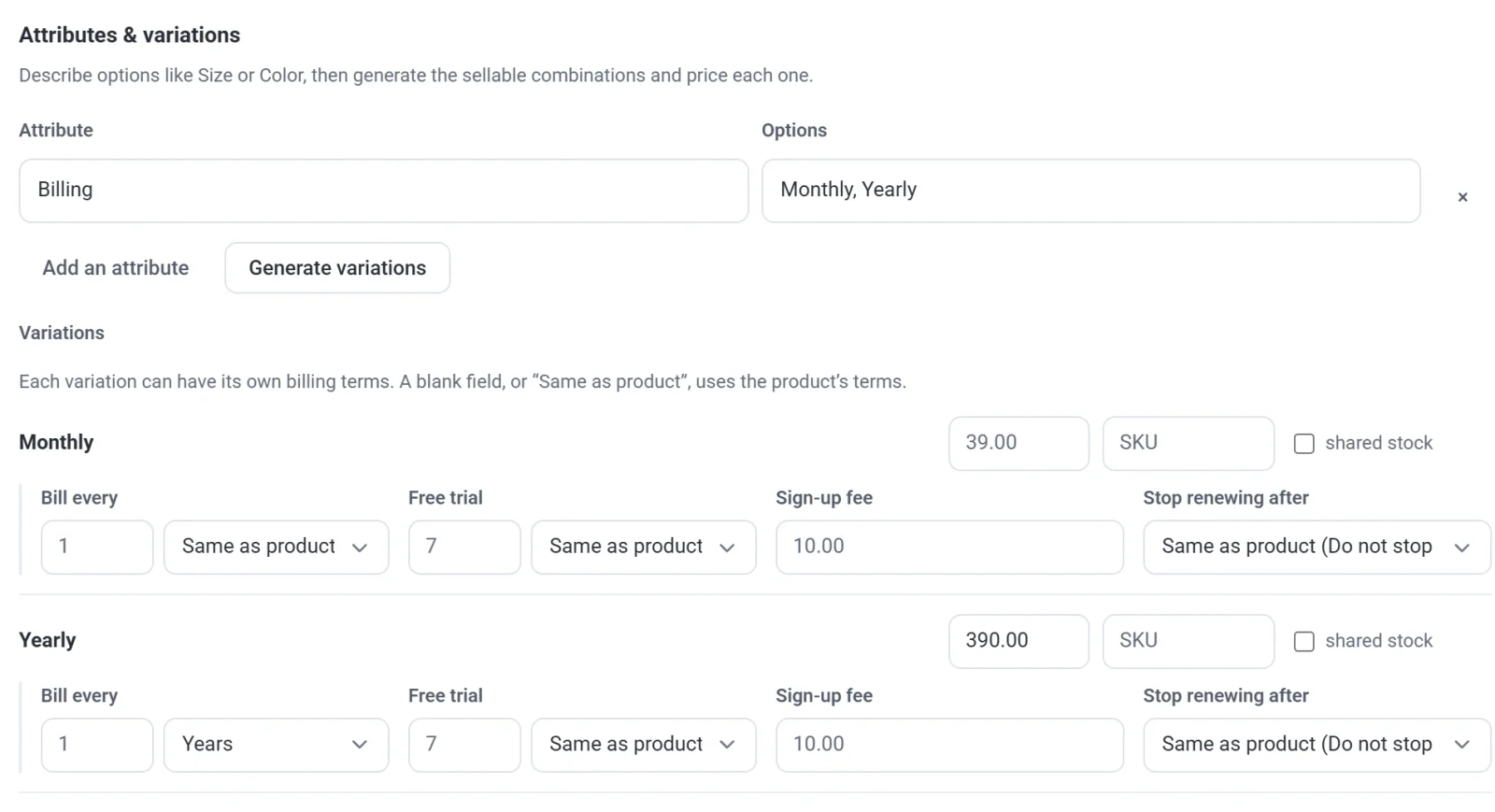
- 저장을 클릭합니다.
중요: 요금제 이름은 표시용 라벨일 뿐입니다. 결제 일정은 결제 주기와 그 단위로 정해집니다. 옵션 이름을 연간으로 지어도 단위가 상품과 동일(개월)로 되어 있으면 고객에게는 매월 결제가 청구됩니다.
요금제별 설정
각 요금제 이름 아래에 있는 필드 행에서 해당 요금제의 결제 방식을 지정합니다. 필드를 비워 두거나 상품과 동일로 두면 상품 자체의 설정이 사용됩니다.
- 가격 입력란(행의 오른쪽 위): 이 요금제의 1회 결제 금액입니다.
- 결제 주기: 숫자와 단위(일, 주, 개월, 년)입니다. 분기별 요금제는 3과 개월을 사용하세요.
- 무료 체험과 가입비: 이 요금제에만 적용되는 체험 기간 또는 1회성 비용입니다. 무료 체험과 가입비를 참고하세요.
- 정해진 횟수 후 갱신 중지: 이 요금제가 자동으로 종료되기까지 유지되는 기간입니다.
분기별처럼 옵션을 더 추가하면 요금제를 늘릴 수 있습니다. 멤버십 등급을 설정했다면 그 등급은 상품에 속하므로, 모든 요금제가 같은 등급을 부여합니다.
고객에게 보이는 화면
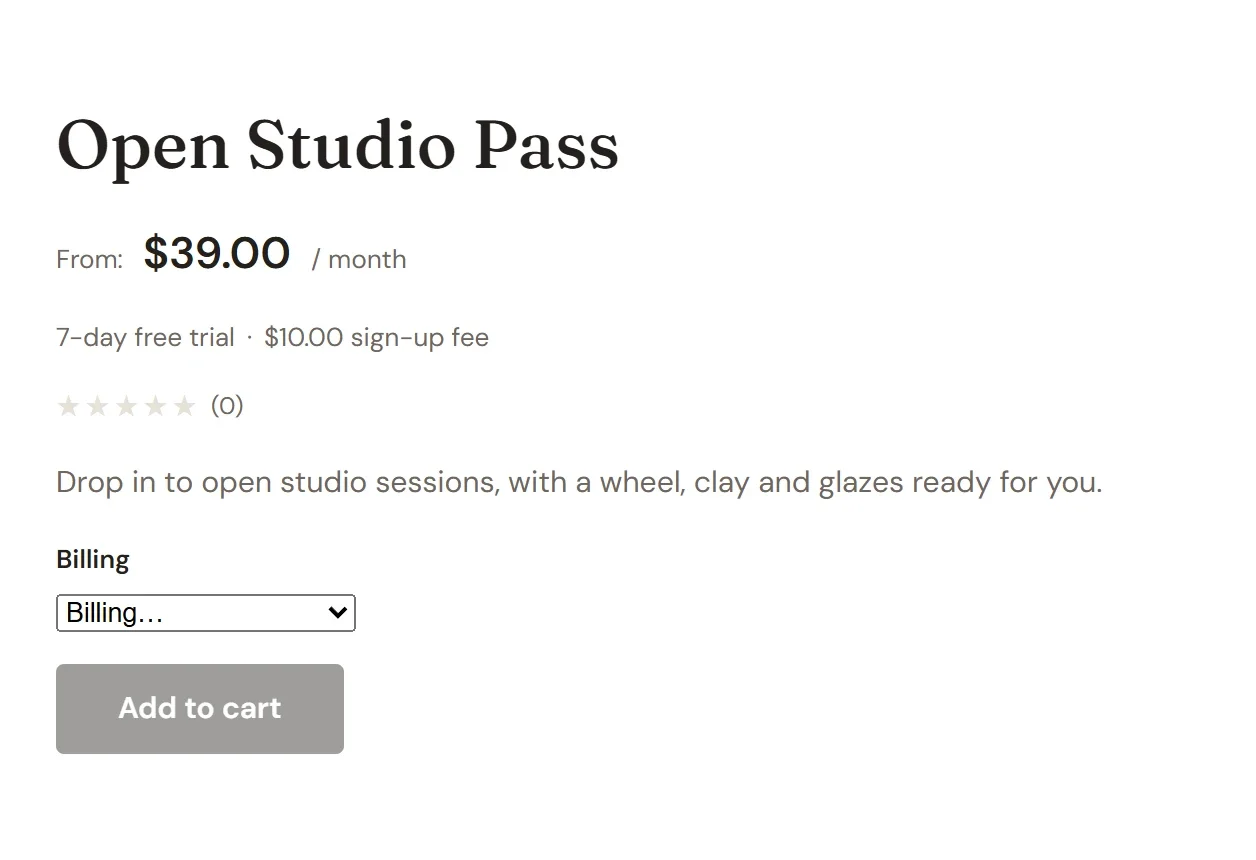
고객이 요금제를 선택하기 전까지 상품 페이지에는 가장 낮은 가격이 ~ 표시와 함께 나타나며, 장바구니에 담기 버튼은 흐리게 표시됩니다.
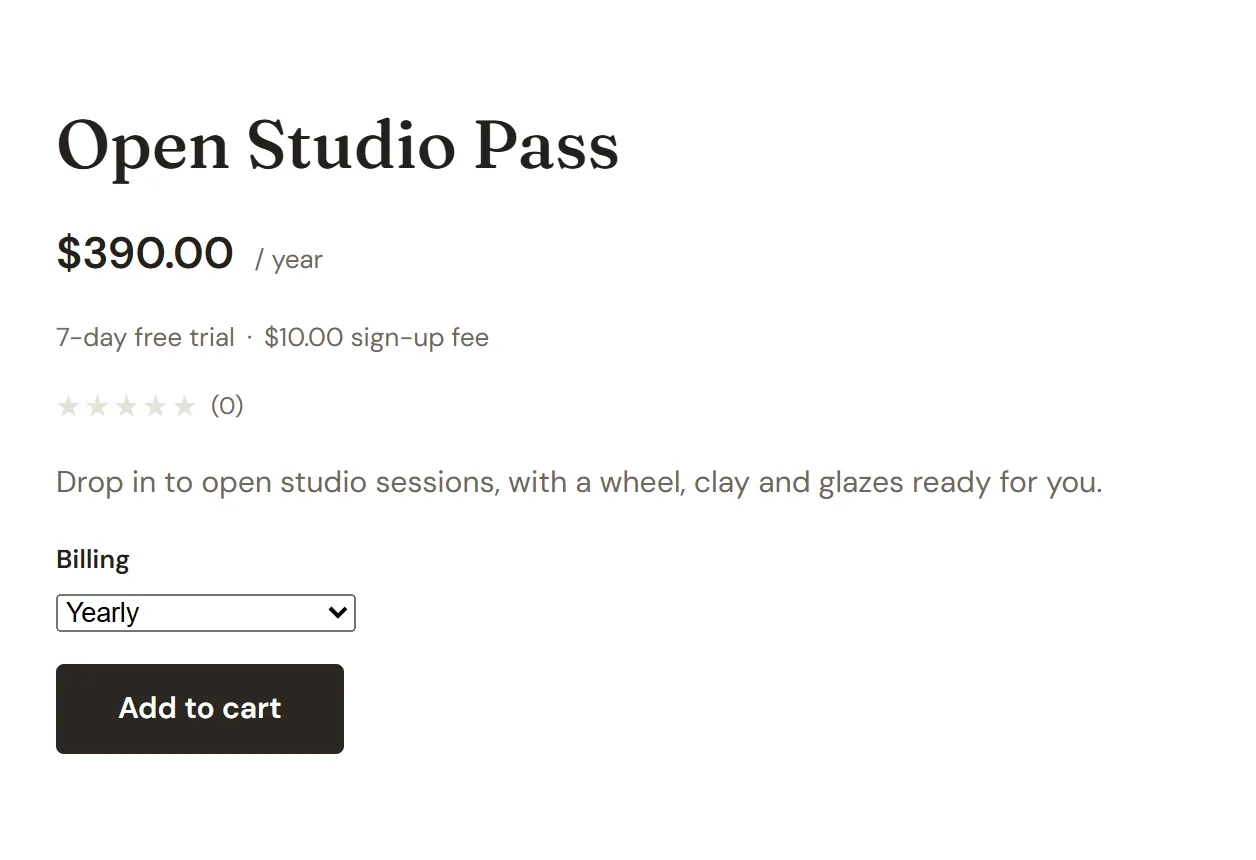
고객이 요금제를 선택하면 가격, 일정, 체험 기간과 비용이 그에 맞게 바뀌고 버튼이 활성화됩니다.
나중에 고객이 요금제를 바꿀 수 있게 하려면 고객이 요금제를 변경하도록 허용하기를 참고하세요.