
月額プランと年額プランを提供する
1つのサブスクリプションに月額と年額の選択肢を用意し、それぞれに独自の価格と請求スケジュールを設定できます。
1つのサブスクリプションを、月額プランと年額プランのように複数のプランで販売できます。買い物客は商品ページでプランを選び、各プランにはそれぞれ独自の価格と請求スケジュールがあります。設定には、ほかの商品でサイズやカラーに使う属性とバリエーションのセクションをそのまま使います。
始める前に
- 継続課金の商品を用意します。サブスクリプション商品を販売するをご覧ください。
プランを追加する
- サイトのダッシュボードで商品をクリックし、継続課金の商品をクリックして開きます。
- 商品自体の設定を確認します。価格と請求の間隔の設定は、最もよく選ばれるプラン(通常は月額)に合わせます。項目を空欄にしたプランは、これらの設定が使われます。
- 属性とバリエーションまでスクロールし、属性を追加をクリックします。
- 属性に、選択肢の名前を入力します(例:お支払いプラン)。買い物客には、この名前がドロップダウンリストの上に表示されます。
- オプションに、プラン名をカンマで区切って入力します(例:月額, 年額)。
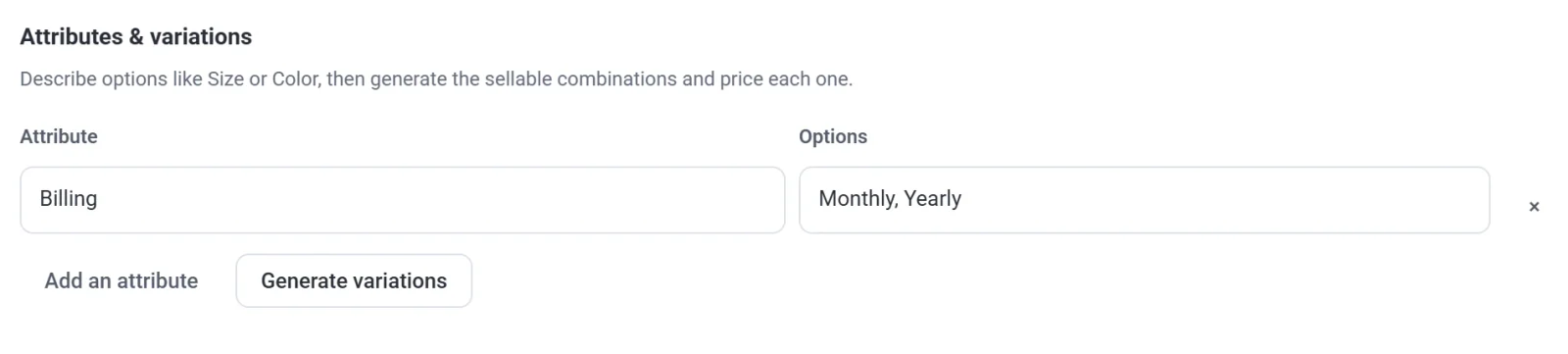
- バリエーションを生成をクリックします。プランごとに行が表示されます。
- 月額の行はそのままにします。価格欄には商品の価格がグレーで表示され、ほかの項目には商品の設定が使われます。
- 年額の行で、価格欄に年額の価格を入力します。請求の間隔では、数字を1のままにして年を選びます。
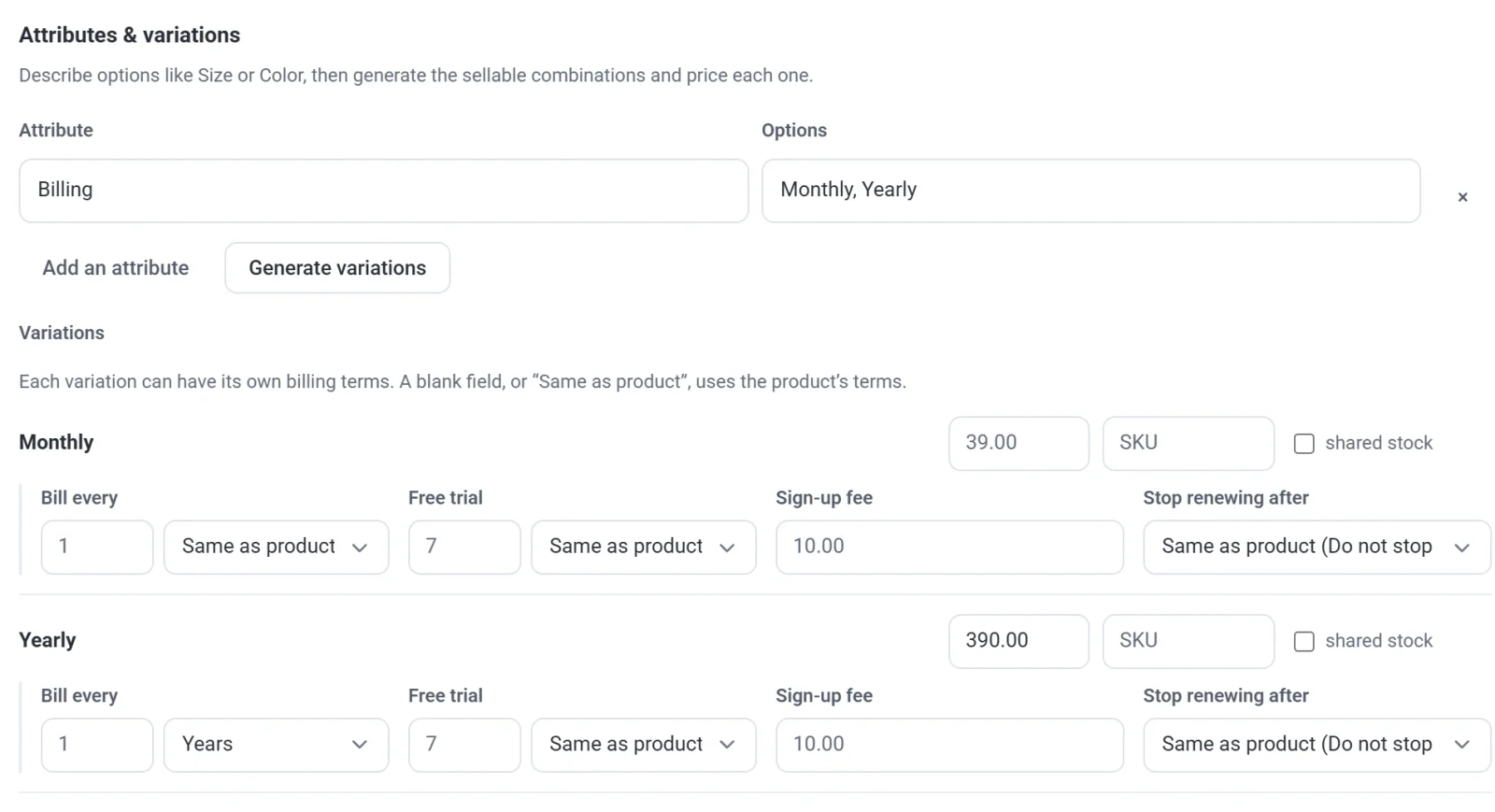
- 保存をクリックします。
重要:プラン名は単なるラベルです。スケジュールは請求の間隔とその期間の単位で決まります。オプションに「年額」という名前を付けても、期間の単位を商品と同じ(か月)のままにしていると、顧客は毎月請求されます。
プランごとの設定
各プラン名の下に並ぶ項目で、そのプランの請求方法を設定します。項目を空欄のまま、または商品と同じのままにすると、商品自体の設定が使われます。
- 価格欄(行の右上):このプランの1回ごとの支払い金額です。
- 請求の間隔:数字と期間の単位(日、週間、か月、年)です。3か月ごとのプランなら、3とか月を使います。
- 無料トライアルと登録料:このプランだけに適用するトライアルや1回限りの料金です。無料トライアルと登録料をご覧ください。
- 更新を停止:このプランが自動的に終了するまでの期間です。
オプションを増やせば、プランも増やせます(例:四半期)。メンバーシップレベルを設定している場合、それは商品に紐付いているため、すべてのプランが同じレベルを付与します。
買い物客に表示される内容
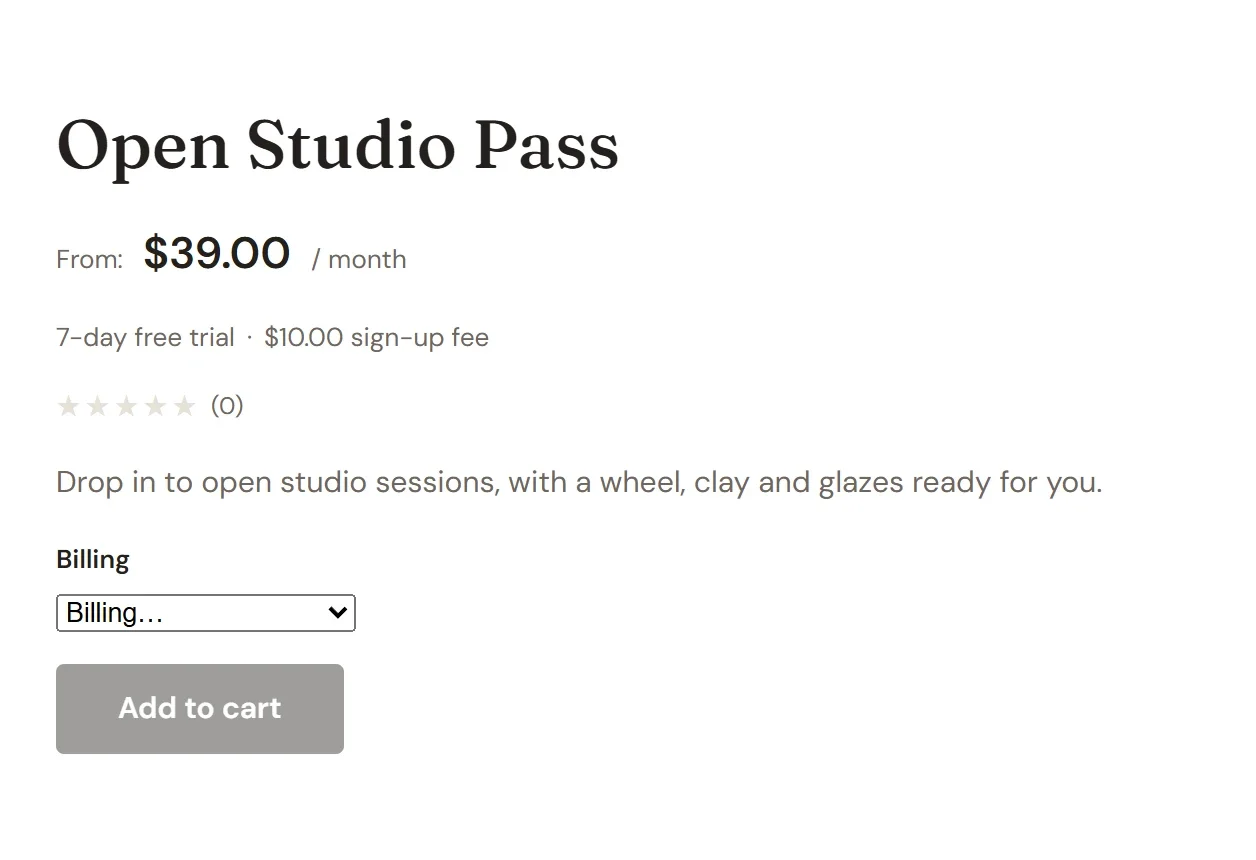
買い物客がプランを選ぶまで、商品ページには最も低い価格に「〜」を添えて表示され、カートに入れるボタンは淡い色のままです。
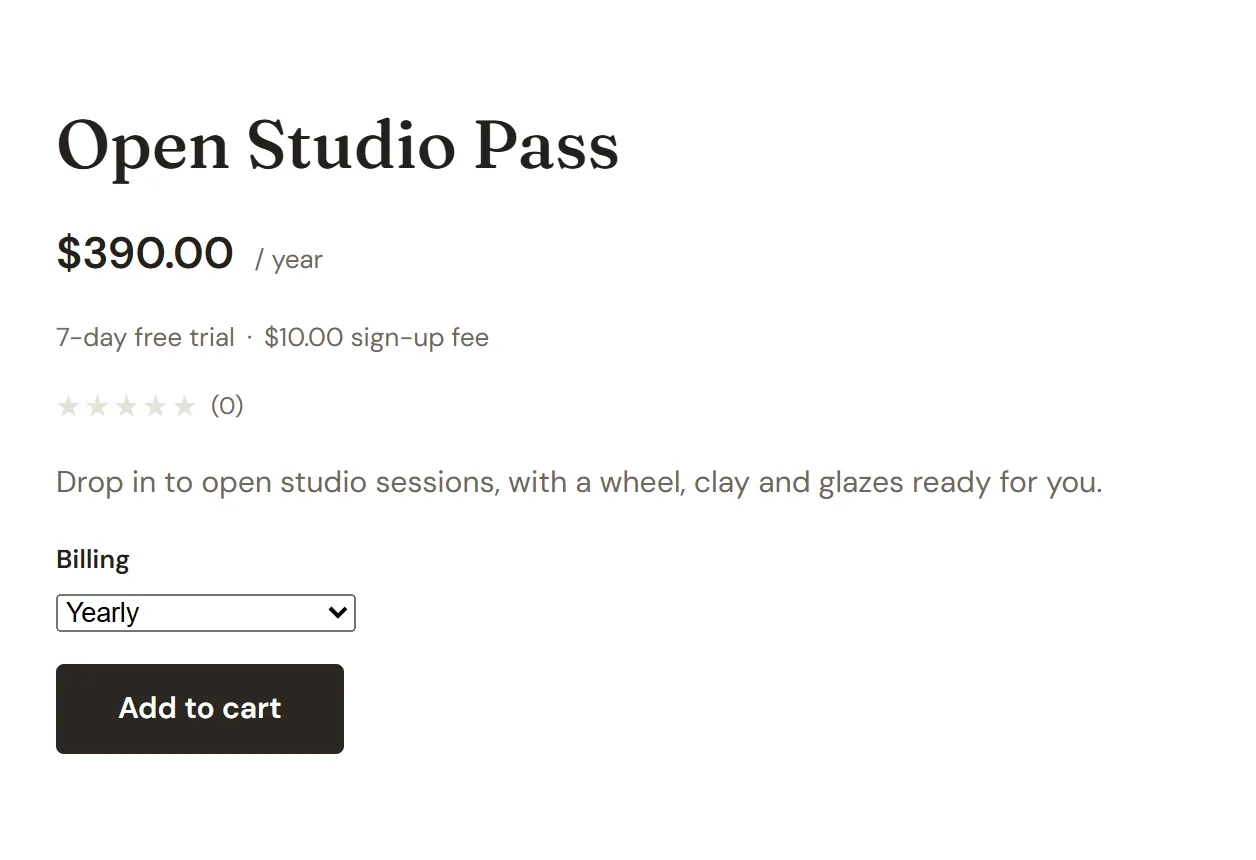
買い物客がプランを選ぶと、価格、スケジュール、トライアルや料金がそれに合わせて変わり、ボタンが押せるようになります。
後から顧客がプランを切り替えられるようにする場合は、顧客がプランを切り替えられるようにするをご覧ください。