
Proposer des formules mensuelles et annuelles
Vendez un même abonnement avec une option mensuelle et une option annuelle, chacune avec son propre prix et son propre rythme de facturation.
Vous pouvez vendre un même abonnement sous plusieurs formules, par exemple une formule mensuelle et une formule annuelle. Vos clients choisissent une formule sur la page produit, et chacune a son propre prix et son propre rythme de facturation. Vous la configurez dans la section Attributs et variations, la même que celle utilisée par les autres produits pour les tailles et les couleurs.
Avant de commencer
- Préparez un produit d’abonnement. Consultez Vendre un produit par abonnement.
Ajouter les formules
- Dans le tableau de bord de votre site, cliquez sur Produits, puis cliquez sur le produit d’abonnement pour l’ouvrir.
- Vérifiez les paramètres propres au produit. Le Prix et le paramètre Facturer tous les doivent correspondre à votre formule la plus courante, généralement la formule mensuelle. Une formule qui laisse un champ vide reprend ces valeurs.
- Faites défiler jusqu’à Attributs et variations et cliquez sur Ajouter un attribut.
- Dans Attribut, saisissez un nom pour ce choix, par exemple Facturation. Vos clients voient ce nom au-dessus de la liste déroulante.
- Dans Options, saisissez le nom de vos formules séparés par des virgules, par exemple Mensuelle, Annuelle.
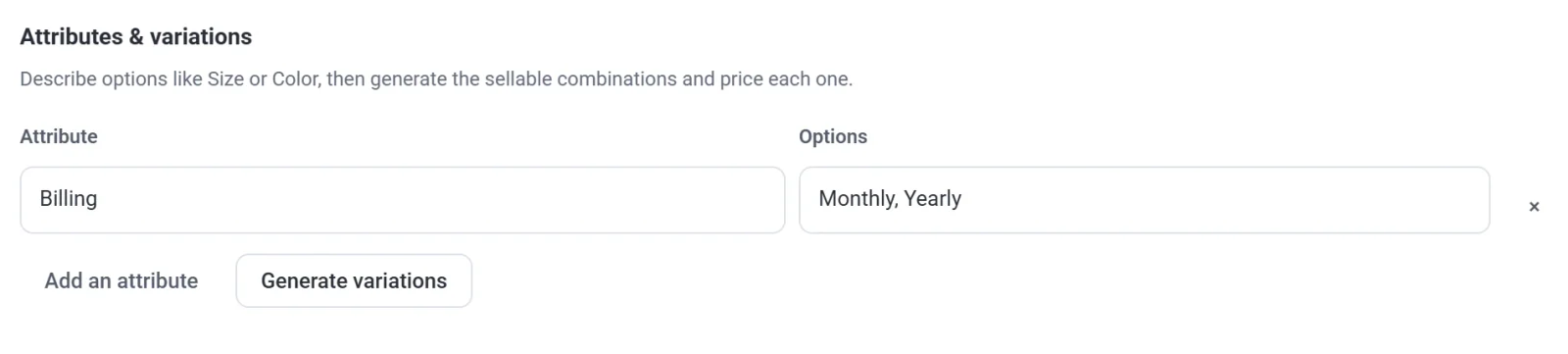
- Cliquez sur Générer les variations. Une ligne apparaît pour chaque formule.
- Laissez la ligne Mensuelle telle quelle. Son champ de prix affiche en gris le prix du produit, et ses autres champs reprennent les paramètres du produit.
- Dans la ligne Annuelle, saisissez le prix annuel dans le champ de prix. Sous Facturer tous les, gardez le nombre 1 et choisissez Ans.
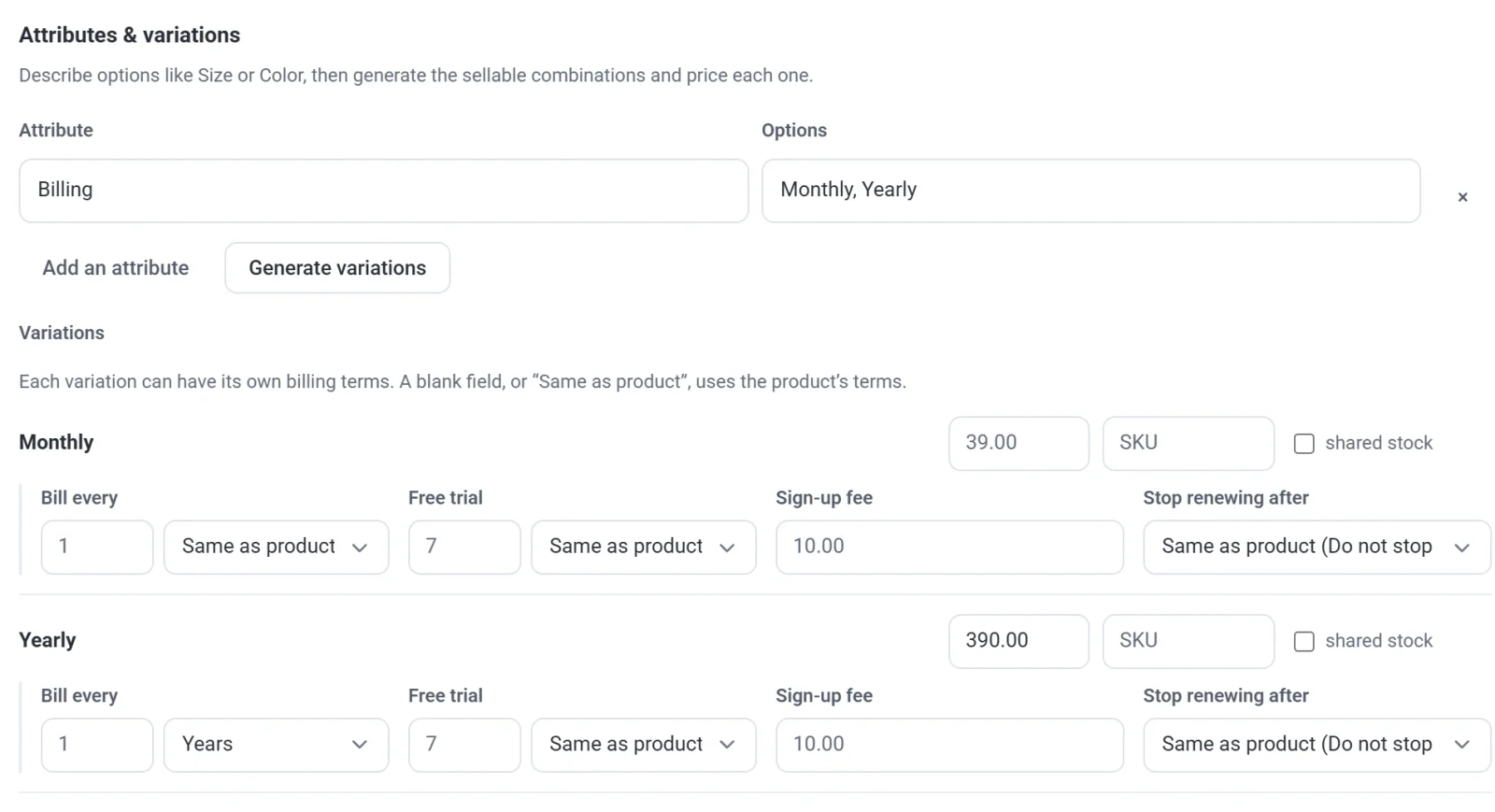
- Cliquez sur Enregistrer.
Important : les noms des formules ne sont que des libellés. Le rythme de facturation vient de Facturer tous les et de sa période. Si vous nommez une option Annuelle mais laissez la période sur Identique au produit (Mois), vos clients sont facturés chaque mois.
Paramètres de chaque formule
Sous le nom de chaque formule, une rangée de champs définit sa facturation. Laissez un champ vide, ou sur Identique au produit, pour reprendre le paramètre du produit.
- Champ de prix (en haut à droite de la ligne) : le prix de chaque paiement de cette formule.
- Facturer tous les : un nombre et une période (jours, semaines, mois ou ans). Saisissez 3 et Mois pour une formule trimestrielle.
- Essai gratuit et Frais d’inscription : un essai ou des frais ponctuels pour cette formule uniquement. Consultez Essais gratuits et frais d’inscription.
- Arrêter le renouvellement après : la durée pendant laquelle cette formule court avant de s’arrêter d’elle-même.
Vous pouvez ajouter d’autres formules en ajoutant des options, par exemple Trimestrielle. Le niveau d’adhésion, si vous en définissez un, appartient au produit : toutes les formules accordent donc le même niveau.
Ce que voient vos clients
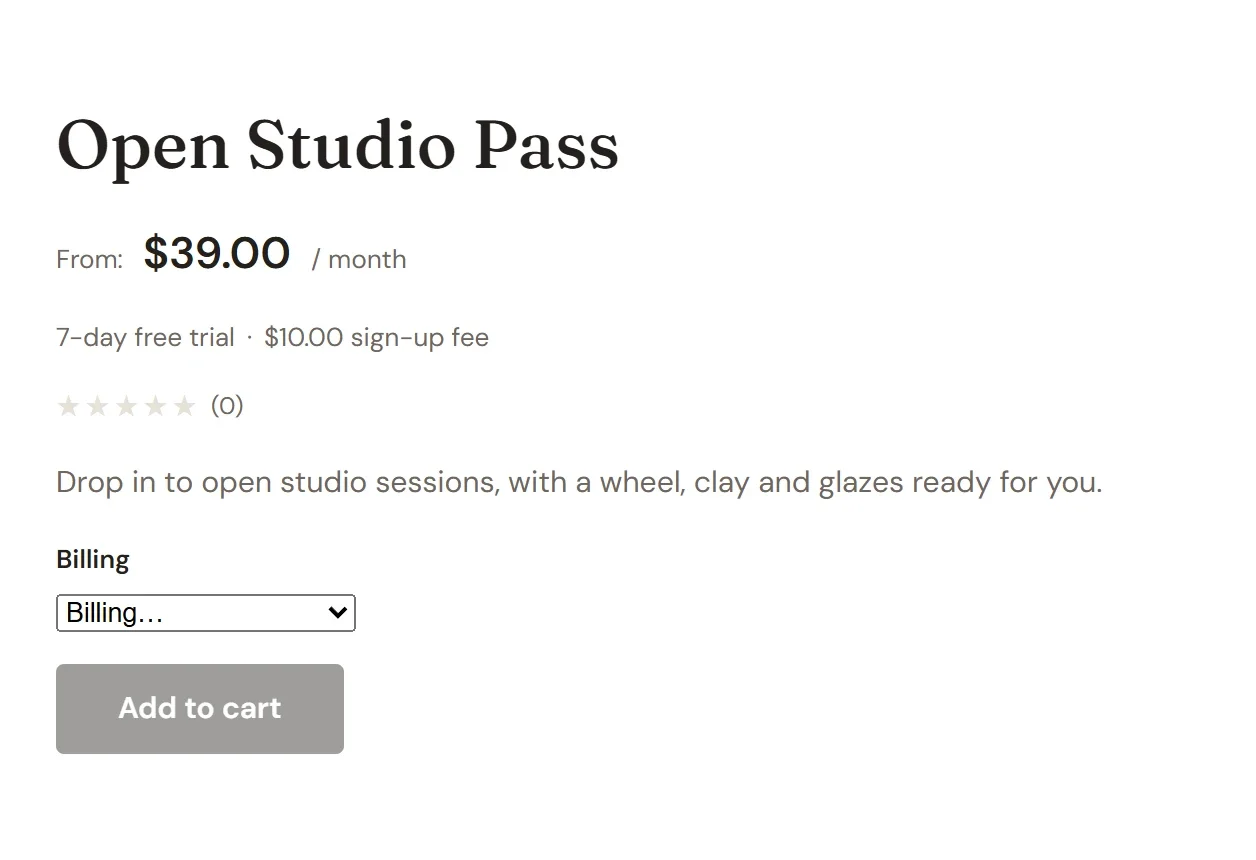
Tant qu’un client n’a pas choisi de formule, la page produit affiche le prix le plus bas précédé du mot À partir de, et le bouton Ajouter au panier reste grisé.
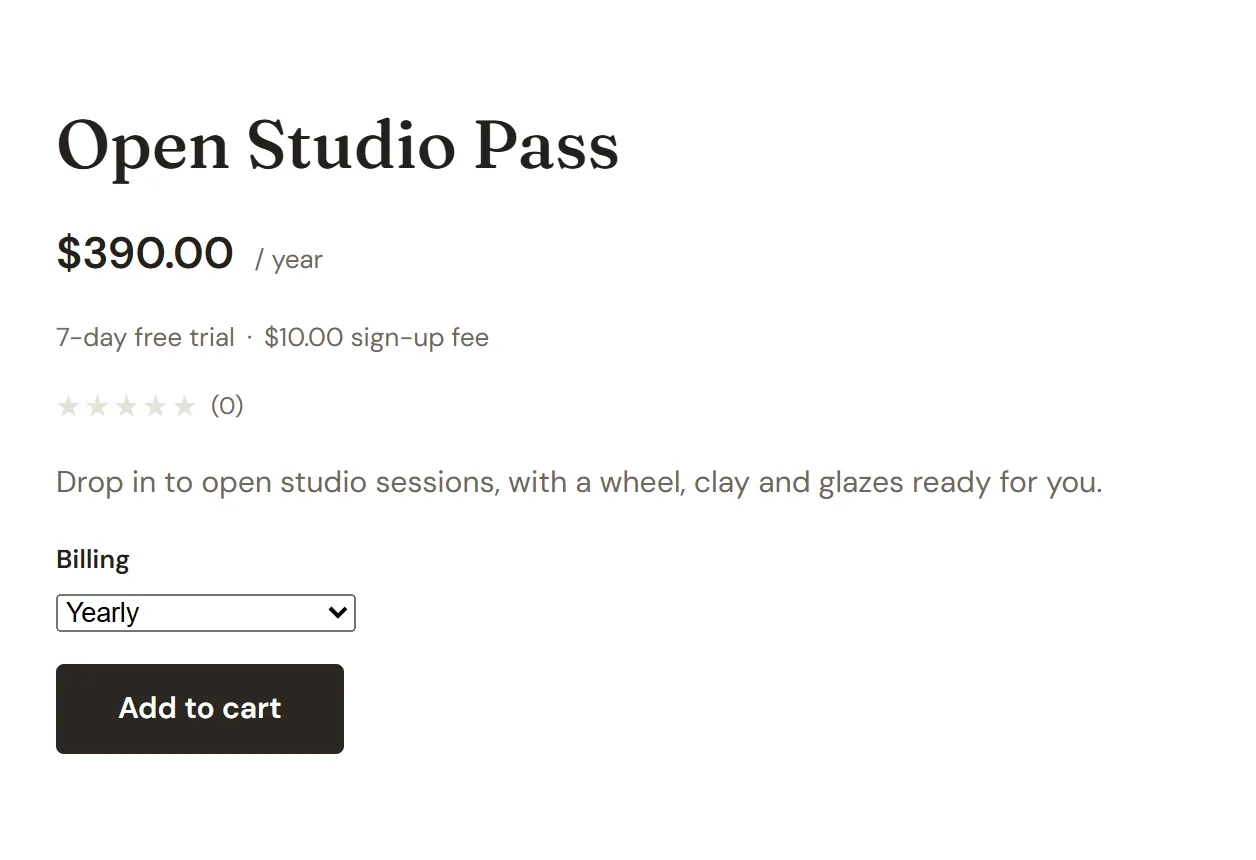
Quand le client choisit une formule, le prix, le rythme de facturation et tout essai ou frais s’adaptent en conséquence, et le bouton devient actif.
Si vous laissez ensuite vos clients passer d’une formule à l’autre, consultez Permettre aux clients de changer de formule.